 BraveCL
Så skapar du en Mac-appikon av din egen bild
Importera en bild i Vector Icons, jämför utseenden, godkänn en toning och granska den färdiga Mac-ikonen i små storlekar.
- Resultatet
- Du får en appikon skapad av din egen bild med det valda utseendet Deep Gradient.
- Det här behöver du
- Vector Icons 2.0 är installerat på din Mac.
- En PNG-bild eller en annan bildfil i ett format som stöds och som du har rätt att använda.

Med Vector Icons 2.0 kan du börja med din egen bild i stället för en symbol ur katalogen, välja ett färdigt utseende och granska resultatet på en och samma arbetsyta. Guiden följer det verkliga arbetsflödet i Mac-appen som visas på den första App Store-skärmbilden.
1.Börja i ikonredigeraren
Öppna Vector Icons i arbetsytan Compose. Från början visas symbolen Smartphone på arbetsytan. Välj Import artwork för att ersätta den med din egen bild.

Arbetsytan Compose i Vector Icons med startsymbolen Smartphone innan en egen bild importeras. 2.Importera din bild
Välj en bildfil med Import artwork. Dialogrutan Replace source visar både den nuvarande Smartphone-symbolen och den valda filen, till exempel rocket-artwork.png. Kontrollera att du har valt rätt bild.

Bekräftelsen Replace source jämför den ursprungliga Smartphone-symbolen med filen rocket-artwork.png. 3.Bekräfta den nya bilden
Klicka på Replace source för att använda bilden. I mitten visas nu motivet i appikonen och filnamnet står under förhandsvisningen.

Vector Icons visar den importerade raketen på en blå appikon med förhandsvisningar i små storlekar. 4.Jämför de sju utseendena
Ändra valet Workspace till Finishes. Granska de sju varianterna av samma motiv, bland annat Clean Solid, Deep Gradient och Paper Lift, innan du väljer en.

Sju förhandsvisningar av rocket-artwork.png, bland annat Clean Solid och Deep Gradient. 5.Förhandsgranska Deep Gradient
Välj Deep Gradient. Vector Icons visar en delad jämförelse mellan Reference A och Trial B, så att du kan jämföra originalet och toningsförslaget innan du bestämmer dig.
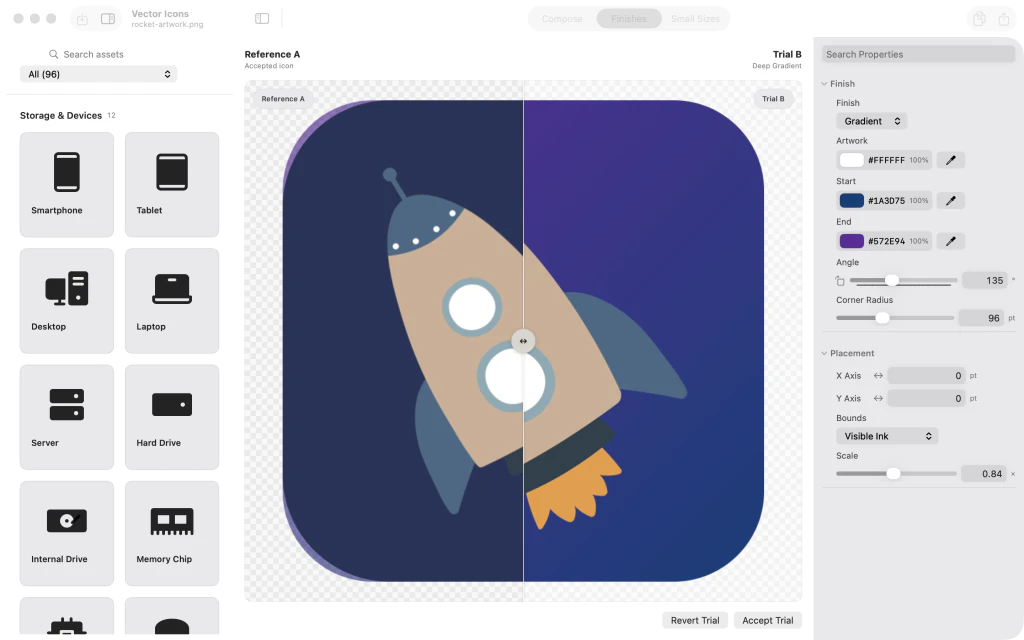
Delad jämförelse mellan Reference A och Trial B visar raketmotivet före och efter Deep Gradient. 6.Behåll toningen
Klicka på Accept trial för att behålla det valda utseendet. I galleriet Finishes markeras Deep Gradient sedan som godkänt resultat.

Galleriet Finishes där Deep Gradient har valts och godkänts för den importerade raketbilden. 7.Granska ikonen i små storlekar
Återgå till Compose med väljaren Workspace. Kontrollera ikonen, den importerade bildens filnamn och förhandsvisningarna vid 16 pt och 32 pt för att bedöma detaljerna i små storlekar.

Färdig raketikon mot en lila toning i Compose med förhandsvisningar vid 16 pt och 32 pt.


Efter sista steget
I arbetsytan Compose kan du granska resultatet både i full storlek och i små ikonstorlekar.

