 BraveCL
Så skapar du en QR-kod med logotyp och ram på Mac
Skapa en QR-kod för din länk med diamantformade moduler, en tvåfärgad toning, en bild i mitten och en dekorativ ram på Mac.
- Resultatet
- Du får en inramad QR-kod med två färgtoner, en bild i mitten och länken du har valt.
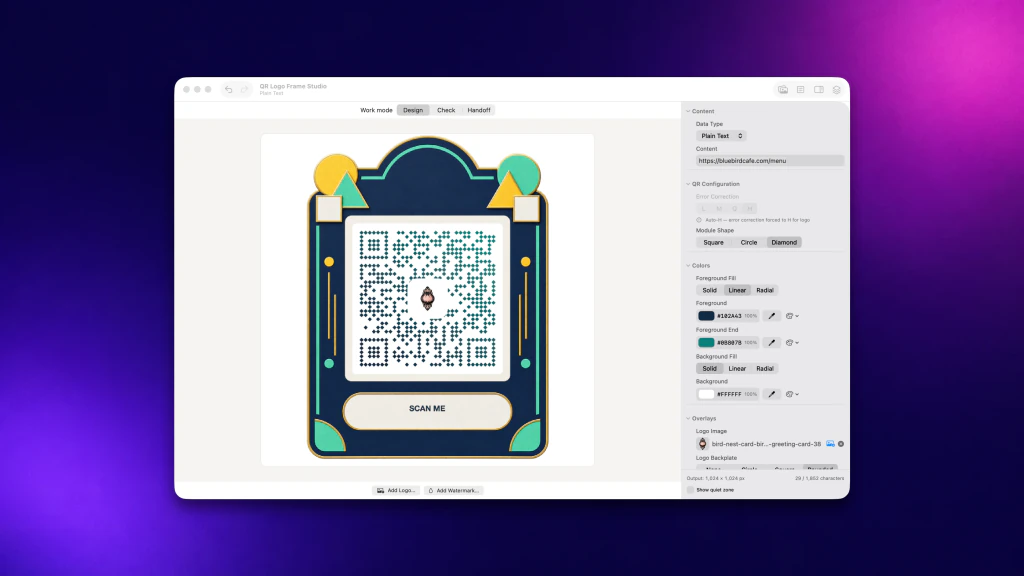
Med QR Logo Frame Studio kan du utforma en QR-kod för en webblänk i din egen grafiska profil. Guiden följer appens första skärmbild i App Store: skapa koden, ändra modulernas form och färger, lägg till en bild och avsluta med en ram.
1.Ange webbadressen
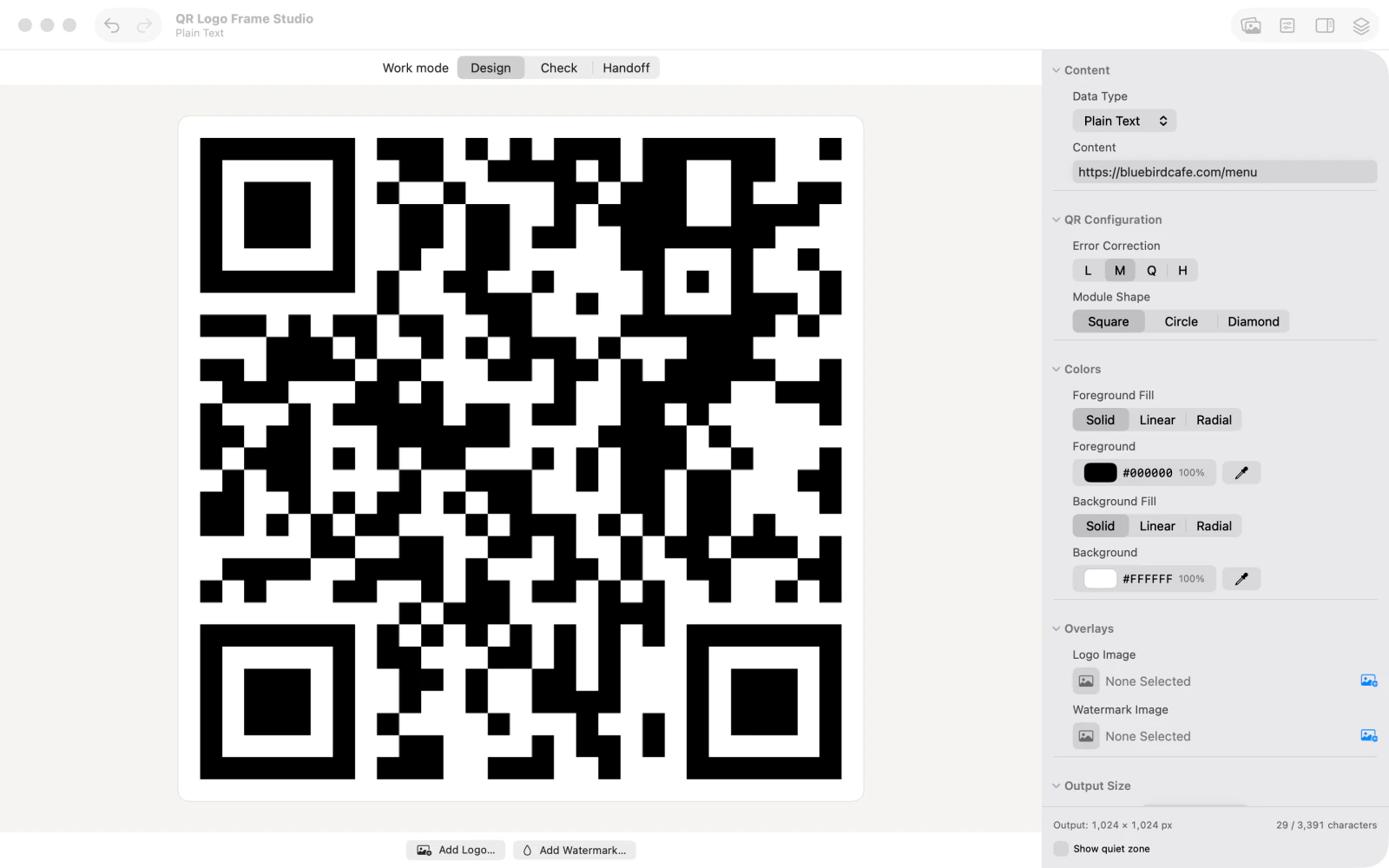
Öppna Content (innehåll) och skriv in webbadressen som koden ska öppna. Förhandsvisningen visar först en svartvit QR-kod med fyrkantiga moduler.
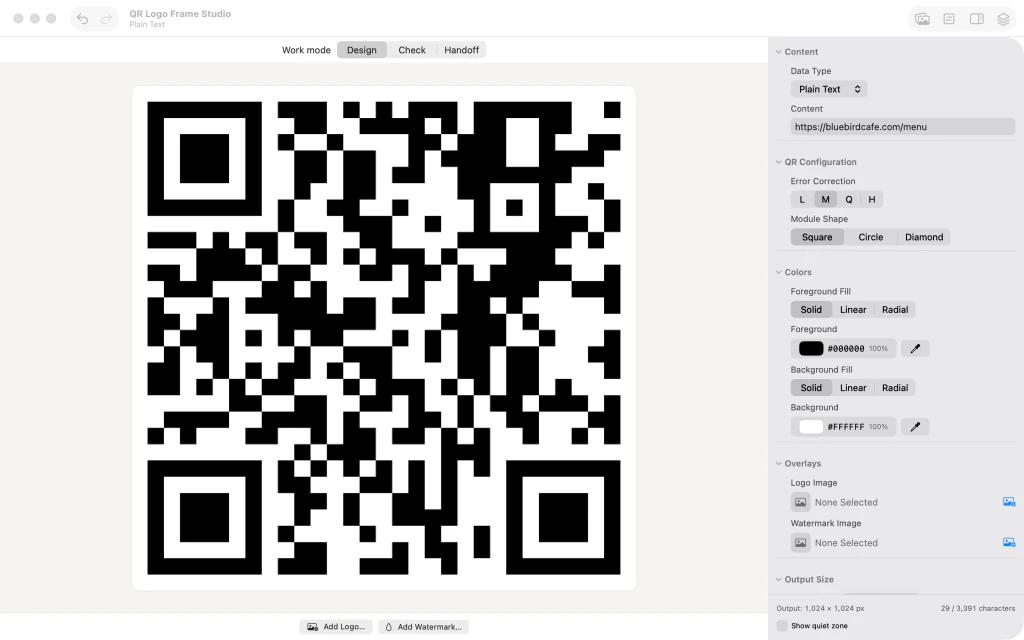
Fältet Content med en webbadress och en svartvit fyrkantig QR-kod i förhandsvisningen. 2.Välj diamantformade QR-moduler
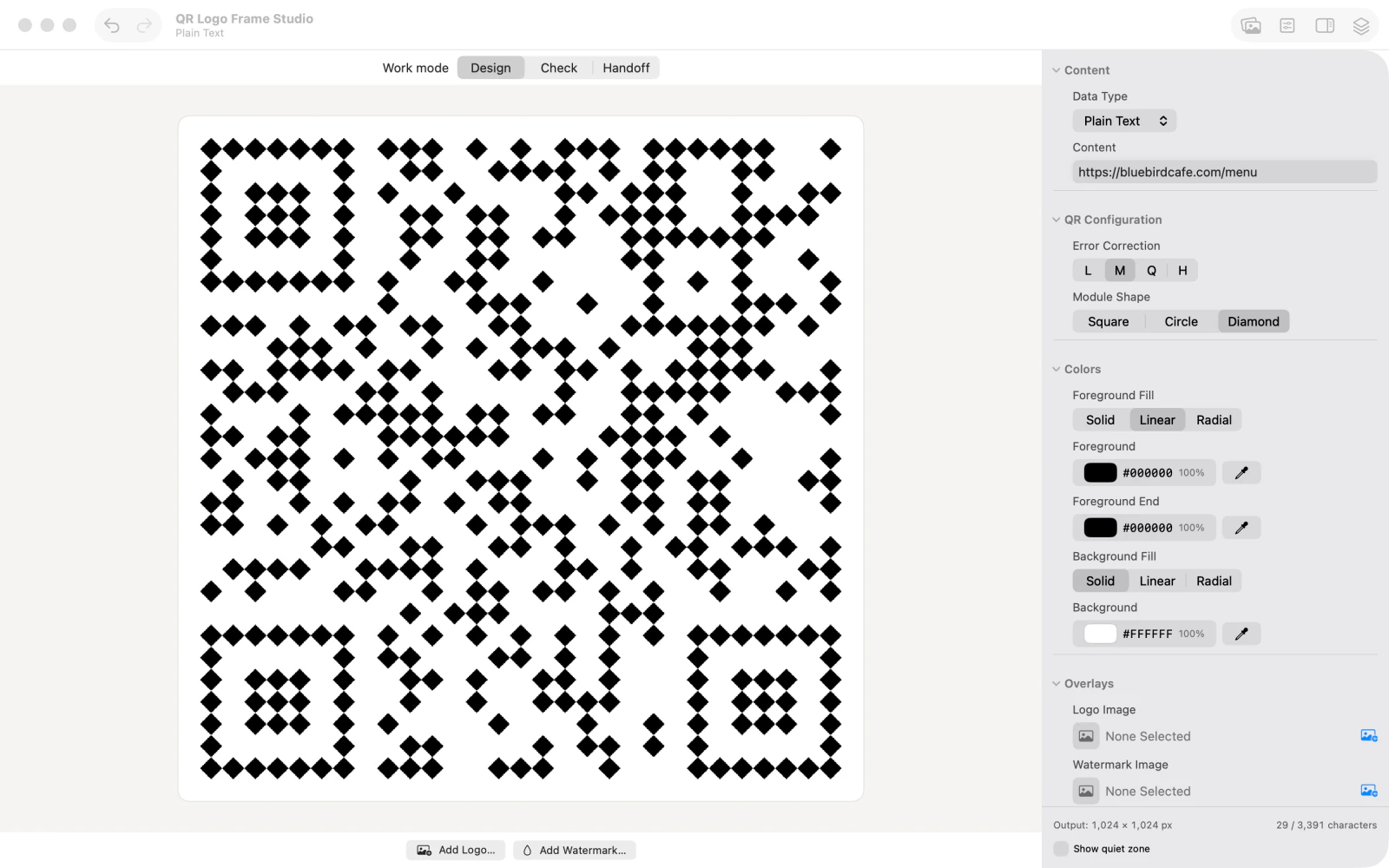
Öppna Module Shape (modulform) och välj Diamond (diamant). De enskilda modulerna i QR-koden blir diamantformade.

Inställningen Module Shape är satt till Diamond; QR-koden i förhandsvisningen har diamantformade moduler. 3.Välj en linjär färgtoning
Öppna Foreground Fill (förgrundsfyllning) och välj Linear (linjär). Då kan QR-kodens förgrund övergå mellan två färger.
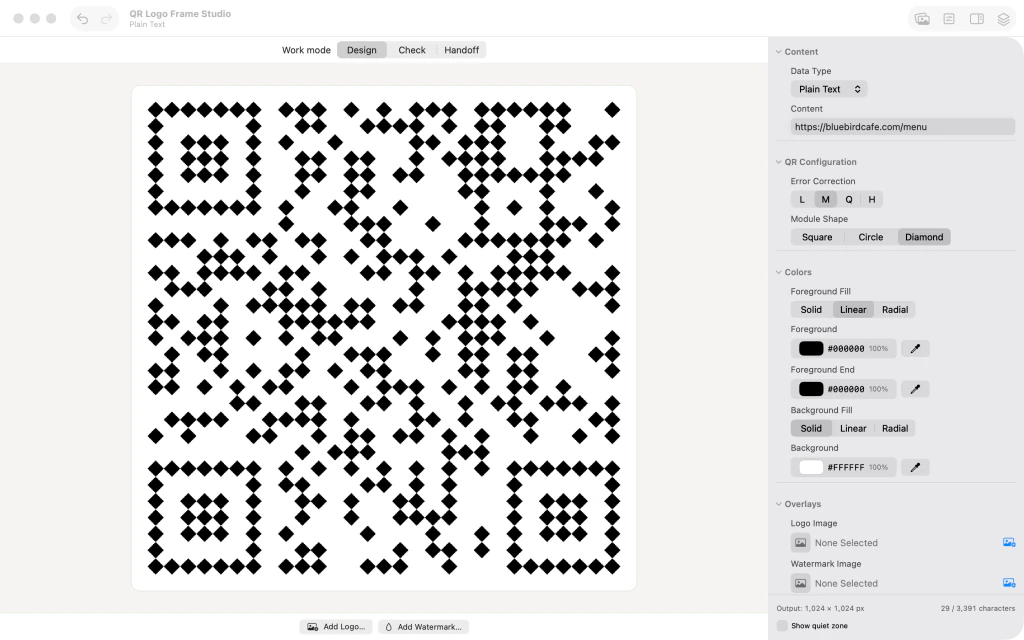
Alternativet Linear är valt under Foreground Fill, och QR-koden visar en linjär färgtoning. 4.Ställ in de två förgrundsfärgerna
Ange #102A43 för Foreground (förgrund) och #0B807B för Foreground End (slutfärg). Kontrollera den mörkblå och turkosa toningen i förhandsvisningen.

Förgrundsfärgerna #102A43 och #0B807B ger QR-koden en toning från mörkblått till turkos. 5.Placera en bild i mitten
Välj en bild under Logo Image (logotypbild). Förhandsvisningen visar ett litet emblem mitt i QR-koden på en ljus platta.
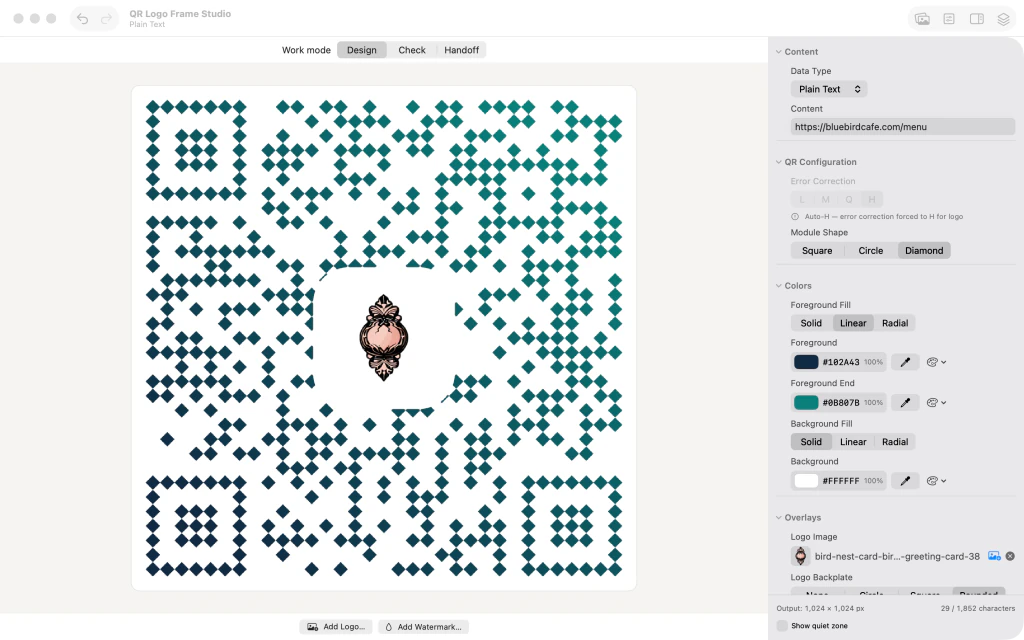
En QR-kod med ett litet emblem centrerat på en ljus bakgrundsplatta. 6.Lägg till en dekorativ ram
Bläddra bland Frames (ramar), välj en dekorativ ram för webblänken och granska förhandsvisningen. I slutbilden syns också texten ”Scan Me” under koden.

Färdig QR-kod med diamantmoduler, tvåfärgad toning, centrerad logotyp och en dekorativ ram med texten Scan Me.



Efter sista steget
Använd appens kontrolläge för att testa utformningen innan du delar bilden.

