 BraveCL
Så jämför du PSD- och JPEG-förhandsvisning på Mac
Öppna en Photoshop-PSD, granska JPEG-förhandsvisningen och jämför original och resultat i Split innan du sparar.
- Resultatet
- Du har en förberedd JPEG-förhandsvisning som kan jämföras med originalet i Split-läge.
- Det här behöver du
- PSD 2 JPEG 4.0 eller senare på en Mac.
- En sparad PSD- eller PSB-komposition som appen kan öppna, eller det medföljande exemplet.

Med PSD 2 JPEG kan du se den förberedda JPEG-filen bredvid den ursprungliga Photoshop-kompositionen innan export. Guiden använder en enda PSD för att kontrollera kvalitet, filstorlek och synliga skillnader.
1.Öppna PSD 2 JPEG
Starta PSD 2 JPEG. Den tomma arbetsytan har Add PSD Files (lägg till PSD-filer) för att välja en sparad Photoshop-komposition. Klicka på Add PSD Files för att börja.

Tom arbetsyta i PSD 2 JPEG med knappen Add PSD Files för att välja PSD-filer. 2.Lägg till PSD och granska JPEG-provet
Välj en PSD- eller PSB-fil som stöds och vänta tills förhandsvisningen är klar. Filen visas i sidofältet med JPEG Only (endast JPEG) valt. Kontrollera Quality (kvalitet) och panelen JPEG Proof (JPEG-prov) för komprimering, mått och förberedd filstorlek.

PSD 2 JPEG visar 01-lake.psd som JPEG-förhandsvisning med 85 procents kvalitet och uppgifter i JPEG Proof. 3.Jämför original och JPEG med Split
Klicka på Split ovanför förhandsvisningen. Originalet syns till vänster och den förberedda JPEG-filen till höger. Dra handtaget i mitten över bilden för att granska skillnader före sparning. Du kan också välja Side by Side (sida vid sida) för två separata vyer.
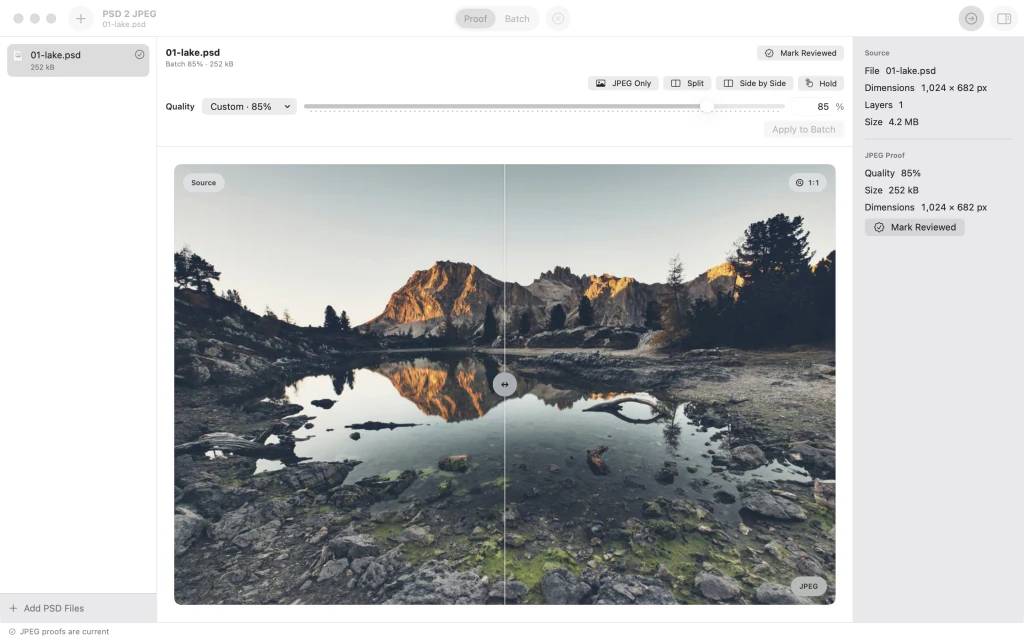
Split-vy som jämför en ursprunglig PSD och ett JPEG-prov av en sjö och ett bergslandskap, åtskilda av ett mitthandtag.


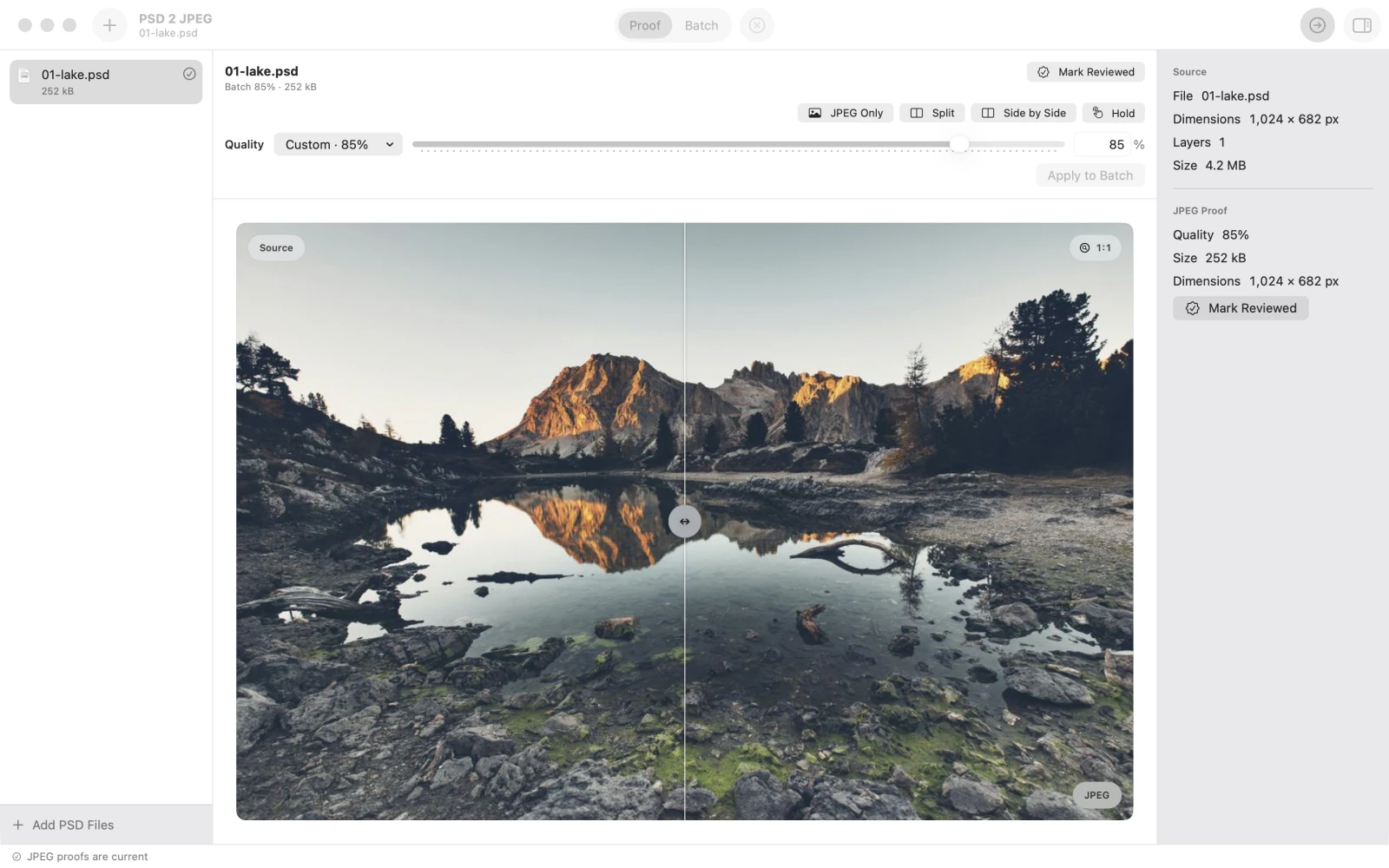
Efter sista steget
Stegen exporterar inga filer; välj en målmapp först när du är nöjd med resultatet.
Tips
Använd JPEG Only (endast JPEG) för att se bara resultatet innan du växlar till Split.
Kontrollera storlek och mått i JPEG Proof (JPEG-prov) medan du justerar Quality (kvalitet).
Prova Side by Side (sida vid sida) för två bilder utan ett flyttbart reglage.
ObsEn förhandsvisning sparar inte JPEG-filen. Exportera först när du har godkänt resultatet.
ObsAppen konverterar sparade Photoshop-kompositioner, inte redigerbara lager. Skadade, inkompatibla eller för stora PSD-/PSB-filer kan nekas.

