 BraveCL
Så justerar du sidbrytningar i webb-PDF på Mac
Granska en A4-PDF från en webbsida, minska nederkantsmarginalen och flytta en olämplig sidbrytning innan du sparar eller skriver ut.
- Resultatet
- Den första A4-sidan har nu en nederkantsmarginal på 24 pt och en manuellt justerad sidbrytning.
- Det här behöver du
- Öppna Print Web Pages på en Mac.
- Den medföljande webbsidan under Try Example (prova exemplet) räcker; du behöver ingen webbadress.

Långa webbsidor delas sällan upp på papper precis där du vill. Print Web Pages fångar webbsidan en gång och låter dig sedan granska bilden och justera papperslayouten utan att läsa in webbplatsen igen. Följ stegen med den medföljande Willow Creek Garden Guide utan att ange en URL.
1.Läs in det medföljande exemplet
Klicka på Try Example (prova exemplet) för att fånga den medföljande Willow Creek Garden Guide. Resultatet öppnas i Whole Page (hela sidan) och den fångade källan visas i sidofältet.
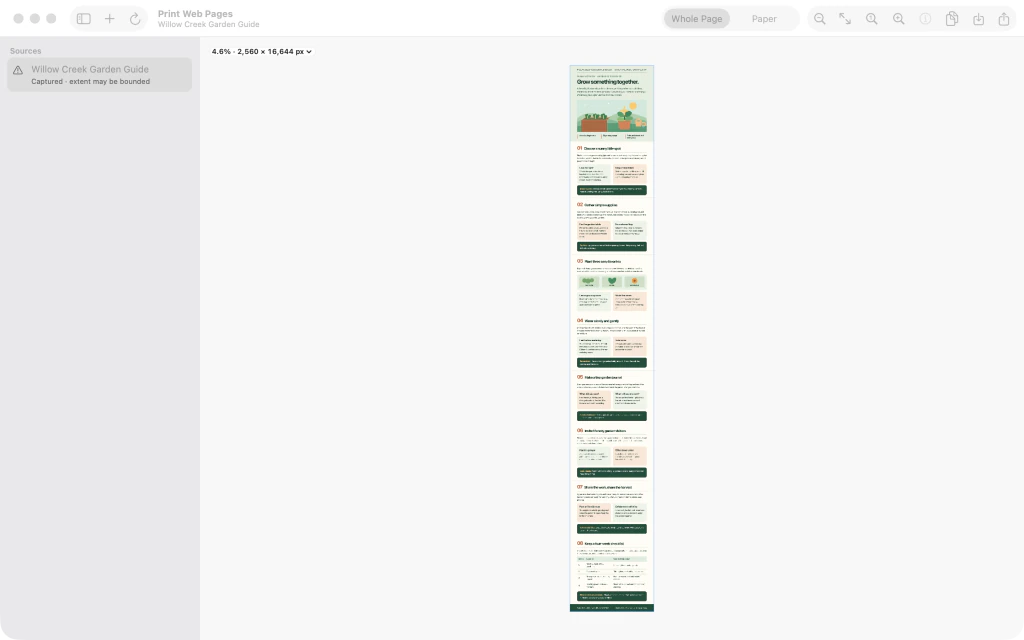
Print Web Pages med den fångade Willow Creek Garden Guide i vyn Whole Page. 2.Granska hela den fångade sidan
Förstora den fångade sidan med zoomreglagen i Whole Page och rulla mot dess inledande avsnitt. Kontrollera att bilden innehåller det du vill skriva ut innan du fördelar den på papper.

Förstorad Whole Page-vy med de illustrerade inledande avsnitten av den fångade webbsidan. 3.Byt till Paper och öppna inställningarna
Välj Paper (papper) överst i fönstret och öppna papperspanelen. Exemplet delas upp i numrerade A4-ark, med Paper Size (pappersstorlek), Orientation (riktning) och marginalreglage till höger.

Förhandsvisning på A4 med panelen öppen och nederkantsmarginalen ursprungligen inställd på 36 pt. 4.Minska nederkantsmarginalen till 24 pt
Ändra Bottom Margin (nederkantsmarginal) från 36 till 24 pt i panelen. Förhandsvisningen räknar om sidindelningen; marginalerna upptill, till vänster och till höger är fortfarande 36 pt i exemplet.

Papperspanelen med Bottom Margin ändrad till 24 pt medan det första arket förhandsvisas. 5.Flytta första sidbrytningen uppåt
Välj Adjust break after this page (justera brytningen efter den här sidan) under det första arket. Klicka en gång på Move earlier (flytta tidigare) under Page Break (sidbrytning). Den första brytningen flyttas uppåt och markeras som justerad i förhandsvisningen.

Page Break-reglage efter att första sidbrytningen flyttats uppåt, med den justerade gränsen synlig. 6.Granska den justerade pappersvyn
Granska nästa ark med sidpilarna och gå sedan tillbaka till det första. Kontrollera indikatorn Adjusted break after this page (justerad brytning efter den här sidan) och Bottom Margin på 24 pt. Granska resten av sidorna innan du sparar, delar eller skriver ut PDF-filen.

Slutlig förhandsvisning av första arket med Bottom Margin på 24 pt och indikatorn för justerad sidbrytning.
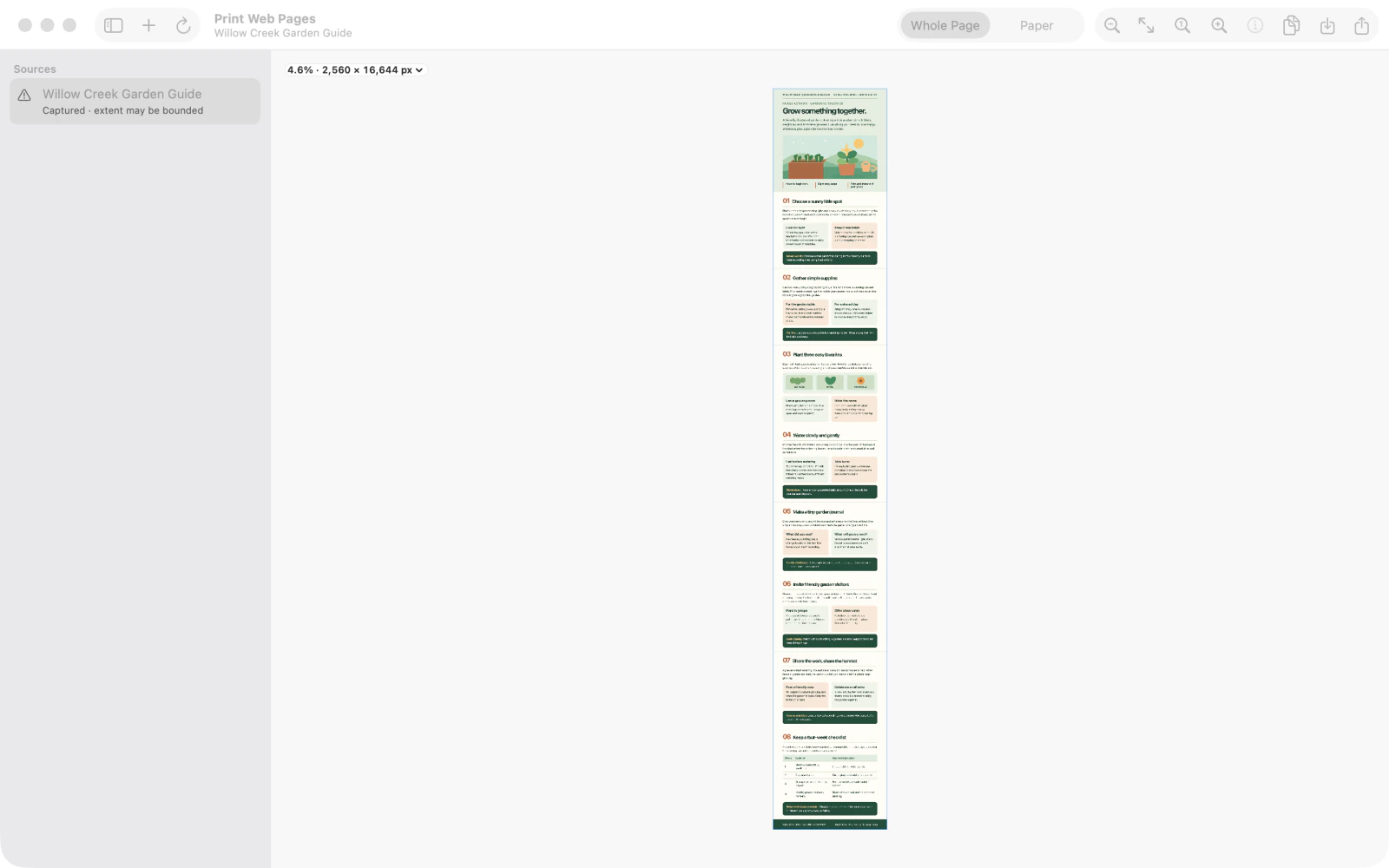


Efter sista steget
Den fångade bilden är oförändrad och du kan granska alla ark innan du sparar, delar eller skriver ut PDF-filen.
Tips
Kontrollera först innehållet i den fångade bilden i Whole Page (hela sidan).
Om sidbrytningen blir sämre väljer du dess sidgräns och använder Reset (återställ) för att återgå till den automatiska uppdelningen.
ObsPDF-filer från pappersvyn är bildbaserade, så texten går varken att söka i eller markera.
ObsMycket långa eller dynamiskt föränderliga webbplatser kan överskrida fångstgränserna; granska hela resultatet.

