 BraveCL
Skapa en studietavla med historiska kartor på Mac
Jämför historiska kartkällor, sätt ihop en studietavla med foton och ange egna utskriftsmått i Old World Maps Collection.
- Resultatet
- En studietavla på 12 × 8 tum med Hereford-kartan till vänster och tre stödjande fotografier till höger.
- Det här behöver du
- Old World Maps Collection för macOS, version 3.0 eller en version med motsvarande reglage.
- Tre kompletterande foton som du har rätt att använda: en historisk byggnadsdetalj, en närbild av en kartdetalj och ett astrolabium eller liknande föremål.

Med Old World Maps Collection kan du jämföra katalogiserade historiska kartor innan du väljer en till din komposition. I den här guiden används en faksimil av Hereford-kartan från 1896. Du lägger till tre kompletterande fotografier och skapar en studietavla. Varje steg visas med en bild från Mac-appen.
1.Öppna arbetsytan för kartforskning
Växla till arbetsytan Research. Bläddra i listan över kartkällor och det tomma jämförelseområdet A/B. Du kan söka bland 80 tillgängliga källposter innan du väljer en karta.

Research-vy i Old World Maps med kartkällor, tomt jämförelseområde och platserna A och B. 2.Fäst Hereford-kartan på plats A
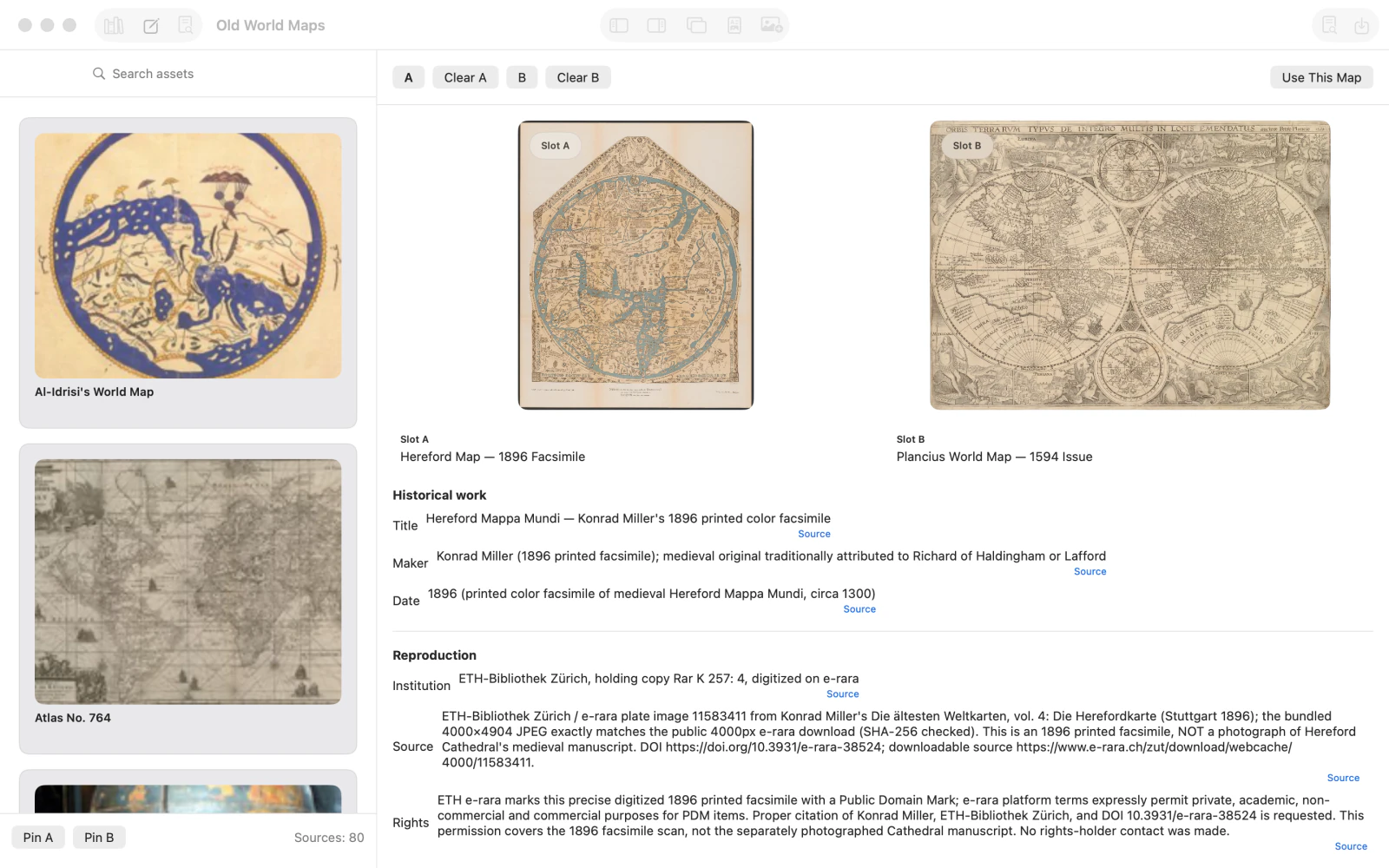
Välj Hereford Map — 1896 Facsimile i källbläddraren och klicka på Pin A. Granska katalogtiteln, historisk attribuering, reproduktionsinstitution, datering och rättighetsuppgifter.

Faksimil av Hereford-kartan från 1896 fäst på plats A med uppgifter om upphov, datering och reproduktion. 3.Jämför en Plancius-karta på plats B
Välj Plancius World Map — 1594 Issue och sedan Pin B. De två kartbilderna visas nu sida vid sida för jämförelse.
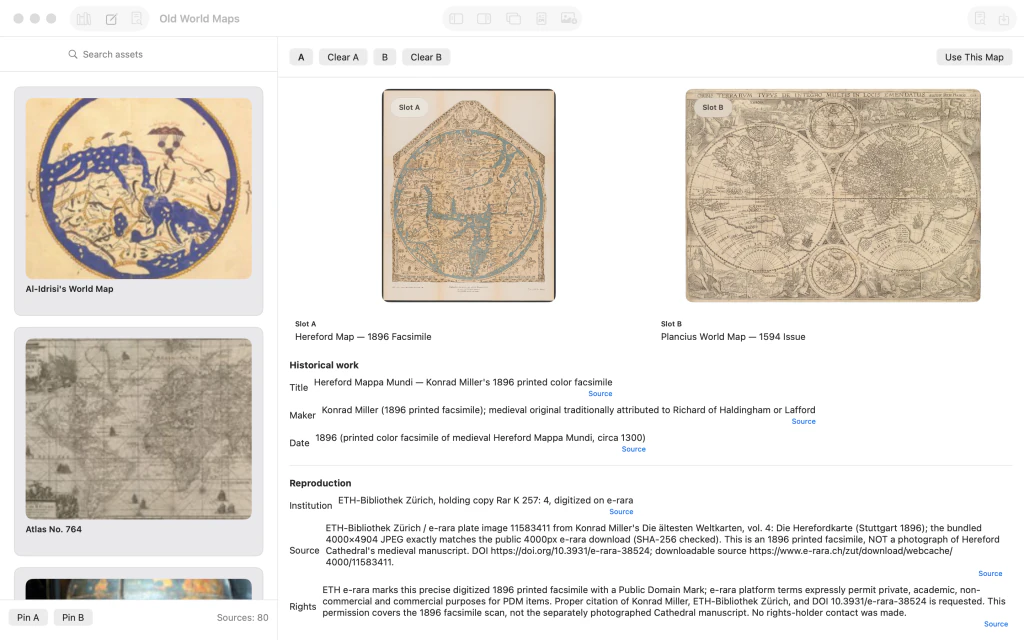
Hereford-faksimilen och Plancius världskarta från 1594 jämförda sida vid sida på platserna A och B. 4.Använd Hereford-kartan på arbetsytan
När Hereford-kartan är vald på plats A klickar du på Use This Map. Växla vid behov till Compose. Kartan blir kompositionens bakgrund utan fotolager ännu.

Hereford-faksimilen på kompositionsytan med en tom lagerpanel. 5.Importera ett foto av en byggnadsdetalj
Importera ett fotografi av historisk byggnadsutsmyckning som ett nytt bildlager. Markera det och placera det ovanpå kartan med inspektorn Transform.

Foto av historisk byggnadsutsmyckning markerat ovanpå Hereford-kartan med Transform-reglage synliga. 6.Placera ett foto av en kartdetalj
Importera ett andra foto med en närbild av ett historiskt kartmotiv. Placera det separat på arbetsytan och justera dess X- och Y-koordinater med Transform.

Två kompletterande fotolager placerade på olika delar av arbetsytan med Hereford-kartan. 7.Lägg till fotot av astrolabiet
Importera ett tredje foto av ett historiskt astrolabium. Använd Scale och positionsreglagen för att göra det till ett mindre stödjande lager på studietavlan.

Ett tredje, mindre foto av ett astrolabium på kartan tillsammans med foton av byggnads- och kartdetaljer. 8.Öppna layouten Study Plate
Välj Study Plate i kommandoytan. Arbetsytan förhandsvisar nu en strukturerad layout med kartan och tre kompletterande foton. Inspektorn Output visar inställningar för utdata.

Förhandsvisning av Study Plate med kartan till vänster och tre staplade foton till höger. 9.Ställ in ett eget format på 12 × 8 tum
I Output väljer du Custom och Physical Size. Ange 12 tums bredd, 8 tums höjd och 200 pixlar per tum. Målet blir 2400 × 1600 pixlar; uppskalning tillför inga nya detaljer från källan.

Eget fysiskt mått på 12 × 8 tum vid 200 pixlar per tum, med målformatet 2400 × 1600 pixlar. 10.Förhandsvisa Photos Beside
Klicka på Commit Target och sedan på Generate Arrangements. Välj Photos Beside i Arrangement Audition för att jämföra en layout där kartan och fotona står bredvid varandra.

Arrangement Audition med alternativet Photos Beside och flera förhandsvisningar av kompositionen. 11.Tillämpa den slutliga studietavlan
Klicka på Apply för det förslag du föredrar. Kontrollera att hela Hereford-kartan visas till vänster och att tre stödjande foton är grupperade till höger. Exportera separat om du behöver en färdig bildfil.

Färdig historisk studietavla med hela Hereford-kartan till vänster och tre kompletterande fotografier till höger.




Efter sista steget
Målstorleken är 2400 × 1600 pixlar vid 200 pixlar per tum. Guiden slutar med den färdiga kompositionen, inte med en sparad eller exporterad fil.
Tips
Läs uppgifter om originalverkets upphov och reproduktionen innan du anger datum eller ursprung.
Jämförelseplatserna A och B används för källgranskning; Use This Map väljer kompositionens bakgrund.
Använd Transform för att placera importerade foton. Exakta lagerkoordinater beror på bilderna.
Den valda utskriftstätheten bestämmer målformatet men kan inte återställa detaljer som saknas i källskanningen.

