 BraveCL
Så gör du ett personligt påskfotokort på Mac
Gör ett påskkort med tre foton personligt med ditt porträtt, flytta korgklistermärket med kanin och granska den färdiga hälsningen på Mac.
- Resultatet
- Ett personligt påskkort med ditt porträtt till vänster, en kanin i mitten och tulpaner till höger.
- Det här behöver du
- Easter Frames & Cute Stickers 3.0 på en Mac.
- Ett porträttfoto att importera till kortet.

Det inbyggda Tulip Garden-exemplet har en vårram, tre bildfält, påskklistermärken och texten Happy Easter! Följ stegen för att byta ut den första bilden mot ditt eget porträtt och flytta ett klistermärke utan att ändra de andra bilderna.
1.Öppna verktyget för påskkort
Öppna Easter Frames & Cute Stickers på din Mac. Startskärmen visar vårramar och alternativet Make Sample Card (skapa ett exempelkort).
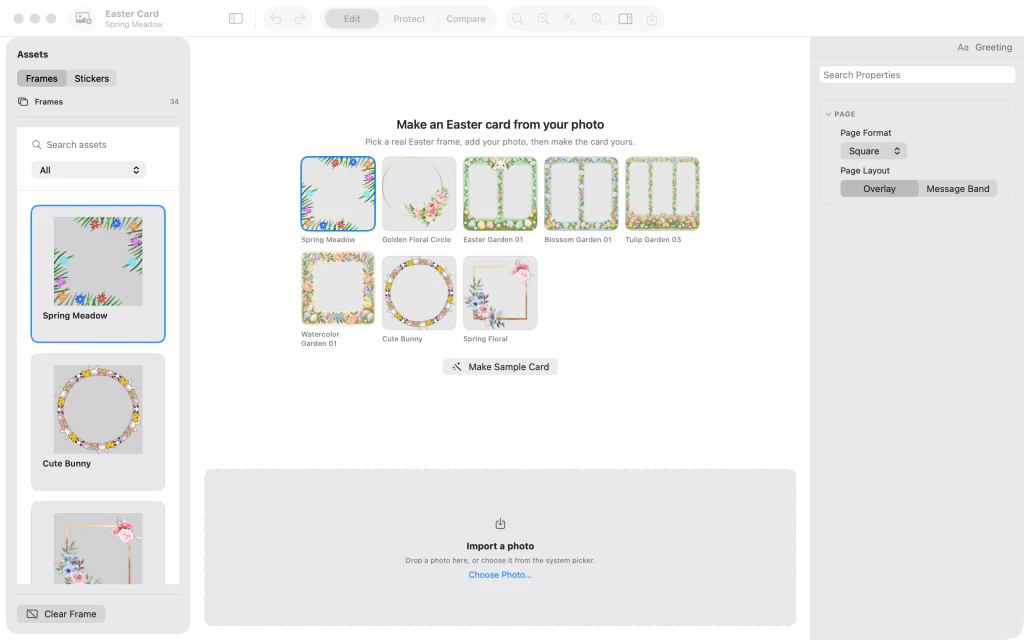
Startskärmen i Easter Frames & Cute Stickers med vårramar och Make Sample Card. 2.Börja med exemplet med tre foton
Klicka på Make Sample Card. Ett Tulip Garden-kort öppnas med tre bildfält, texten Happy Easter! och dekorativa påskklistermärken.
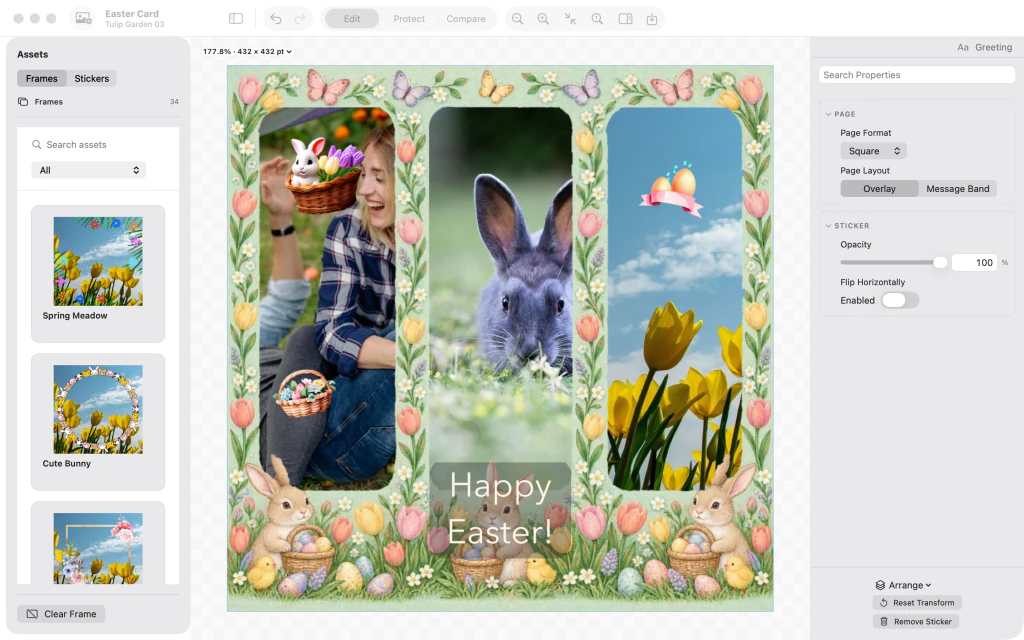
Tulip Garden-påskkort med tre foton av en kvinna, en kanin och gula tulpaner samt en Happy Easter-hälsning. 3.Lägg till ditt eget porträtt
Importera ett porträttfoto för att ersätta bilden i det vänstra fältet. Ett stående foto passar bra här; kaninen i mitten och tulpanfotot till höger ligger kvar.

Porträtt av ett par i vänstra bildfältet på Tulip Garden-påskkortet; korgklistermärket täcker fortfarande deras huvuden. 4.Flytta korgklistermärket från ansikten
Markera klistermärket med kaninen och äggkorgen som täcker porträttets överdel och dra det till tulpanerna längst ned till höger. Låt personerna på porträttet vara synliga.

Korgklistermärket har flyttats till tulpanfotot längst ned till höger, så att parets ansikten syns. 5.Granska ditt färdiga påskkort
Avmarkera klistermärket och dölj sidofältet Assets (objekt) och granskaren för en större vy. Kontrollera porträttet, kaninen i mitten, tulpanerna, påskdekorationerna och Happy Easter!-hälsningen innan du sparar eller delar.

Färdigt påskkort med ett par, en kanin, vårtulpaner, påskklistermärken och en Happy Easter-hälsning, med dolda sidopaneler.

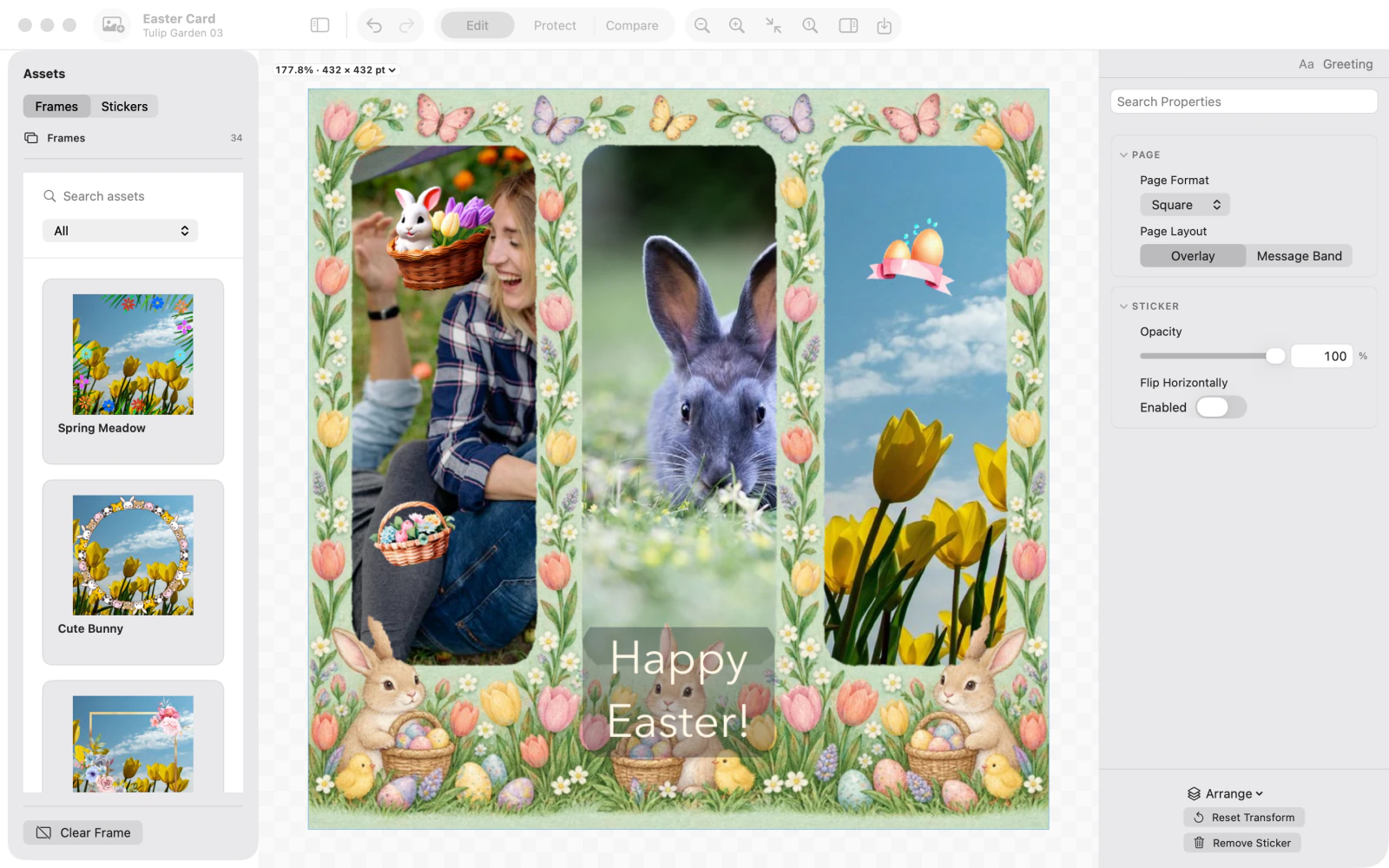


Efter sista steget
Den dekorativa korgen har flyttats bort från personerna på ditt foto.
Tips
Använd Make Sample Card för att börja med en färdig påsklayout i stället för ett tomt kort.
Flytta klistermärken från viktiga detaljer som ansikten.
Dölj sidopanelerna när du granskar hela kompositionen.
ObsAppen gör ett kort i taget och har inget sparat bibliotek med redigerbara projekt. Spara eller dela en kopia när du är klar.

