 BraveCL
Så skapar och verifierar du en wifi-QR-kod på Mac
Skapa en wifi-QR-kod i CodeGet, ange nätverksuppgifterna och verifiera den genererade koden innan du delar eller exporterar den.
- Resultatet
- Du får en wifi-QR-kod vars nätverksuppgifter CodeGet har kontrollerat före delning eller export.
- Det här behöver du
- CodeGet 3.0 för Mac.
- Namnet, lösenordet och krypteringstypen för wifi-nätverket du vill koda.
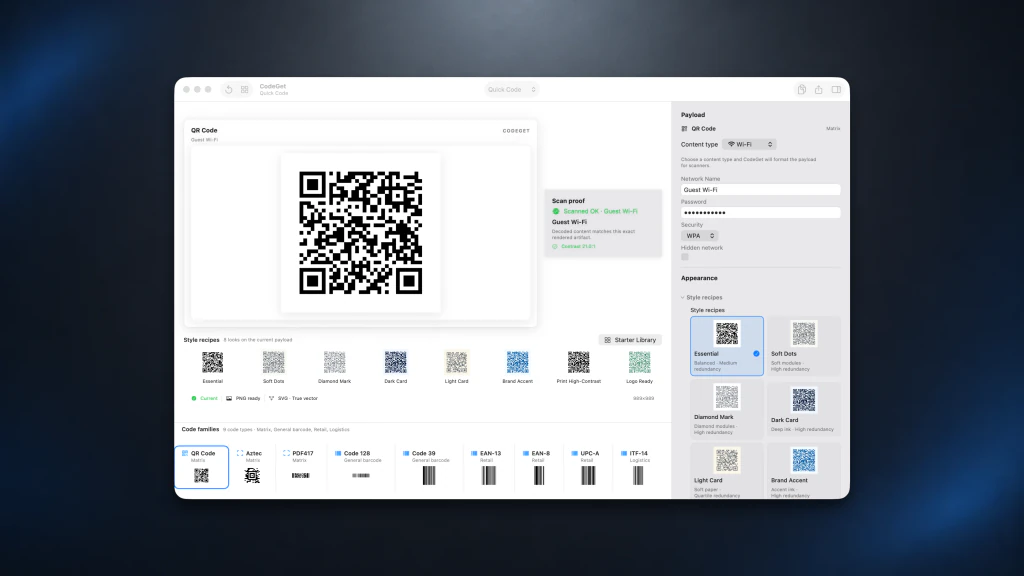
CodeGet omvandlar wifi-nätverksuppgifter till en QR-kod och kan kontrollera den genererade koden innan du delar den. Den här guiden följer appens testade recept Guest Wi-Fi (gästnätverk) i arbetsytan Quick (snabbt skapande).
1.Ange wifi-uppgifterna
Välj Wi-Fi, ange nätverksnamnet i Network Name (nätverksnamn) och bekräfta att Wi-Fi encryption (wifi-kryptering) och Password (lösenord) stämmer med nätverket du vill dela.

CodeGet visar wifi-fälten med Guest Wi-Fi i Network Name (nätverksnamn). 2.Verifiera den genererade QR-koden
Klicka på Verify (verifiera) för att kontrollera den genererade QR-koden. När verifieringen är klar visas Verify inte längre, vilket bekräftar att kontrollen har slutförts.

CodeGet efter kontroll av den genererade wifi-QR-koden, med verifieringssteget slutfört.


Tips
Bekräfta att Wi-Fi encryption (wifi-kryptering) och Password (lösenord) stämmer med nätverket innan du verifierar koden.
Använd Verify (verifiera) när du är klar med att redigera wifi-uppgifterna, innan du delar eller exporterar QR-koden.
ObsOm du ändrar Network Name (nätverksnamn), Password (lösenord) eller Wi-Fi encryption (wifi-kryptering) efter kontrollen ska du köra Verify (verifiera) igen innan du delar koden.

