 BraveCL
Så väljer du en julram på Mac
Hitta en julram, filtrera galleriet efter format och använd ramen på ett foto i Christmas Frames Studio på Mac.
- Resultatet
- Ditt foto visas i den valda julramen och du kan återgå till hela galleriet utan att tappa ramen.
- Det här behöver du
- Christmas Frames Studio för Mac, version 3.0.
- Ett foto som du vill placera i en festlig ram.

Christmas Frames Studio har 248 festliga ramdesigner. Du kan bläddra i galleriet, söka efter teman, filtrera efter layout och använda en ram på ditt eget foto. Den här guiden visar en kvadratisk Pine Boughs-ram för ett foto.
1.Öppna ramgalleriet
Öppna Christmas Frames Studio. Lägg till ett foto med Add Photo om kortet är tomt. Välj Frame högst upp för att öppna ramgalleriet.

Ramgalleriet i Christmas Frames Studio visar en julkrans runt exempelfotot på en hund. 2.Välj kategorin Classic Color
Öppna kategorimenyn ovanför galleriet och välj Classic Color. Sidofältet visar nu klassiska julmotiv i stället för alla ramar.

Kategorin Classic Color är vald och traditionella julmotiv syns i ramgalleriet. 3.Sök efter Pine Boughs
Skriv Pine Boughs i Search assets. Galleriet visar matchande ramar medan förhandsvisningen behåller den valda ramen.

Sökfältet Search assets innehåller Pine Boughs och galleriet visar fem matchande ramar. 4.Filtrera fyrkantiga ramar för ett foto
Öppna Filters och välj kvadratiskt format med en fotoöppning. De återstående Pine Boughs-ramarna passar för ett foto.

Fem fyrkantiga Pine Boughs-ramar med varsin fotoöppning visas bredvid exempelfotot. 5.Använd en Pine Boughs-ram
Klicka på den första Pine Boughs With. Den fyrkantiga ramen ersätter kransen. Kontrollera beskärningen under Photo till höger.
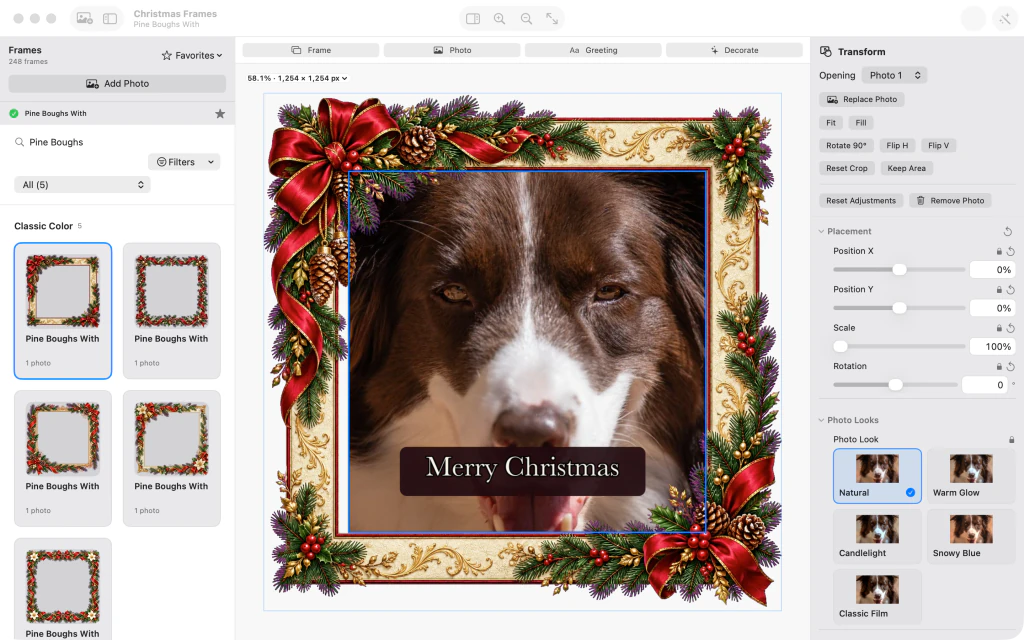
En fyrkantig Pine Boughs-ram omger hundfotot, med Merry Christmas och Photo-inspektören. 6.Granska resultatet och visa alla ramar
Rensa Search assets och ta bort filtren för att se alla 248 ramar. Den valda Pine Boughs-ramen sitter kvar på fotot i den stora förhandsvisningen.

Den valda Pine Boughs-ramen finns kvar på fotot medan hela galleriet med 248 ramar visas igen.


Tips
Välj en annan kategori eller töm sökfältet för att se fler än de fem Pine Boughs-träffarna.
Den valda ramen ligger kvar på fotot när du rensar sökningen. Om du väljer en annan miniatyr byts ramen.

