 BraveCL
Предпросмотр конвертации WebP на Mac
Сравните фотографию с результатом настоящего пробного преобразования в WebP перед экспортом набора, не заменяя оригинал.
- Результат
- Вы увидите исходную фотографию и результат настоящего пробного преобразования в WebP рядом друг с другом.
- Что понадобится
- WebP Batch Photo Converter установлен на Mac.
- Одна или несколько фотографий для импорта, например файлы JPEG.

Предварительный просмотр позволяет проверить результат преобразования до сохранения новых файлов. Начните с примеров фотографий, добавьте свои, выберите исходное изображение, создайте пробную версию WebP и сравните её с оригиналом.
1.Начните с набора примеров
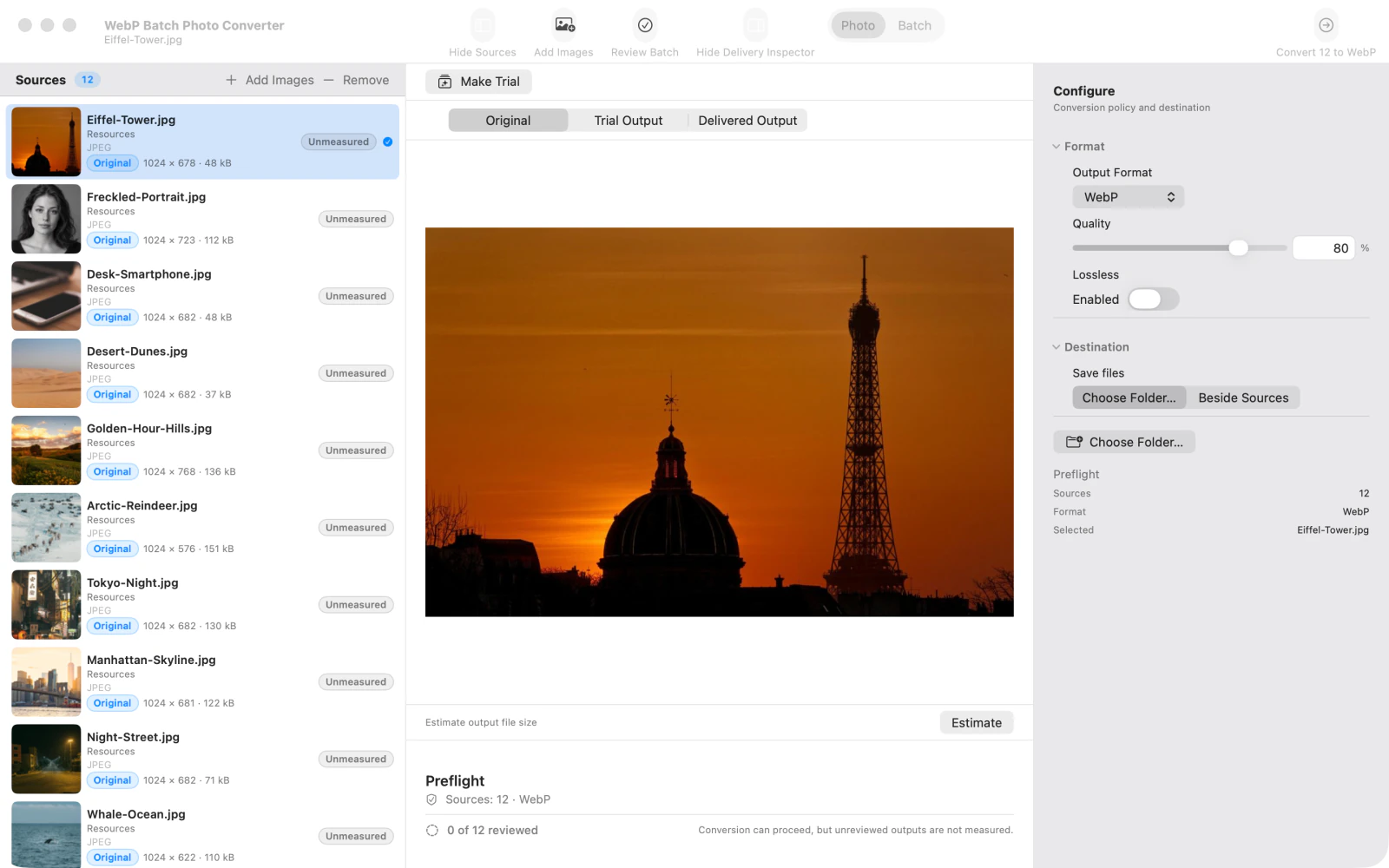
На стартовом экране выберите Try Sample Batch (попробовать набор примеров). Приложение загрузит примеры изображений в Sources (источники), чтобы вы могли ознакомиться с рабочей областью преобразования.
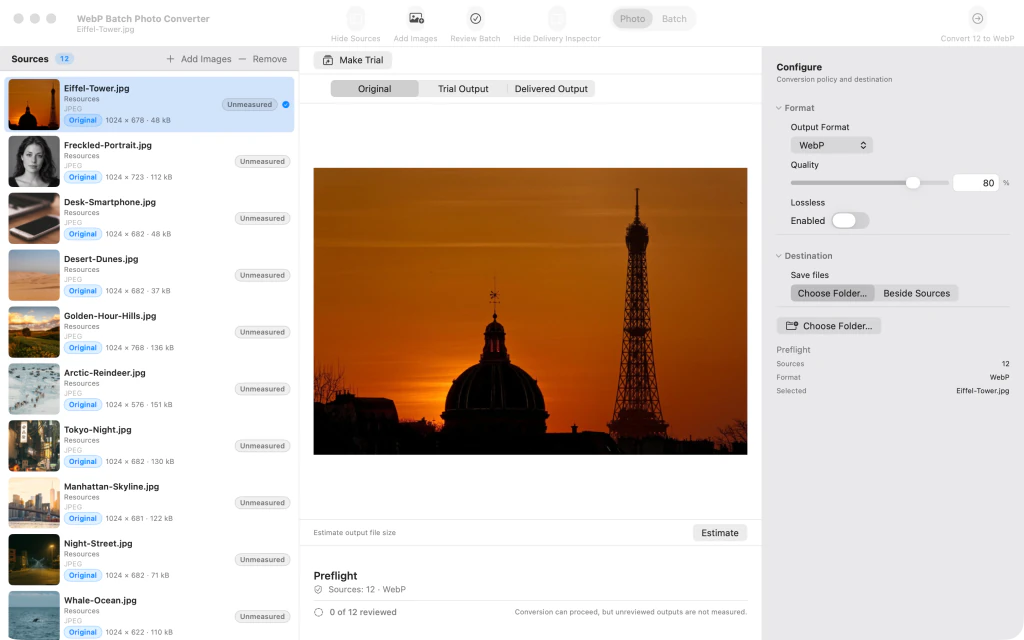
В WebP Batch Photo Converter загружено двенадцать примеров фотографий; исходное изображение видно, выбран формат WebP. 2.Добавьте фотографии в набор
Выберите Add images (добавить изображения) и укажите свои фотографии. Они появятся в Sources рядом с примерами; форматом преобразования выбран WebP.

В панели Sources отображаются шестнадцать фотографий после импорта ещё четырёх изображений в рабочую область WebP. 3.Выберите оригинал для проверки
Выделите ненужные примеры и нажимайте Remove (удалить), пока не останутся только ваши фотографии. Выберите снимок в Sources, затем Original над областью предпросмотра.

В Sources находятся четыре импортированные фотографии, среди которых выбрана фотография бамбукового леса и показан её оригинал. 4.Создайте пробную версию WebP
Выделив фотографию, нажмите Make trial (создать пробу). После преобразования строка источника покажет, что пробная версия актуальна, а также размер выходного файла.
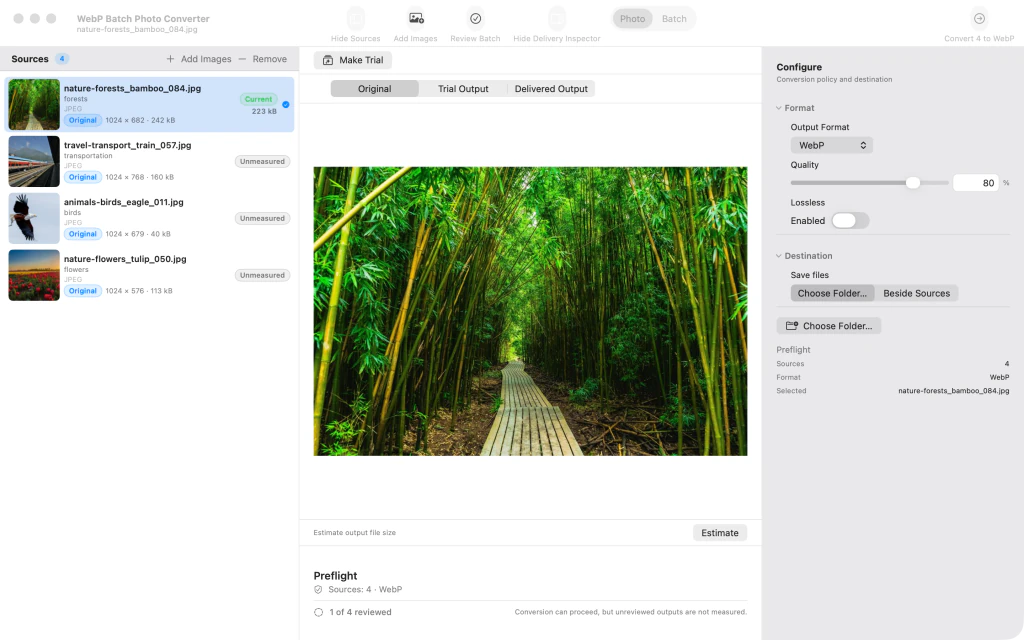
Выбрана фотография бамбукового леса, а в строке источника показаны готовая пробная версия WebP и размер результата. 5.Сравните оригинал с WebP
Переключитесь в Trial Output (результат пробы). Разделитель между оригиналом и преобразованным изображением позволяет проверить WebP до экспорта всего набора.
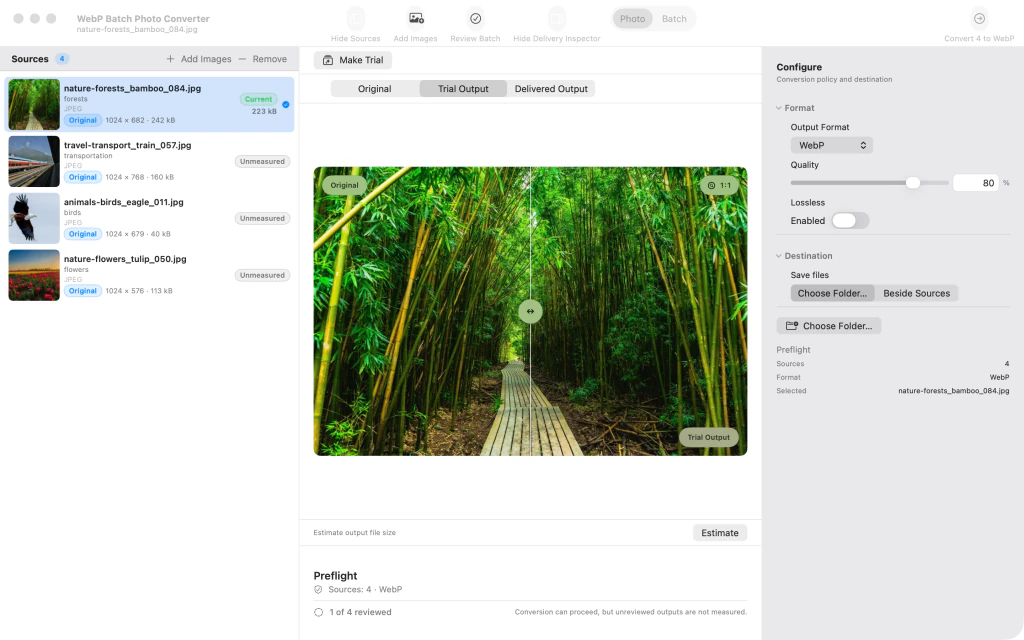
Фотография бамбукового леса показана в сравнении оригинала и пробной версии WebP с вертикальным разделителем.


После последнего шага
Предпросмотр не перезаписывает и не экспортирует исходный файл.
Советы
Измените Quality (качество) перед созданием новой пробы, чтобы оценить результат с другими настройками.
Оригинал остаётся доступен в Original (оригинал), пока преобразованный вариант отображается в Trial Output (результат пробы).
ВниманиеMake trial (создать пробу) создаёт только предварительный просмотр, а не экспортирует весь набор.
ВниманиеПеред использованием Convert batch (преобразовать набор) выберите нужную папку назначения и проверьте имена файлов, чтобы знать, куда сохранятся преобразованные изображения.

