 BraveCL
Как создать значок приложения Mac из своего изображения
Импортируйте изображение в Vector Icons, сравните варианты оформления, примените градиент и проверьте значок в малых размерах.
- Результат
- Вы получите значок приложения из своего изображения с выбранным оформлением Deep Gradient.
- Что понадобится
- На Mac установлено приложение Vector Icons 2.0.
- У вас есть право использовать локальный файл PNG или изображение другого поддерживаемого формата.

В Vector Icons 2.0 можно начать с собственного изображения, а не с символа из каталога, выбрать оформление и проверить результат в одном рабочем пространстве. В этом руководстве показана реальная последовательность действий в приложении для Mac с первого снимка экрана в App Store.
1.Начните в редакторе значков
Откройте Vector Icons в рабочем пространстве Compose. На начальном холсте отображается символ Smartphone. Используйте Import artwork («Импортировать изображение»), чтобы заменить исходный символ своим изображением.

Рабочее пространство Compose в Vector Icons с исходным символом Smartphone до импорта собственного изображения. 2.Импортируйте свое изображение
С помощью Import artwork выберите файл изображения на Mac. В окне подтверждения Replace source («Заменить источник») показаны текущий символ Smartphone и выбранный файл, например rocket-artwork.png. Убедитесь, что выбран нужный файл.

Окно подтверждения Replace Source: сравнение исходного символа Smartphone и выбранного файла rocket-artwork.png. 3.Подтвердите новое изображение
Нажмите Replace source, чтобы использовать выбранное изображение. В центральном предпросмотре появится рисунок внутри значка приложения, а под ним — имя файла.

Редактор Vector Icons показывает импортированное изображение ракеты на синем значке приложения и уменьшенные предпросмотры. 4.Сравните семь вариантов оформления
Переключите Workspace («Рабочее пространство») на Finishes («Варианты оформления»). Перед выбором просмотрите семь вариантов для одного изображения, включая Clean Solid, Deep Gradient и Paper Lift.

Семь вариантов оформления файла rocket-artwork.png, среди которых Clean Solid и Deep Gradient. 5.Посмотрите предварительный вариант Deep Gradient
Выберите Deep Gradient. Vector Icons откроет окно сравнения Reference A и Trial B, где можно сопоставить исходное изображение и предложенный градиент до подтверждения изменения.
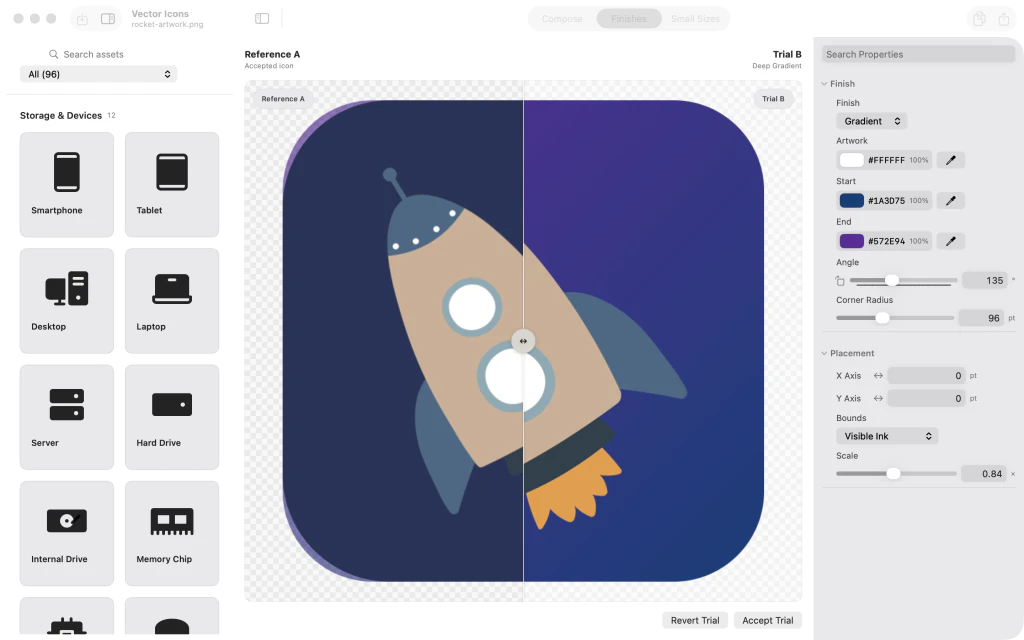
Разделенное окно сравнения Reference A и Trial B с изображением ракеты до и после применения Deep Gradient. 6.Примените градиентное оформление
Нажмите Accept trial («Принять пробный вариант»), чтобы сохранить выбранное оформление. После возвращения в галерею Deep Gradient будет отмечен как принятый результат.

В галерее вариантов оформления Deep Gradient выбран и подтвержден для импортированного изображения ракеты. 7.Проверьте готовый значок в малом размере
Вернитесь в Compose через меню Workspace. Проверьте готовый значок, имя импортированного файла и предпросмотры размером 16 pt и 32 pt, чтобы оценить, как значок выглядит в уменьшенном виде.

Итоговое рабочее пространство Compose в Vector Icons: значок с ракетой на фиолетовом градиенте и предпросмотры 16 pt и 32 pt.


После последнего шага
Результат можно проверить в рабочем пространстве Compose в полном и уменьшенном размерах.
Советы
Перед заменой исходного изображения проверьте имя файла в окне подтверждения.
Сравните несколько вариантов оформления, прежде чем нажимать Accept trial: предварительный просмотр не применяет изменение.
Перед экспортом полного комплекта ресурсов значка проверьте изображения размером 16 pt и 32 pt.
ВниманиеПри замене источника меняется изображение, используемое в текущем дизайне значка. Убедитесь, что это намеренное изменение.
ВниманиеРуководство заканчивается готовым дизайном значка в рабочем пространстве. Экспорт комплекта ресурсов AppIcon выполняется отдельно.

