 BraveCL
Как создать QR-код с логотипом и рамкой на Mac
Создайте QR-код для ссылки с ромбовидными модулями, двухцветным градиентом, изображением в центре и декоративной рамкой на Mac.
- Результат
- В результате получится QR-код с рамкой, переходом между двумя цветами, изображением в центре и выбранной ссылкой.
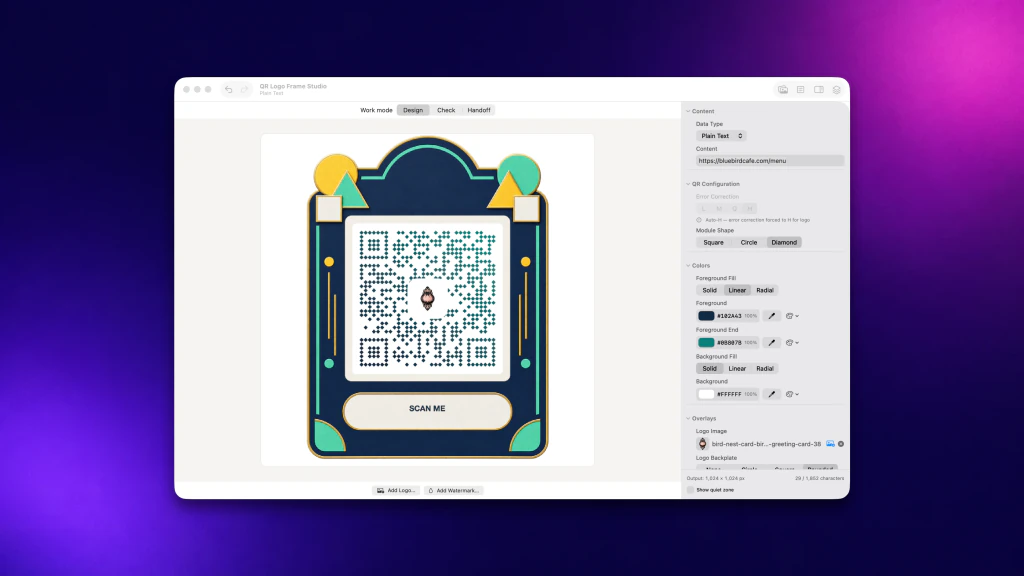
QR Logo Frame Studio помогает оформить QR-код для ссылки на сайт в фирменном стиле. В руководстве повторяются действия с первого скриншота приложения в App Store: создание кода, настройка формы модулей и цветов, добавление изображения и рамки.
1.Введите адрес сайта
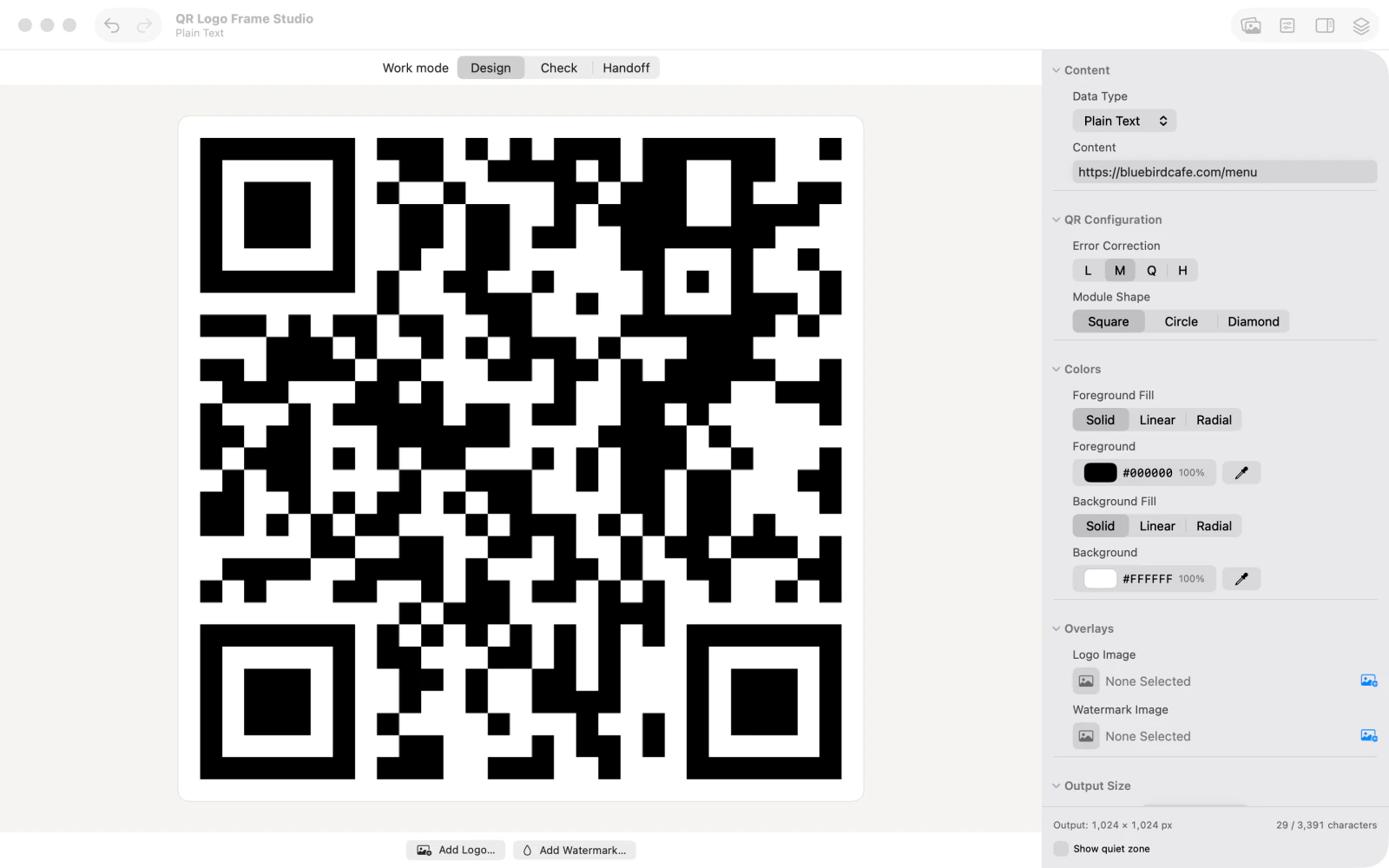
Откройте Content (содержимое) и введите адрес нужного сайта. В области предварительного просмотра появится чёрно-белый QR-код с квадратными модулями.
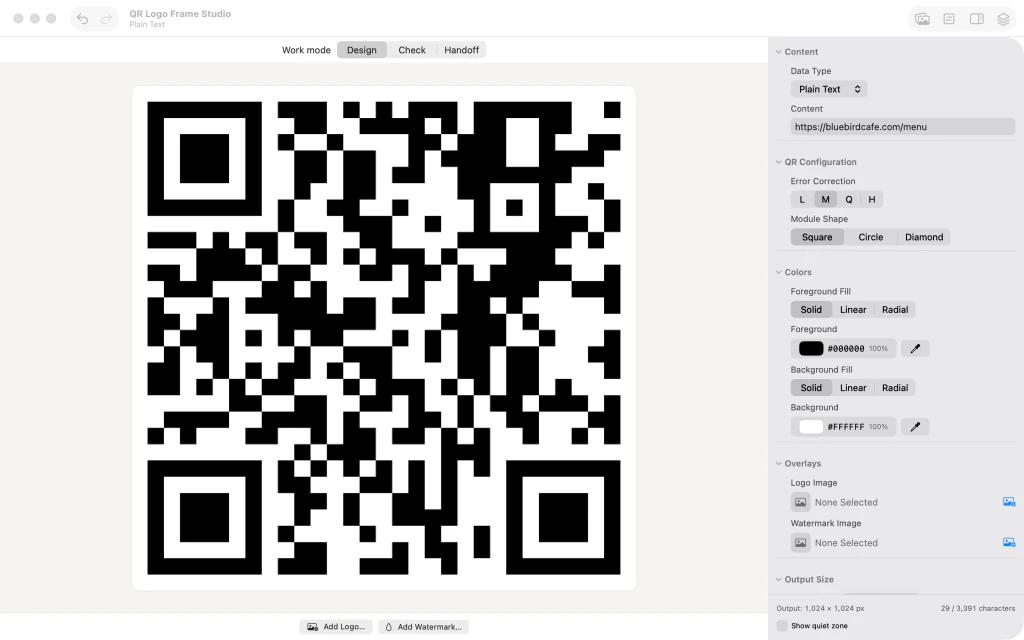
Поле Content с адресом сайта и чёрно-белый QR-код с квадратными модулями в предварительном просмотре. 2.Выберите ромбовидные модули
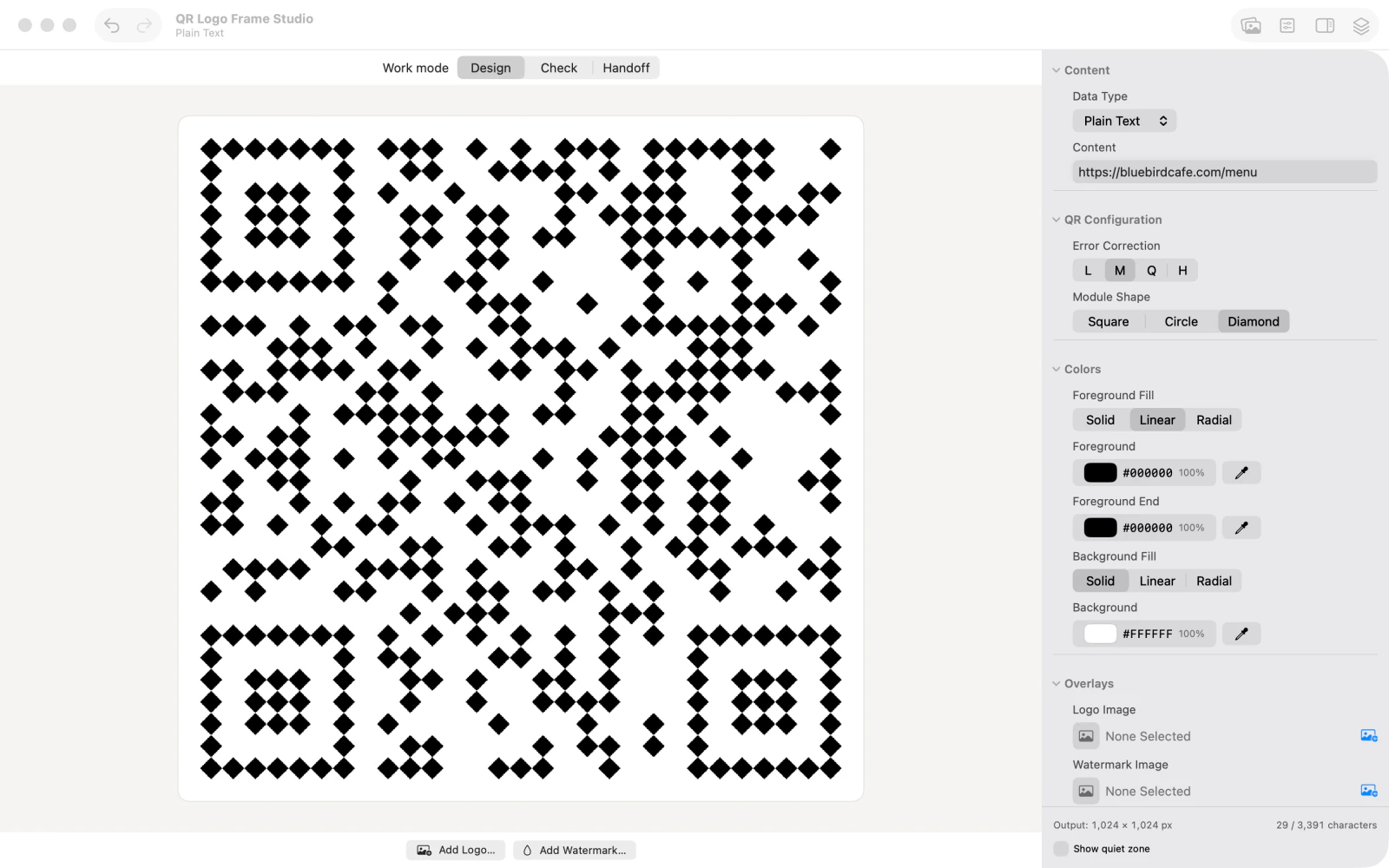
Откройте Module Shape (форма модулей) и выберите Diamond (ромб). Модули QR-кода в области предварительного просмотра станут ромбовидными.

В параметре Module Shape выбран вариант Diamond; модули QR-кода имеют форму ромбов. 3.Выберите линейный градиент
Откройте Foreground Fill (заливка переднего плана) и выберите Linear (линейный). Теперь в QR-коде можно использовать переход между двумя цветами.
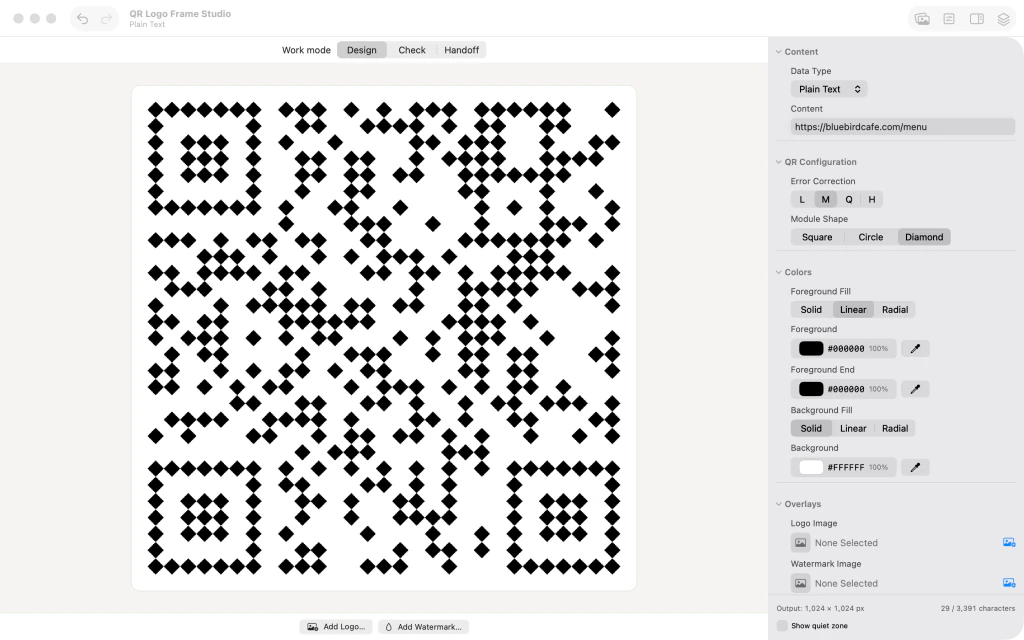
В параметре Foreground Fill выбран режим Linear; на QR-коде виден линейный цветовой переход. 4.Установите два цвета переднего плана
Для Foreground (цвет переднего плана) укажите #102A43, а для Foreground End (конечный цвет) — #0B807B. Проверьте переход от тёмно-синего к бирюзовому в предварительном просмотре.

Цвета #102A43 и #0B807B задают тёмно-синий и бирюзовый оттенки линейного градиента QR-кода. 5.Добавьте изображение в центр
Выберите изображение в разделе Logo Image (изображение логотипа). В центре QR-кода появится небольшой значок на светлой подложке.
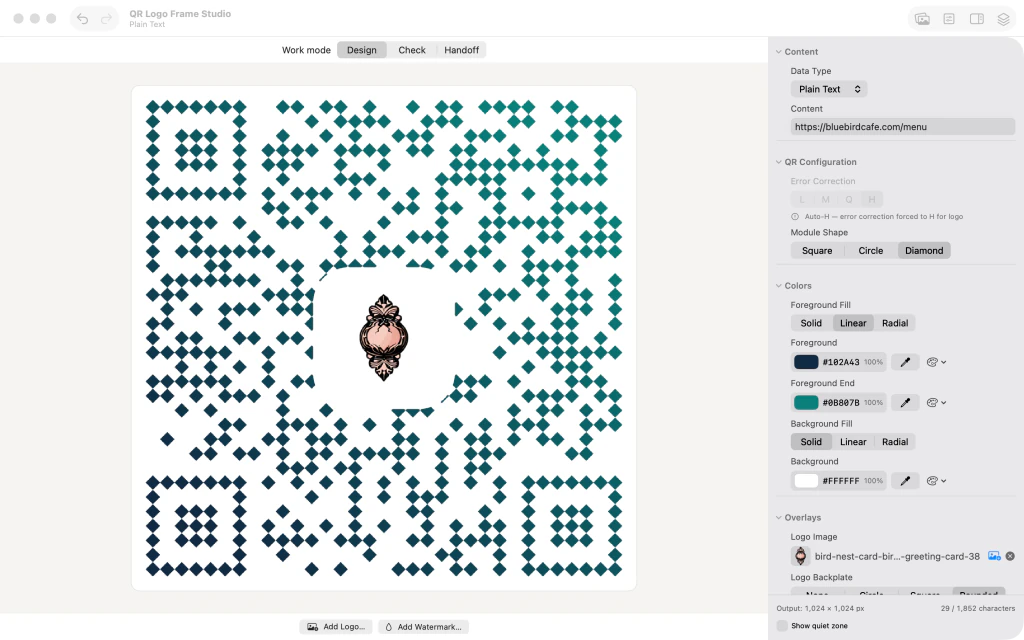
QR-код с небольшим значком в центре на светлой подложке. 6.Добавьте декоративную рамку
Просмотрите варианты в разделе Frames (рамки), выберите декоративную рамку для ссылки на сайт и проверьте результат. На итоговом изображении под кодом находится надпись «Scan Me».

Готовый QR-код с ромбовидными модулями, двухцветным градиентом, логотипом в центре и рамкой с надписью Scan Me.



После последнего шага
Перед распространением проверьте дизайн в режиме проверки приложения.

