 BraveCL
Как сравнить PSD и JPEG на Mac
Откройте PSD из Photoshop, изучите предварительный JPEG и сравните оригинал с результатом в Split перед сохранением.
- Результат
- У вас есть подготовленный просмотр JPEG, который можно сравнить с исходным изображением в режиме Split.
- Что понадобится
- PSD 2 JPEG 4.0 или новее на Mac.
- Сохранённая композиция PSD или PSB, которую приложение может открыть, либо встроенный образец.

PSD 2 JPEG показывает подготовленный JPEG рядом с исходной композицией Photoshop до экспорта. В этом руководстве один PSD используется для проверки качества, размера файла и видимых различий.
1.Откройте PSD 2 JPEG
Запустите PSD 2 JPEG. В пустом рабочем окне есть кнопка Add PSD Files (добавить PSD-файлы) для выбора сохранённой композиции Photoshop. Нажмите Add PSD Files, чтобы начать.

Пустое рабочее окно PSD 2 JPEG с кнопкой Add PSD Files для выбора PSD-файлов. 2.Добавьте PSD и изучите JPEG-пробу
Выберите поддерживаемый PSD или PSB и дождитесь подготовки предварительного просмотра. Файл появится на боковой панели с выбранным режимом JPEG Only (только JPEG). Проверьте Quality (качество) и панель JPEG Proof (проба JPEG): степень сжатия, размеры изображения и подготовленного файла.

PSD 2 JPEG показывает 01-lake.psd как JPEG-просмотр с качеством 85 процентов и сведениями в панели JPEG Proof. 3.Сравните оригинал и JPEG через Split
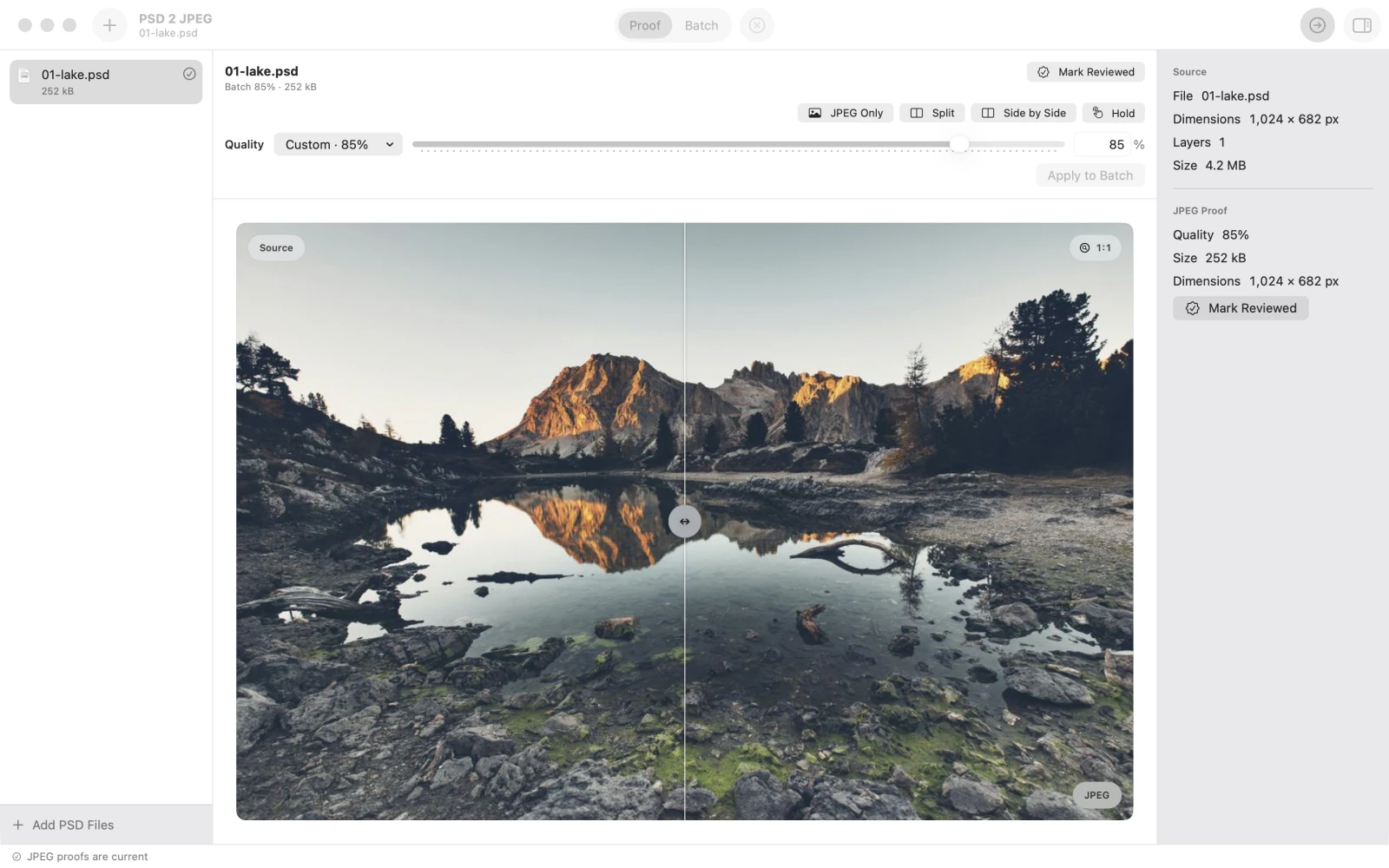
Нажмите Split над областью просмотра. Слева находится оригинал, справа — подготовленный JPEG. Перемещайте центральный разделитель по изображению, чтобы рассмотреть различия перед сохранением. Можно также выбрать Side by Side (рядом) для двух отдельных просмотров.
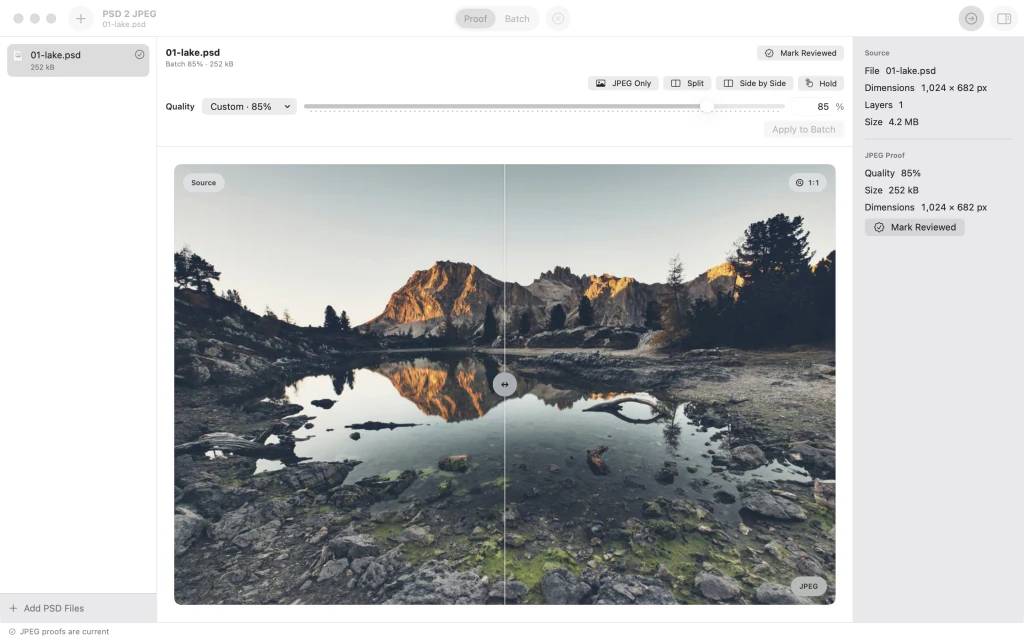
Режим Split сравнивает исходный PSD и JPEG-пробу пейзажа с озером и горами; между ними расположен подвижный разделитель.


После последнего шага
Эти шаги ничего не экспортируют: выберите папку для файлов, когда результат вас устроит.
Советы
Используйте JPEG Only (только JPEG), чтобы увидеть результат отдельно перед переключением на Split.
Проверяйте размер и разрешение в JPEG Proof (проба JPEG), изменяя Quality (качество).
Выберите Side by Side (рядом), если хотите видеть обе версии без подвижной границы.
ВниманиеПредварительный просмотр не сохраняет JPEG. Экспортируйте файл только после проверки результата.
ВниманиеПриложение конвертирует сохранённые композиции Photoshop, но не редактируемые слои. Повреждённые, неподдерживаемые или слишком большие PSD/PSB могут быть отклонены.

