 BraveCL
Как создать защищённые копии PDF для получателей на Mac
Создайте отдельные именованные копии PDF для архива и получателей, задав каждой свои пароли открытия и разрешения.
- Результат
- Вы настроите три именованные копии PDF, предназначенные для последующего экспорта: Household-Archive.pdf, Maya-Agreement.pdf и Nora-Agreement.pdf.
- Что понадобится
- Компьютер Mac с установленным PDF Encrypt & Protect.
- PDF-документ, который вы вправе защищать и передавать указанным получателям.
- План: кому предназначена каждая защищённая копия и как будут передаваться соответствующие пароли.

Один документ может требовать разных правил защиты для разных людей. В PDF Encrypt & Protect на Mac можно назначить архиву и каждому получателю отдельную копию PDF с собственным именем, а затем независимо настроить условия открытия, разрешения на печать и копирование, а также пароли. В этом руководстве показана работа с копиями для получателей на примере соглашения о домашних расходах.
1.Загрузите исходный PDF
Откройте PDF Encrypt & Protect и загрузите документ, который нужно защитить. В примере используется файл Haven-Lane-Home-Agreement-2026.pdf. Убедитесь, что документ показан в центральной области предварительного просмотра, а исходная копия — слева в разделе Recipient Copies (копии для получателей).

PDF Encrypt & Protect: предварительный просмотр соглашения Haven Lane о домашних расходах, выбрана исходная копия. 2.Назовите архивную копию
Выберите исходную группу в навигаторе Recipient Copies (копии для получателей). Переименуйте её в Household Archive, а для предполагаемого архивного PDF укажите имя Household-Archive.pdf. Таким образом архивная копия получит отдельное имя, отличное от копий для конкретных получателей.

Выбрана группа Household Archive; Household-Archive.pdf указан как имя предполагаемого выходного файла. 3.Создайте копию для каждого получателя
Нажмите New Recipient Packet (новый пакет получателя), чтобы добавить группу Maya Chen, а затем группу Nora Patel. Теперь в навигаторе три группы: Household Archive, Maya Chen и Nora Patel. У каждой группы есть собственное имя предполагаемого PDF-файла и независимые параметры защиты.

В навигаторе три группы получателей: Household Archive, Maya Chen и Nora Patel. 4.Установите пароль открытия для PDF Майи
Выберите копию Maya Chen с именем Maya-Agreement.pdf. В разделе Opening Requirement (требование при открытии) установите Password required (требуется пароль) для параметра Opening (открытие). В разделе Permissions (разрешения) задайте Printing (печать) — Off (выключено). Ограничения относятся только к копии Майи, а не ко всем документам.

Maya-Agreement.pdf настроен так, чтобы требовать пароль при открытии и запрещать печать. 5.Настройте другие разрешения для PDF Норы
Выберите копию Nora Patel — Nora-Agreement.pdf. Для параметра Opening (открытие) оставьте значение None (нет), а для Printing (печать) разрешите High resolution (высокое разрешение). Включите Content copying (копирование содержимого) и Accessibility extraction (извлечение для специальных возможностей). Эти разрешения на печать и копирование не зависят от более строгих настроек Майи.

Nora-Agreement.pdf настроен для печати в высоком разрешении, копирования содержимого и извлечения для специальных возможностей. 6.Задайте учётные данные для каждой копии
Для защищённой паролем копии Майи откройте действие настройки пароля открытия и создайте в соответствующем окне пароль, доступный только в рамках текущего сеанса настройки. Затем выберите копию Норы и с помощью отдельного действия создайте пароль владельца. Закройте оба окна настройки паролей и убедитесь, что в инспекторе Норы указано, что пароль владельца установлен. Сохраните созданные пароли в безопасном месте для последующей передачи.
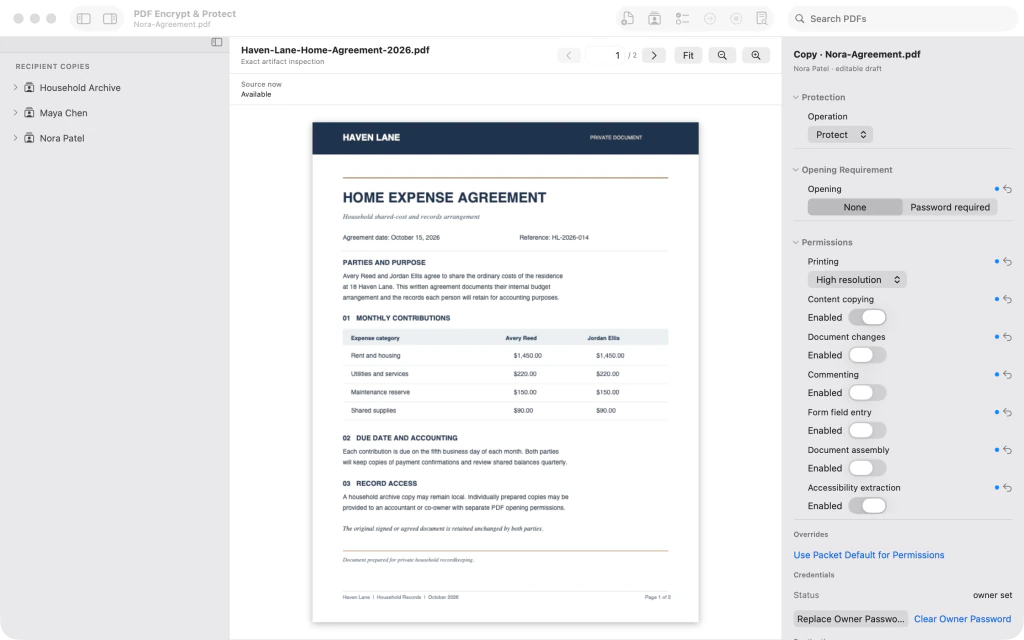
В Nora-Agreement.pdf отдельно установлен пароль владельца; он не совпадает с учётными данными открытия копии Майи. 7.Проверьте имена копий и ограничения
Разверните группы в разделе Recipient Copies (копии для получателей). Убедитесь, что запланированы три файла: Household-Archive.pdf, Maya-Agreement.pdf и Nora-Agreement.pdf. Выберите файл Майи и проверьте значения Password required (требуется пароль) для Opening (открытие) и Off (выключено) для Printing (печать). Копии пока только настроены: проверьте параметры предполагаемых выходных файлов перед запуском операции сохранения в приложении.

Развёрнутые группы показывают Household-Archive.pdf, Maya-Agreement.pdf и Nora-Agreement.pdf; видны настройки защиты копии Майи.


После последнего шага
Для копии Майи требуется пароль открытия, а печать запрещена; копия Норы допускает печать в высоком разрешении и копирование содержимого. Учётные данные для каждого получателя устанавливаются независимо. Проверьте настройки копий перед запуском операции вывода в приложении.
Советы
Используйте понятные имена групп и файлов, чтобы различать запланированные выходные PDF.
Проверяйте каждую группу отдельно: разрешения одной копии не обязаны совпадать с другими.
Храните созданные пароли безопасно и передавайте их отдельно от защищённых PDF-файлов.
ВниманиеНастройка копии для получателя не означает, что защищённый PDF уже экспортирован. Завершите операцию вывода в приложении и проверьте полученный файл перед передачей.
ВниманиеЕсли для открытия копии нужен пароль, сохраните сгенерированный пароль. При его утрате получатель может потерять доступ к файлу.
ВниманиеНе используйте один и тот же пароль открытия или пароль владельца для получателей, которым требуется независимый доступ.

