 BraveCL
Как создать учебный коллаж со старинной картой на Mac
Сравните источники исторических карт, разместите фотографии и настройте размер печати в Old World Maps Collection.
- Результат
- Учебная композиция размером 12 × 8 дюймов: карта Херефорда слева и три дополнительные фотографии справа.
- Что понадобится
- Old World Maps Collection для macOS версии 3.0 или версии с аналогичными элементами управления.
- Три фотографии, которые вы вправе использовать: историческая архитектурная деталь, крупный план фрагмента карты и астролябия или похожий предмет.

В Old World Maps Collection можно сравнить исторические карты из каталога, прежде чем выбрать основу для композиции. В этом руководстве используется факсимиле карты Херефорда 1896 года: к нему добавляются три фотографии для контекста и создаётся учебная композиция. Каждый этап показан на снимке из приложения для Mac.
1.Откройте рабочую область исследования карт
Перейдите в рабочую область Research. Просмотрите список источников и пока пустую область сравнения A/B. Перед выбором карты можно поискать среди 80 доступных записей.

Экран Research в Old World Maps со списком источников карт, пустой областью сравнения и слотами A/B. 2.Закрепите карту Херефорда в слоте A
Выберите Hereford Map — 1896 Facsimile в каталоге источников и нажмите Pin A. Изучите название, историческую атрибуцию, организацию-репродуктора, датировку и сведения о правах.

Факсимиле карты Херефорда 1896 года закреплено в слоте A; ниже показаны данные об авторстве, датировке и репродукции. 3.Сравните карту Планциуса в слоте B
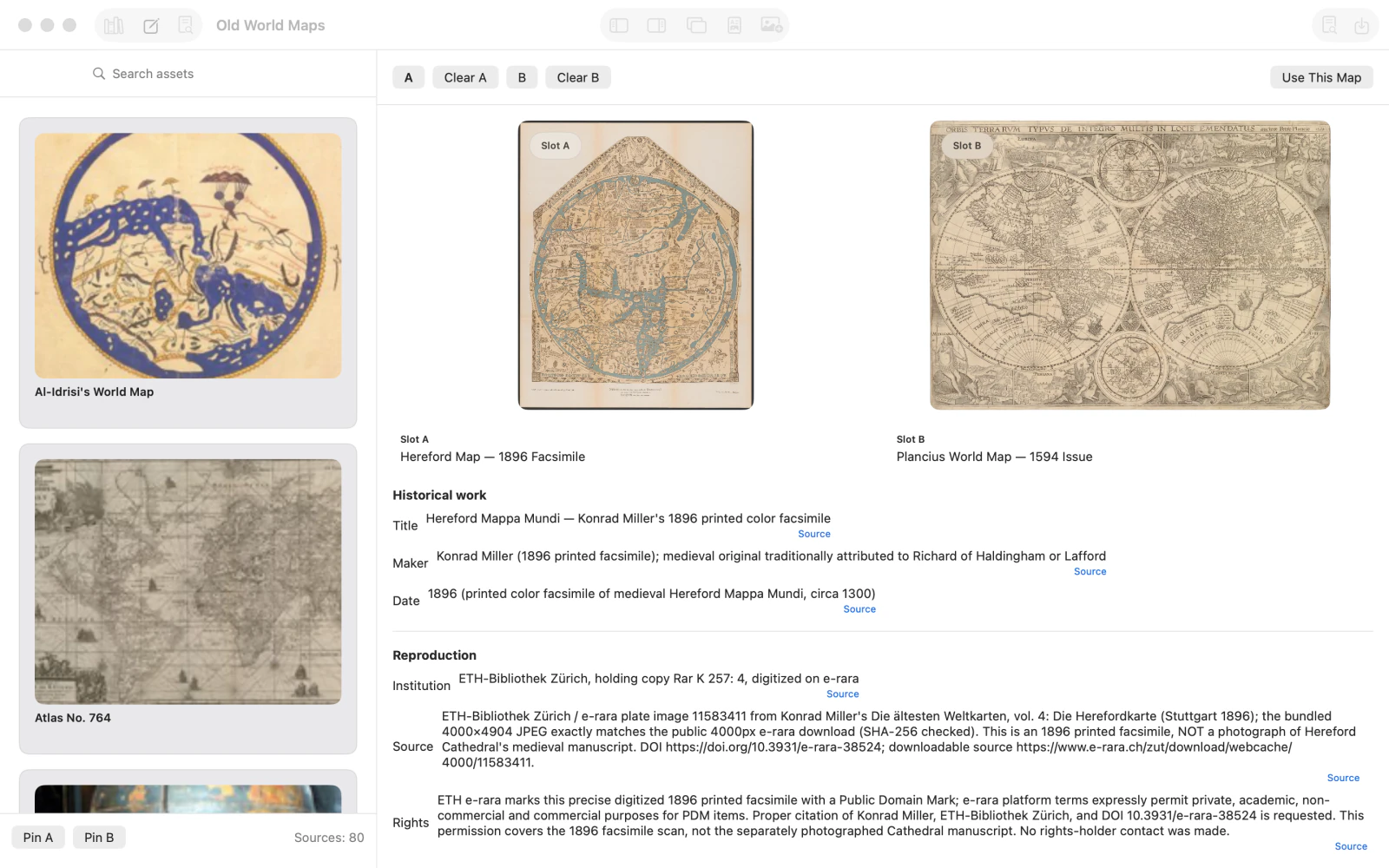
Выберите Plancius World Map — 1594 Issue, затем нажмите Pin B. Два изображения карт появятся рядом для сравнения.
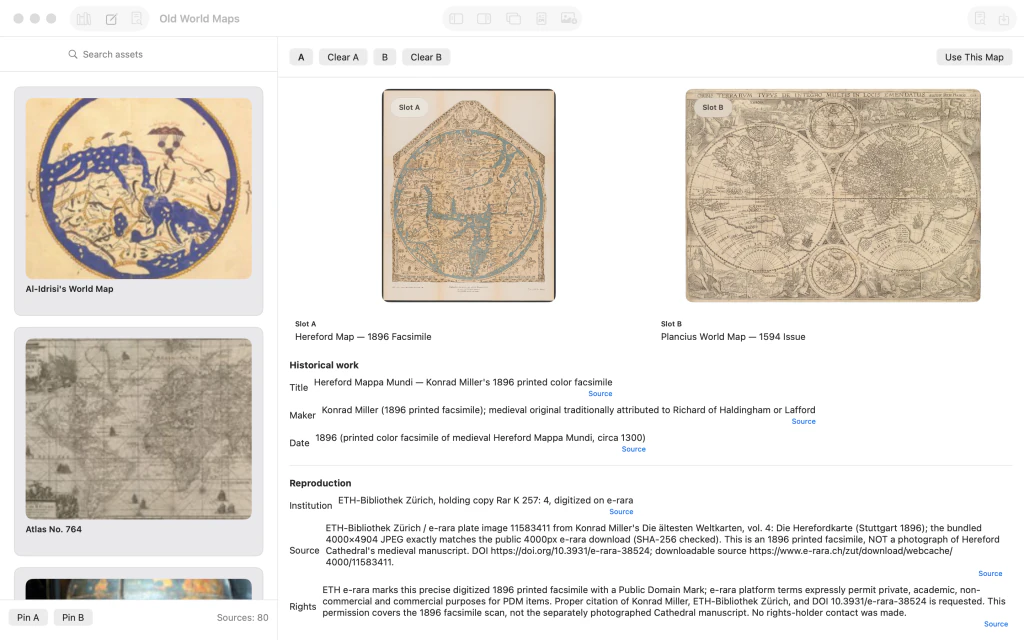
Факсимиле Херефорда и карта мира Планциуса 1594 года рядом в слотах A и B. 4.Поместите карту Херефорда на холст
Выделите карту Херефорда в слоте A и нажмите Use This Map. При необходимости перейдите в Compose. Карта станет фоном композиции, пока без фотослоёв.

Факсимиле карты Херефорда на холсте композиции и пустая панель слоёв. 5.Импортируйте фотографию архитектурной детали
Импортируйте фотографию исторического архитектурного декора как новый слой. Выделите её и разместите поверх карты с помощью инспектора Transform.

Фотография архитектурного декора выделена на карте Херефорда, видны элементы управления Transform. 6.Разместите фотографию фрагмента карты
Импортируйте вторую фотографию с крупным планом рисунка старинной карты. Расположите её отдельно на холсте и настройте координаты X и Y через Transform.

Два дополнительных фотослоя расположены в разных частях холста с картой Херефорда. 7.Добавьте фотографию астролябии
Импортируйте третью фотографию исторической астролябии. Используйте Scale и настройки положения, чтобы сделать её небольшим дополнительным слоем.

Третья, уменьшенная фотография астролябии добавлена к карте рядом со снимками архитектурной и картографической деталей. 8.Откройте макет Study Plate
Выберите Study Plate в панели команд. На холсте появится предпросмотр упорядоченной композиции с картой и тремя фотографиями. В инспекторе Output доступны параметры вывода.

Предпросмотр Study Plate: карта слева и три фотографии, расположенные столбцом справа. 9.Задайте размер 12 × 8 дюймов
В Output выберите Custom и Physical Size. Укажите ширину 12 дюймов, высоту 8 дюймов и 200 пикселей на дюйм. Целевой размер составит 2400 × 1600 пикселей; увеличение не добавит деталей к исходному скану.

Пользовательский физический размер 12 × 8 дюймов при 200 пикселях на дюйм, результат 2400 × 1600 пикселей. 10.Просмотрите вариант Photos Beside
Нажмите Commit Target, затем Generate Arrangements. В Arrangement Audition выберите Photos Beside, чтобы сравнить раскладку с картой и фотографиями рядом.

В Arrangement Audition показаны вариант Photos Beside и альтернативные схемы композиции. 11.Примените итоговое расположение
Нажмите Apply для понравившегося варианта. Убедитесь, что вся карта Херефорда видна слева, а три дополнительные фотографии собраны справа. Если нужен готовый файл изображения, экспортируйте его отдельно.

Готовая учебная композиция: полная карта Херефорда слева и три дополнительные фотографии справа.




После последнего шага
Целевое разрешение — 2400 × 1600 пикселей при 200 пикселях на дюйм. Руководство заканчивается готовой композицией, а не сохранённым или экспортированным файлом.
Советы
Прежде чем указывать даты или происхождение карты, прочитайте сведения об авторстве оригинала и метаданные репродукции.
Слоты сравнения A и B предназначены для исследования; Use This Map выбирает карту-фон для композиции.
Размещайте импортированные фотографии с помощью Transform. Точные координаты слоёв зависят от выбранных изображений.
Заданная плотность печати определяет итоговые размеры, но не восстанавливает детали, отсутствующие на исходном скане.

