 BraveCL
Как сделать личную фотооткрытку к Пасхе на Mac
Добавьте свой портрет в пасхальную открытку с тремя фото, переместите наклейку с кроликом и корзинкой и проверьте готовую открытку на Mac.
- Результат
- Личная пасхальная открытка с вашим портретом слева, кроликом в центре и тюльпанами справа.
- Что понадобится
- Easter Frames & Cute Stickers 3.0 на Mac.
- Портретная фотография для импорта в открытку.

Встроенный образец Tulip Garden содержит весеннюю рамку, три поля для фото, пасхальные наклейки и надпись Happy Easter! Замените первое изображение своим портретом и переместите наклейку, не меняя остальные фотографии.
1.Откройте редактор пасхальных открыток
Откройте Easter Frames & Cute Stickers на Mac. На начальном экране доступны весенние рамки и команда Make Sample Card (создать образец открытки).
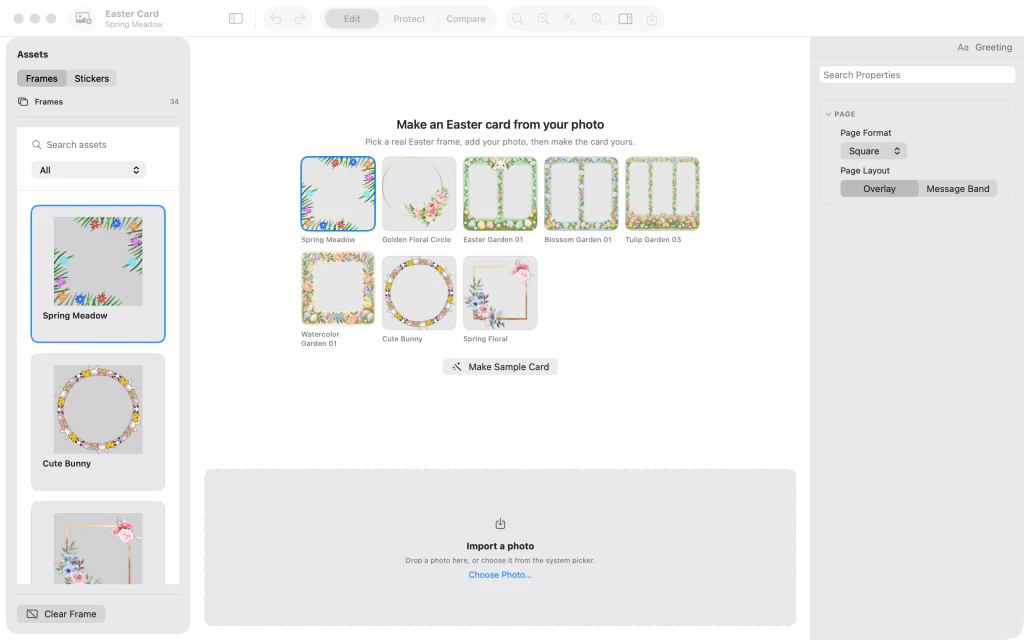
Начальный экран Easter Frames & Cute Stickers с весенними рамками и командой Make Sample Card. 2.Начните с образца с тремя фото
Нажмите Make Sample Card. Откроется открытка Tulip Garden с тремя полями для фото, надписью Happy Easter! и декоративными пасхальными наклейками.
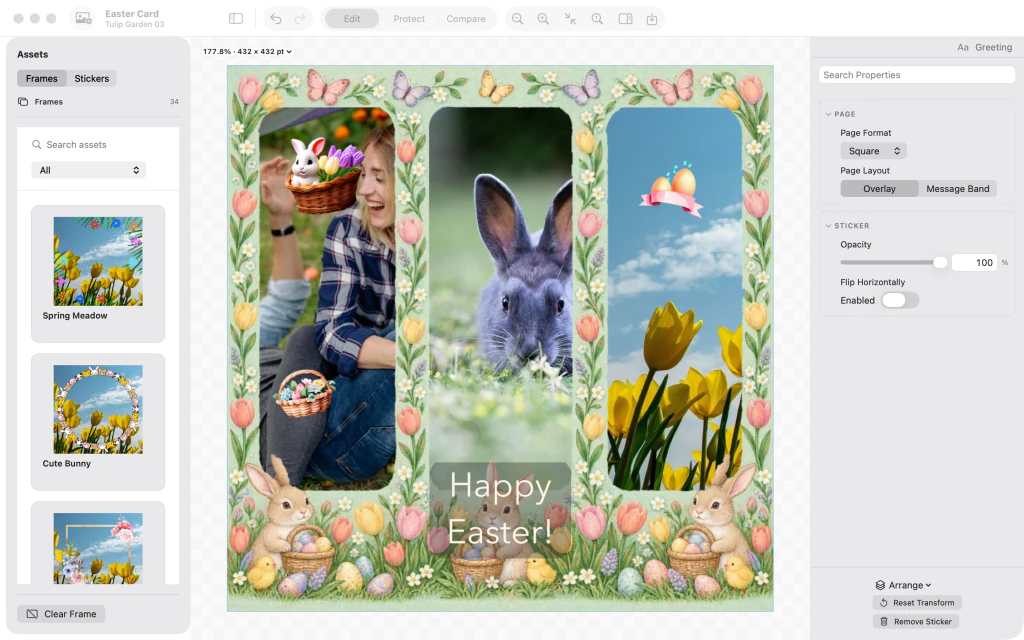
Пасхальная открытка Tulip Garden с тремя фото: женщиной, кроликом и жёлтыми тюльпанами, а также надписью Happy Easter. 3.Добавьте свой портрет
Импортируйте портретное фото вместо изображения в левом поле. Здесь хорошо подходит вертикальное фото; кролик в центре и тюльпаны справа останутся на месте.

Портрет пары в левом поле открытки Tulip Garden; наклейка с корзинкой пока закрывает их головы. 4.Уберите наклейку с корзинкой от лиц
Выберите наклейку с кроликом и корзинкой яиц, закрывающую верх портрета, и перетащите её к тюльпанам внизу справа. Люди на портрете должны оставаться видимыми.

Наклейка с корзинкой перемещена на фото тюльпанов внизу справа, лица пары видны. 5.Проверьте готовую пасхальную открытку
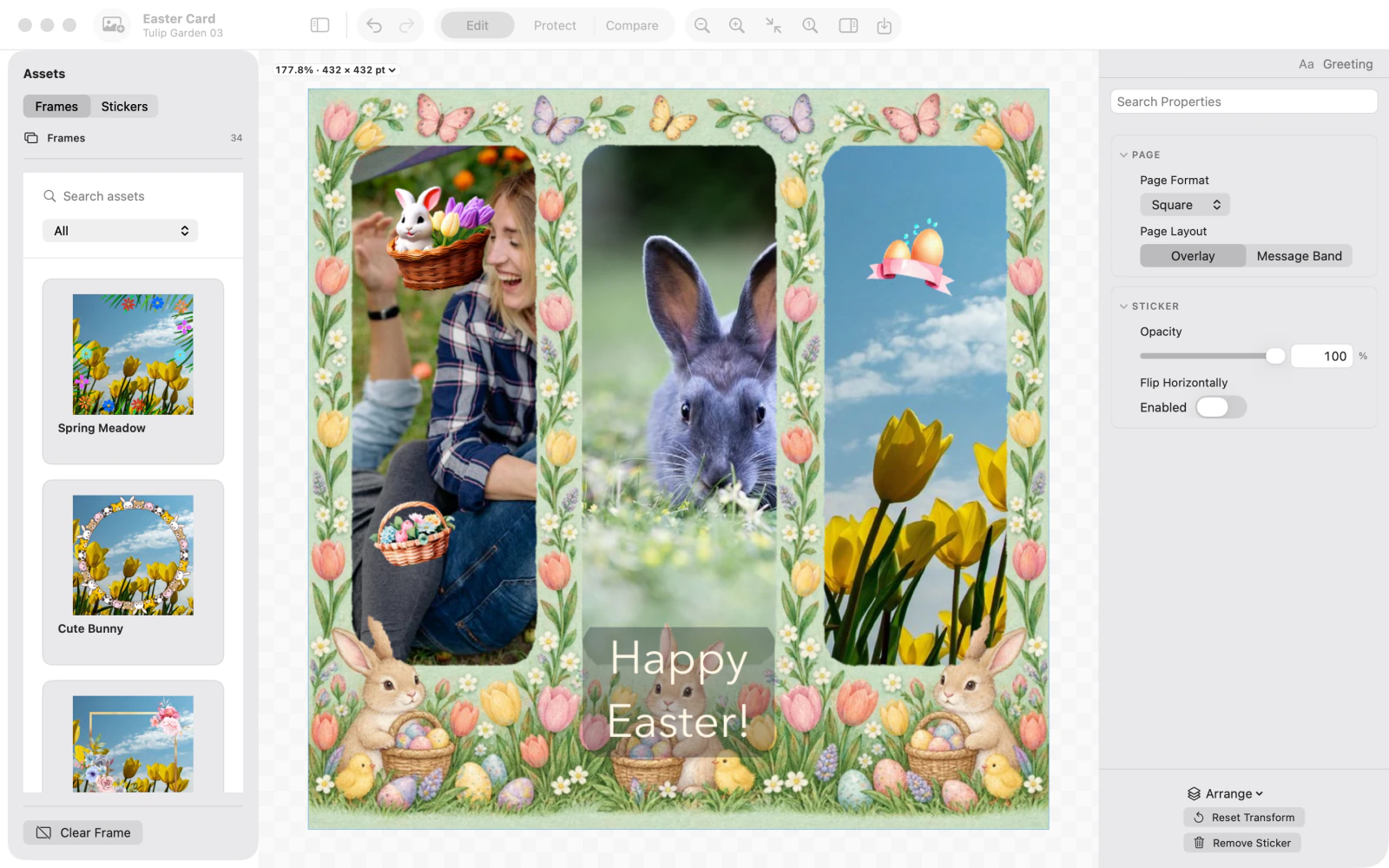
Снимите выделение с наклейки и скройте боковую панель Assets (элементы) и инспектор, чтобы увеличить область просмотра. Проверьте портрет, кролика в центре, тюльпаны, украшения и надпись Happy Easter! перед сохранением или отправкой.

Готовая открытка с портретом пары, кроликом, весенними тюльпанами, пасхальными наклейками и надписью Happy Easter; боковые панели скрыты.



После последнего шага
Декоративная корзинка перемещена так, чтобы не закрывать людей на вашем фото.
Советы
Выберите Make Sample Card, чтобы начать с готового пасхального макета, а не с пустой открытки.
Перемещайте наклейки так, чтобы они не закрывали важные детали, например лица.
Скройте боковые панели, когда проверяете всю композицию.
ВниманиеПриложение создаёт одну открытку за раз и не хранит библиотеку редактируемых проектов. Закончив работу, сохраните копию или поделитесь ею.

