 BraveCL
Как создать и проверить QR-код Wi-Fi на Mac
Создайте QR-код Wi-Fi в CodeGet, введите данные сети и проверьте сгенерированный код перед отправкой или экспортом.
- Результат
- Вы получите QR-код Wi-Fi, данные сети в котором проверены CodeGet перед отправкой или экспортом.
- Что понадобится
- CodeGet 3.0 для Mac.
- Имя, пароль и тип шифрования сети Wi-Fi, данные которой нужно закодировать.
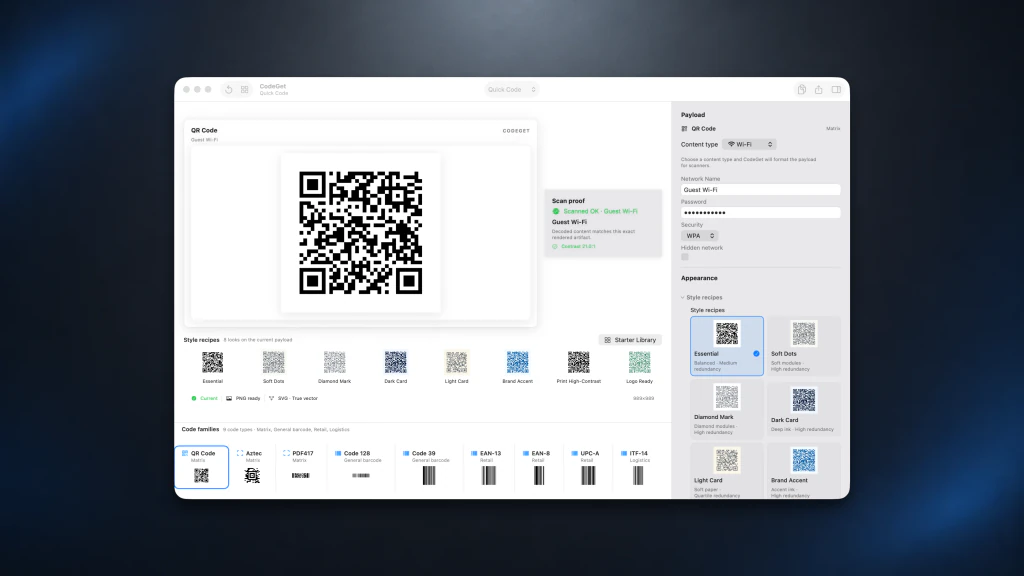
CodeGet превращает данные сети Wi-Fi в QR-код и позволяет проверить его перед отправкой. В этом руководстве используется проверенный рецепт Guest Wi-Fi (гостевая сеть Wi-Fi) из рабочей области Quick (быстрое создание).
1.Введите данные Wi-Fi
Выберите Wi-Fi, введите имя сети в Network Name (имя сети) и убедитесь, что Wi-Fi encryption (шифрование Wi-Fi) и Password (пароль) соответствуют сети, которой вы хотите поделиться.

CodeGet с полями Wi-Fi и значением Guest Wi-Fi в поле Network Name (имя сети). 2.Проверьте сгенерированный QR-код
Нажмите Verify (проверить), чтобы проверить сгенерированный QR-код. После завершения проверки Verify больше не отображается, что подтверждает завершение проверки.

CodeGet после проверки сгенерированного QR-кода Wi-Fi с завершённым этапом проверки.


Советы
Перед проверкой кода убедитесь, что Wi-Fi encryption (шифрование Wi-Fi) и Password (пароль) соответствуют сети.
Используйте Verify (проверить), закончив редактировать данные Wi-Fi, перед отправкой или экспортом QR-кода.
ВниманиеЕсли после проверки вы изменили Network Name (имя сети), Password (пароль) или Wi-Fi encryption (шифрование Wi-Fi), снова запустите Verify (проверить) перед отправкой кода.

