 BraveCL
Как найти точные дубликаты файлов на Mac
Проверьте выбранные папки Mac на полностью одинаковые файлы и просмотрите группы дубликатов по объёму места, которое можно освободить.
- Результат
- Вы получите отсортированный по убыванию освобождаемого места список групп идентичных файлов в выбранных папках: с именами, количеством копий и оценками объёма.
- Что понадобится
- Clear System - Duplicate Files версии 2.0 для macOS.
- Доступ к папкам, которые нужно проверить. В примере используются Downloads, Documents и Desktop.

Clear System сравнивает содержимое файлов в разных папках и находит полностью идентичные копии. Выберите папки для проверки, запустите поиск дубликатов и отсортируйте результаты, прежде чем приступать к очистке.
1.Добавьте Downloads в проверку
Нажмите Choose Folders... (выбрать папки) на боковой панели Folders (папки) и выберите Downloads. Downloads появится в списке Folders, а в основном окне отобразится Ready to Scan (готово к проверке) для одной папки.

В Clear System папка Downloads добавлена на панель Folders; одна папка готова к проверке. 2.Добавьте папку Documents
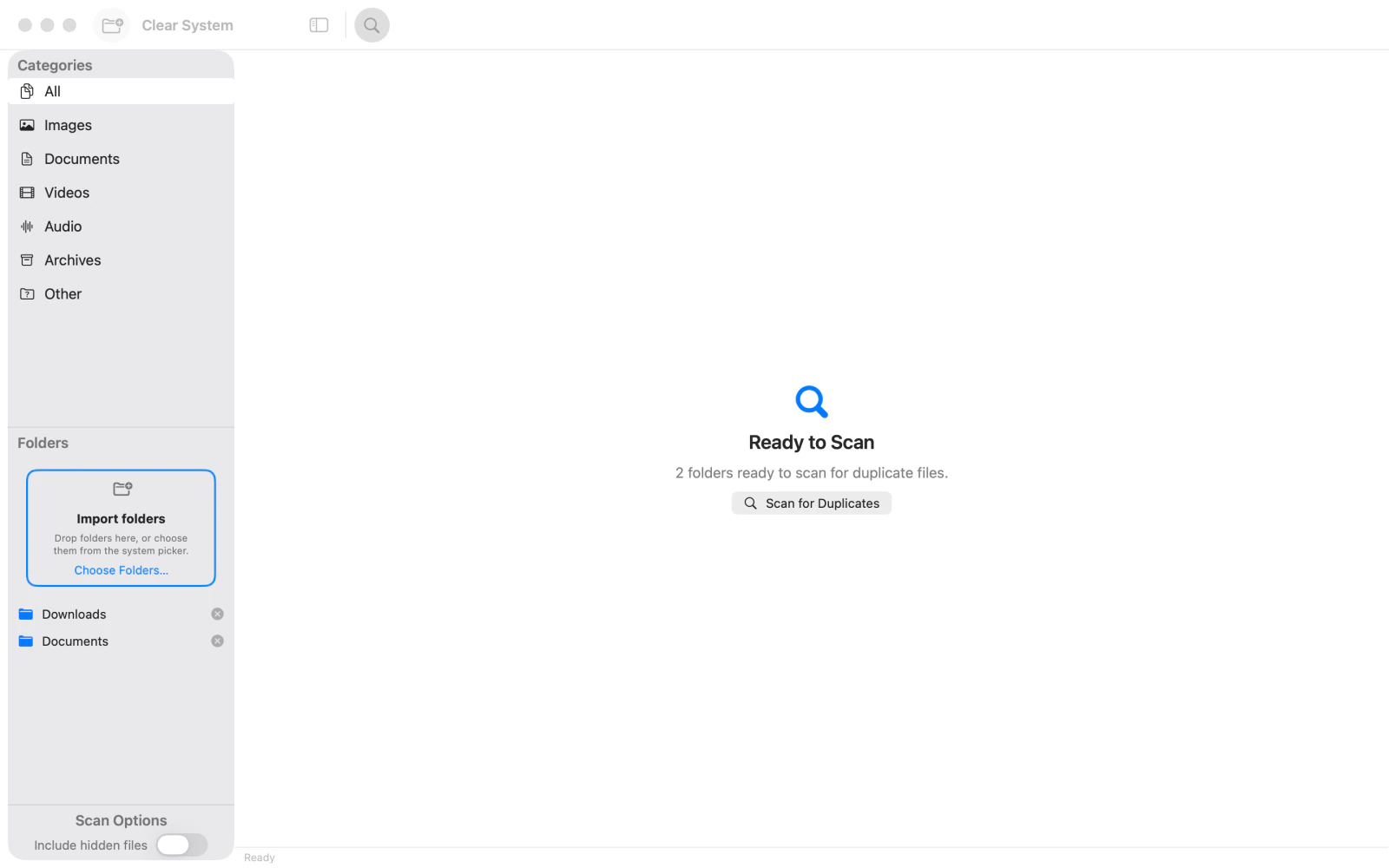
Снова используйте Choose Folders... и выберите Documents. Убедитесь, что Documents появилась под Downloads на панели Folders. Теперь к проверке готовы две папки.
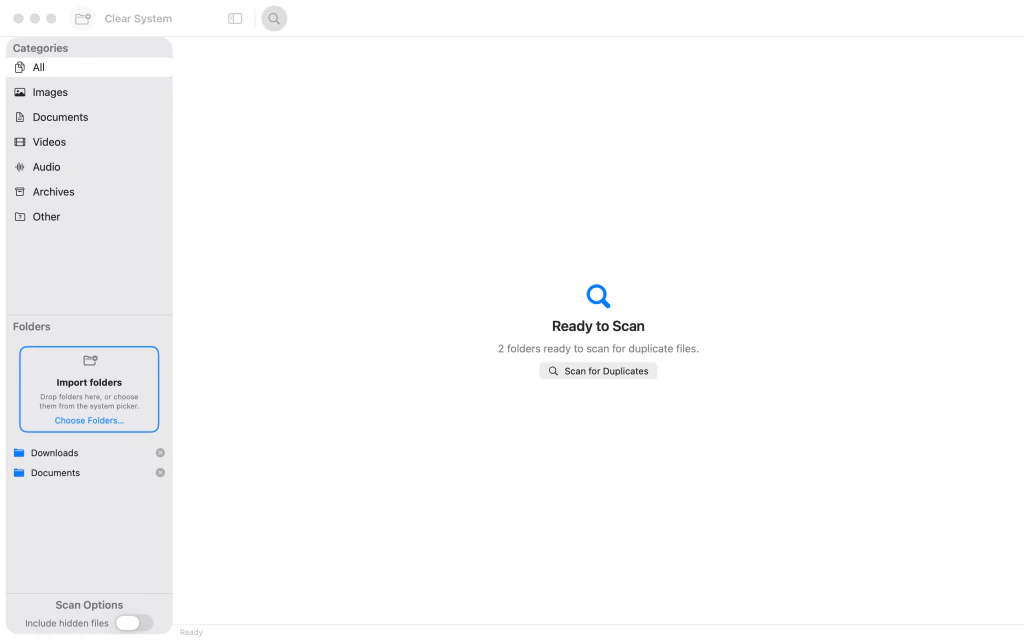
В Clear System добавлены Downloads и Documents; две папки готовы к проверке. 3.Добавьте Desktop в проверку
Через Choose Folders... добавьте Desktop. До начала проверки убедитесь, что Downloads, Documents и Desktop находятся в списке Folders.

В Clear System добавлены Downloads, Documents и Desktop; три папки готовы к проверке. 4.Найдите точные копии файлов
Нажмите Scan for Duplicates (поиск дубликатов) и дождитесь завершения. Категория All (все) покажет группы дубликатов, число копий и оценку места, которое можно освободить. В примере найдены семь групп и 827,3 МБ лишних копий; ваши результаты будут отличаться.

Clear System показывает семь групп дубликатов с оценкой освобождаемого места 827,3 МБ. 5.Сначала проверьте крупнейшие группы
Над результатами выберите Largest First (сначала самые большие), если этот порядок ещё не выбран. Группы будут показаны по убыванию освобождаемого места, чтобы вы могли изучить наиболее крупные совпадения до любой очистки.

Clear System показывает дубликаты в порядке Largest First: крупнейшая группа находится вверху.



После последнего шага
В этой инструкции файлы только ищут и просматривают — ничего не удаляют и не перемещают.
Советы
Начните с папок, в которых могут быть несколько копий одних и тех же загрузок или документов.
Откройте категорию All, чтобы увидеть совпадения всех типов, или выберите Images либо Documents, чтобы сузить результаты.
Приложение объединяет только точные совпадения; файлы, которые просто похожи внешне, могут не считаться дубликатами.

