BraveCL
Как изменить размер группы фотографий для веба на Mac
Измените размер группы фото для JPEG 800 × 600, не увеличивайте маленькие изображения и проверьте все места сохранения до начала.
- Результат
- В итоге для группы из 15 фото будет задан JPEG 800 × 600, небольшие оригиналы не будут увеличены, а все места сохранения будут проверены до изменения размера.
- Что понадобится
- Фотографии, размер которых нужно изменить
- Папка для сохранения обработанных файлов

Bulk Image Resize Studio позволяет за один проход подготовить группу фотографий для веба. В этом руководстве повторяется первый сценарий из App Store: импортируйте 15 фото, выберите JPEG, примените шаблон Medium 800 × 600, отключите увеличение маленьких изображений и проверьте план вывода.
1.Импортируйте группу фотографий
Нажмите Add images (добавить изображения), чтобы импортировать фотографии для изменения размера. Прежде чем продолжить, убедитесь, что в очереди есть все 15 изображений.

В Bulk Image Resize Studio в очереди показаны 15 фотографий, готовых к изменению размера. 2.Выберите формат вывода JPEG
Установите Output Format (формат вывода) в значение JPEG. Для группы будет выбран формат JPG с текущим качеством.

В Bulk Image Resize Studio для группы фотографий выбран формат вывода JPEG. 3.Примените шаблон размера Medium
Выберите Medium в меню Preset (шаблон размера). Целевые размеры для группы станут 800 × 600 пикселей.

В Bulk Image Resize Studio выбран шаблон Medium с размерами 800 × 600 пикселей. 4.Защитите небольшие оригиналы
Включите Don't Enlarge Smaller Images (не увеличивать маленькие изображения), чтобы фотографии меньше целевых размеров не увеличивались.
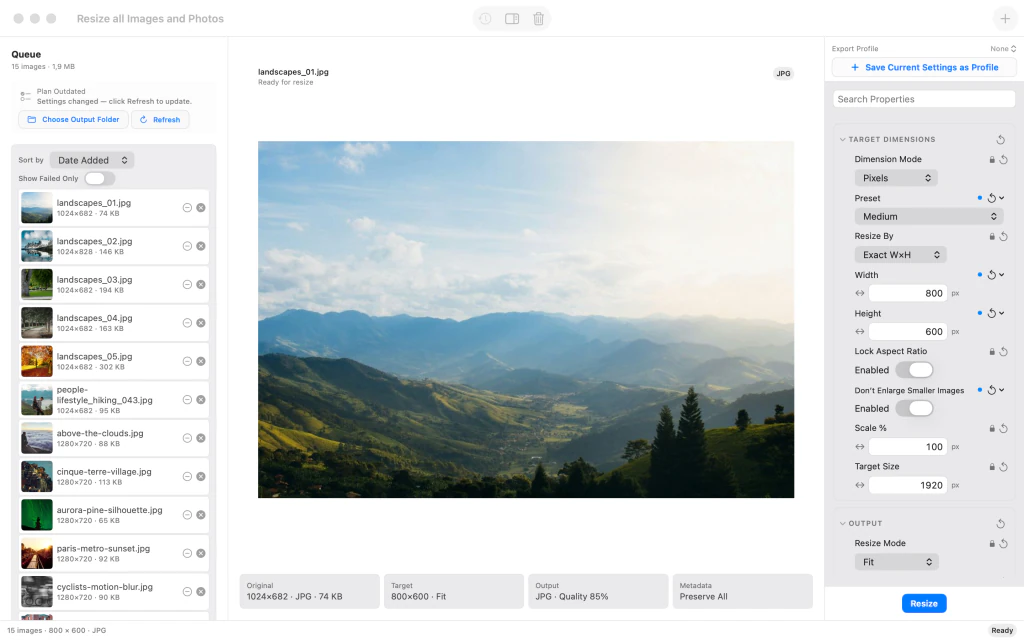
В Bulk Image Resize Studio включен параметр Don't Enlarge Smaller Images. 5.Выберите папку вывода
Нажмите Choose Output Folder (выбрать папку вывода) и укажите, куда сохранять обработанные файлы. На снимке экрана используется папка Resized Photos.

В Bulk Image Resize Studio в качестве папки вывода выбрана Resized Photos. 6.Обновите и проверьте план вывода
Нажмите Refresh (обновить), чтобы пересчитать план. Прежде чем изменять размер, проверьте, что сводка Plan Ready показывает 15 изображений для папки Resized Photos.

В Bulk Image Resize Studio сводка Plan Ready показывает 15 изображений для папки Resized Photos.


Советы
После изменения настроек или папки вывода используйте Refresh, чтобы обновить план для текущей группы.
Перед изменением размера проверьте количество изображений и папку назначения в сводке Plan Ready.
ВниманиеЕсли Don't Enlarge Smaller Images выключен, фотографии меньше целевых размеров могут увеличиваться до выбранного размера.