 BraveCL
Pré-visualize a conversão para WebP no Mac
Compare uma foto com o resultado real de um teste WebP antes de exportar um lote, sem substituir a imagem original.
- O resultado
- Você verá a foto original e o resultado de um teste WebP real lado a lado.
- O que você precisa
- WebP Batch Photo Converter instalado no Mac.
- Uma ou mais fotos para importar, como arquivos JPEG.

A prévia permite conferir o resultado convertido antes de salvar novos arquivos. Comece com fotos de exemplo, adicione suas imagens, selecione uma foto de origem, crie um teste WebP e compare com o original.
1.Comece com um lote de exemplo
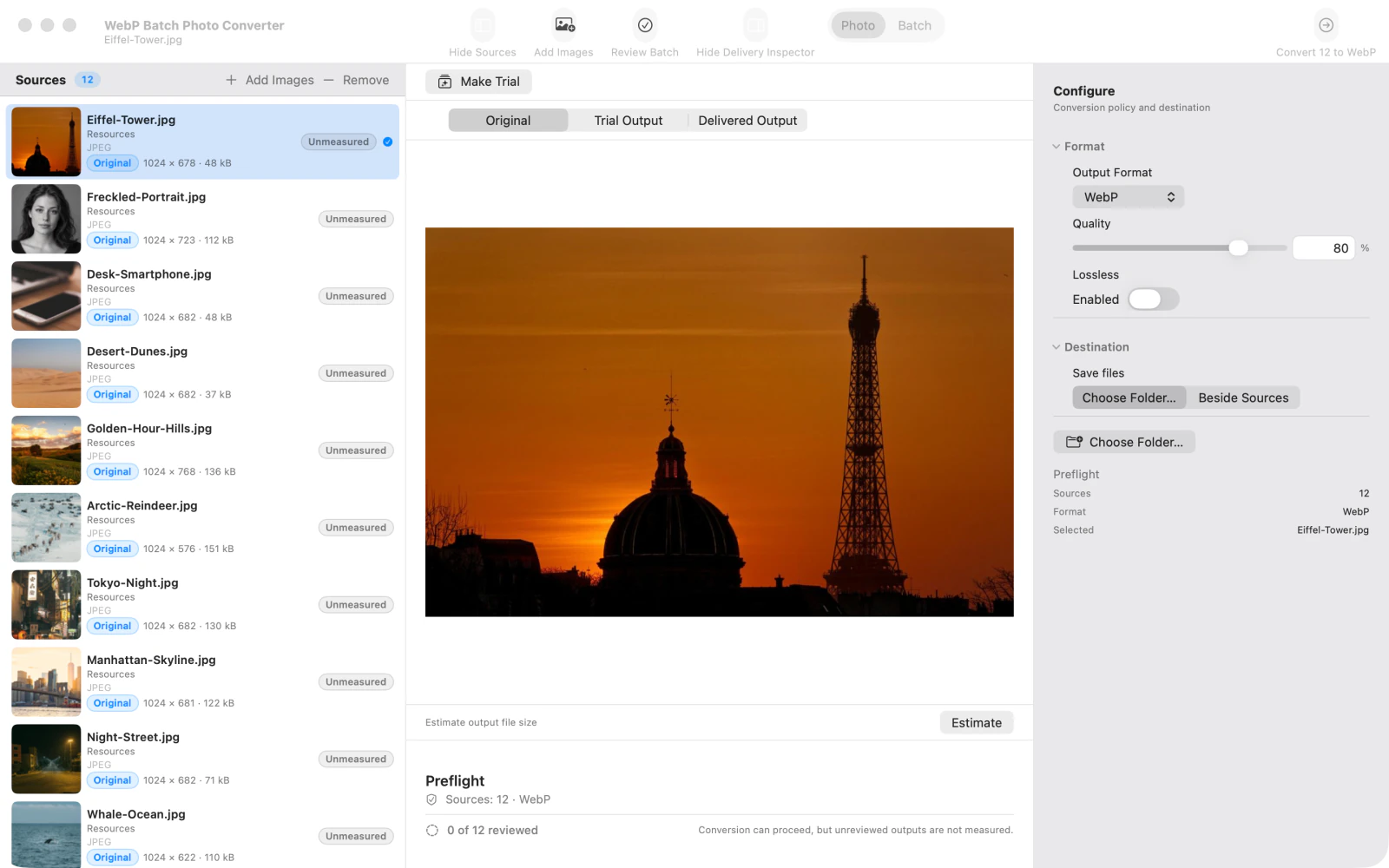
Na tela inicial, escolha Try Sample Batch (testar lote de exemplo). O app carrega imagens de exemplo em Sources (origens), para você conhecer a área de conversão.
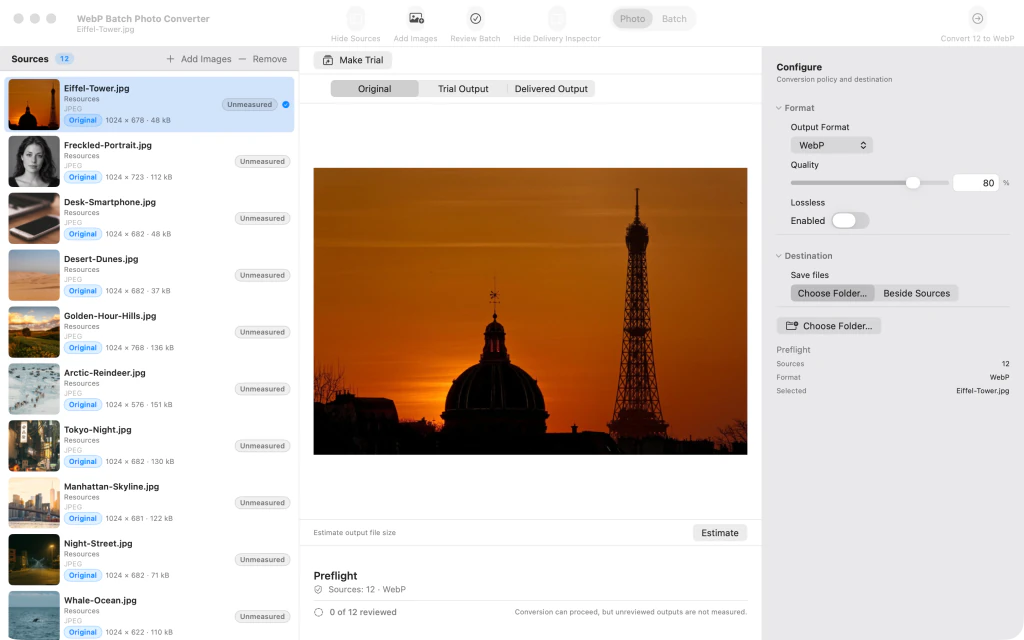
Doze fotos de exemplo carregadas no WebP Batch Photo Converter, com a imagem de origem visível e WebP selecionado. 2.Adicione fotos ao lote
Escolha Add images (adicionar imagens) e selecione suas fotos. Elas aparecem em Sources junto das imagens de exemplo; o formato de conversão está definido como WebP.

Dezesseis fotos no painel Sources depois da importação de mais quatro imagens para a área de conversão WebP. 3.Selecione a foto original para conferir
Selecione as imagens de exemplo que não deseja usar e clique em Remove (remover) até restarem apenas suas fotos. Escolha uma foto em Sources e selecione Original acima da prévia.

Quatro fotos importadas em Sources, com a imagem de uma floresta de bambu selecionada e o original exibido. 4.Crie o teste WebP
Com a foto selecionada, clique em Make trial (criar teste). Quando a conversão terminar, a linha de origem indicará um teste atualizado e mostrará o tamanho do arquivo resultante.
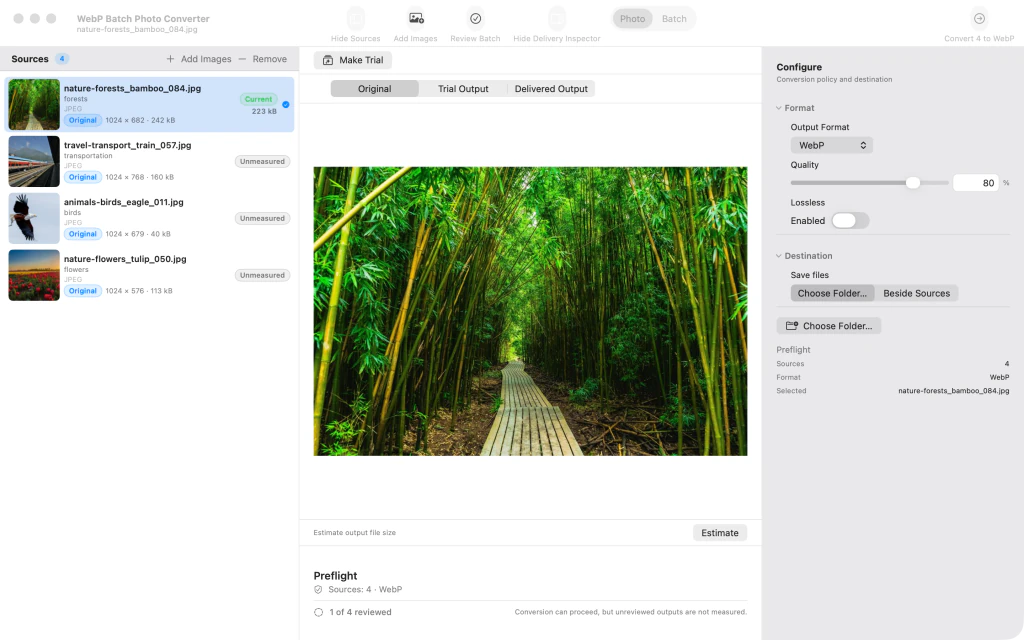
Foto da floresta de bambu selecionada, com um teste WebP concluído e o tamanho da saída na linha de origem. 5.Compare o original com o resultado WebP
Mude para Trial Output (resultado do teste). A comparação mostra um divisor entre a imagem original e a convertida para você avaliar o resultado WebP antes de exportar o lote.
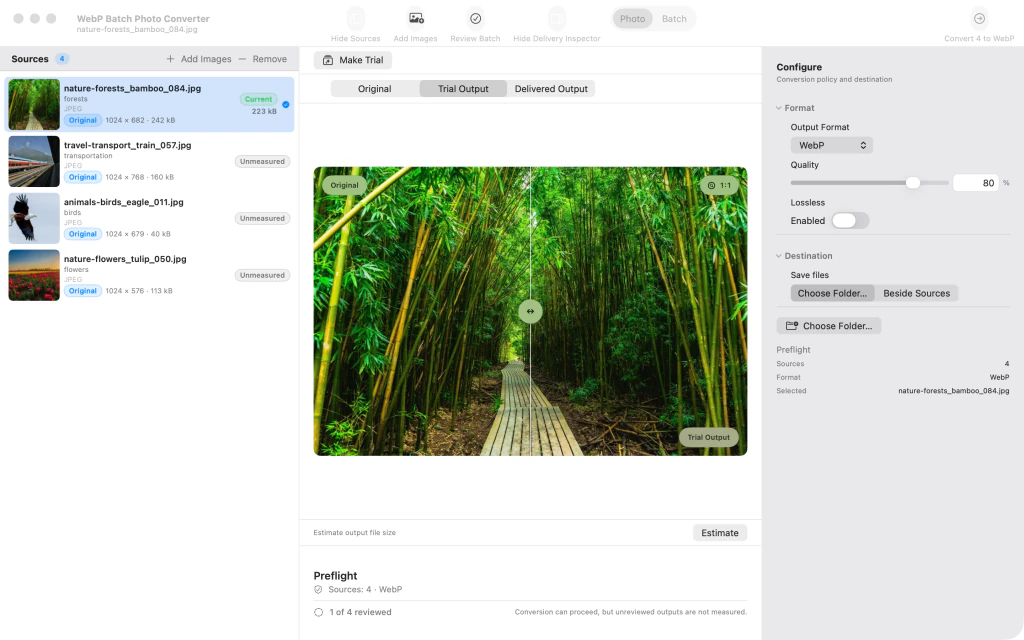
Foto da floresta de bambu na comparação entre o original e o teste WebP, com um controle divisor vertical.


Depois do último passo
A prévia não sobrescreve nem exporta a imagem de origem.
Dicas
Ajuste Quality (qualidade) antes de criar outro teste para avaliar o resultado com uma configuração diferente.
A foto original continua disponível em Original (original) enquanto a prévia convertida aparece em Trial Output (resultado do teste).
AtençãoMake trial (criar teste) gera apenas uma prévia; não exporta o lote.
AtençãoAntes de usar Convert batch (converter lote), escolha a pasta de destino e confira os nomes dos arquivos para saber onde as imagens convertidas serão salvas.

