BraveCL
Como criar um meme de reação com capivara no Mac
Escolha uma capivara na galeria do MemeProducer, adicione duas legendas e confira a composição quadrada do meme no Mac.
- O resultado
- Ao final, você terá um meme quadrado de reação com a capivara, EVERYTHING IS URGENT na parte superior e I DISAGREE na inferior.
- O que você precisa
- MemeProducer 3.0 para Mac, com acesso à galeria integrada de modelos de meme.
- Não é necessário importar uma foto: este guia usa uma imagem que já está na galeria.

O MemeProducer tem uma galeria de imagens com busca, então você pode criar um meme de reação sem precisar encontrar ou importar uma foto antes. Neste guia, use o modelo da capivara numa fonte de águas termais e adicione duas legendas contrastantes.
1.Abra a galeria de modelos de meme
Clique em Browse templates para abrir a galeria Meme Templates. Ela mostra imagens incluídas no aplicativo, entre elas a capivara numa fonte de águas termais.

A galeria **Meme Templates** do MemeProducer está aberta sobre um meme anterior de tartaruga, com o modelo da capivara visível. 2.Escolha a imagem da capivara
Selecione a imagem chamada Capybara sitting perfectly calm in a hot spring. Ela substitui a foto inicial no editor e mantém disponíveis os campos das legendas.

A capivara numa fonte de águas termais com vapor ocupa a área do meme, com campos editáveis para as legendas de cima e de baixo no inspetor à direita. 3.Escreva a legenda superior
No inspetor, substitua a legenda do campo Top por EVERYTHING IS URGENT. O novo texto aparece na parte superior da foto da capivara.

Meme da capivara com EVERYTHING IS URGENT em cima; o campo **Top** no inspetor à direita mostra a nova legenda. 4.Escreva a legenda inferior
Substitua a legenda do campo Bottom por I DISAGREE. Confira se a frase mais curta aparece junto à borda inferior da imagem.
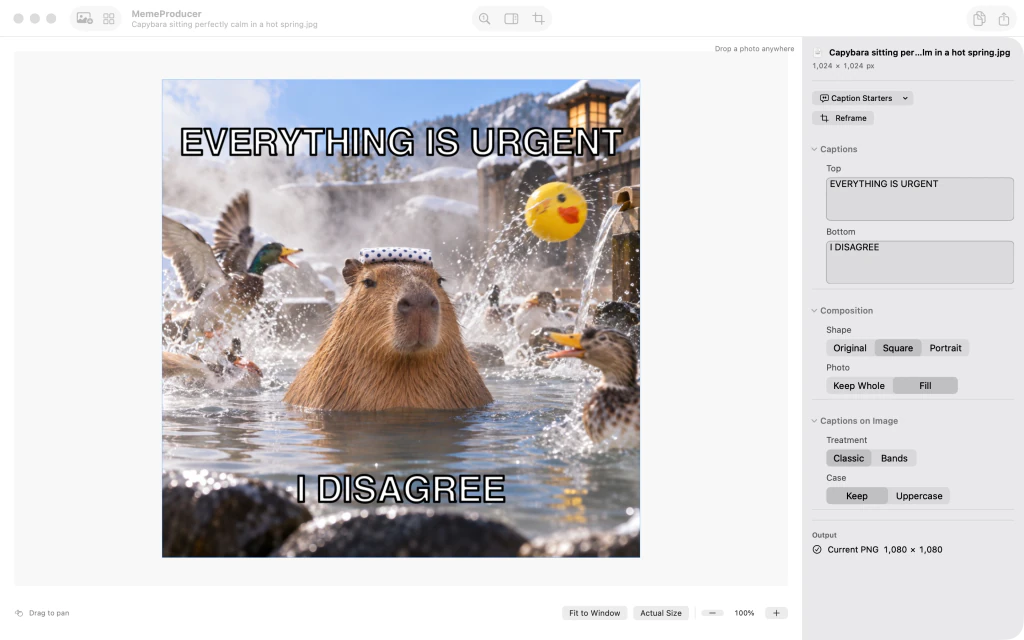
Meme da capivara com EVERYTHING IS URGENT em cima e I DISAGREE embaixo, como no campo **Bottom** do inspetor. 5.Confira a composição quadrada
Em Composition, confira se Shape está em Square e Photo em Fill. As opções podem já estar selecionadas; a prévia mostra o enquadramento quadrado final.

Meme de reação com capivara em formato quadrado; **Shape** está em **Square** e **Photo** em **Fill** no inspetor à direita. 6.Revise o meme finalizado
Em Captions on Image, mantenha Treatment em Classic e Case em Keep. Confira a imagem e o status Output PNG antes de copiar ou compartilhar.

Meme quadrado de capivara com EVERYTHING IS URGENT e I DISAGREE, tratamento de legenda **Classic** e saída PNG.


Depois do último passo
Confira a composição e as opções das legendas antes de copiar ou exportar o PNG.
Dicas
Use os campos Top e Bottom para editar as legendas separadamente enquanto observa a prévia.
Se Square ou Fill já estiver selecionado, mantenha a opção.
Mantenha o estilo Classic para corresponder ao resultado mostrado.