 BraveCL
Como criar uma prancha de estudo com mapas no Mac
Compare fontes de mapas históricos, monte uma prancha com fotos e defina um tamanho de impressão personalizado no Old World Maps Collection.
- O resultado
- Uma prancha de estudo de 12 × 8 polegadas, com o mapa de Hereford à esquerda e três fotografias de apoio à direita.
- O que você precisa
- Old World Maps Collection para macOS, versão 3.0 ou uma versão com controles equivalentes.
- Três fotografias de apoio que você tenha permissão para usar: um detalhe de arquitetura histórica, uma ampliação de um mapa e um astrolábio ou objeto semelhante.

O Old World Maps Collection permite comparar mapas históricos catalogados antes de escolher um para sua composição. Neste guia, você usará um fac-símile do mapa de Hereford de 1896, adicionará três fotografias de contexto e montará uma prancha de estudo. Cada etapa tem uma imagem capturada no aplicativo para Mac.
1.Abra o espaço de pesquisa de mapas
Mude para o espaço de trabalho Research. Examine a lista de fontes de mapas e a área de comparação A/B ainda vazia. Você pode pesquisar os 80 registros disponíveis antes de escolher um mapa.

Tela Research do Old World Maps com navegador de fontes, área de comparação vazia e posições A/B. 2.Fixe o mapa de Hereford na posição A
Selecione Hereford Map — 1896 Facsimile no navegador de fontes e clique em Pin A. Confira o título catalogado, a atribuição histórica, a instituição responsável pela reprodução, a data e as informações de direitos.

Fac-símile do mapa de Hereford de 1896 fixado na posição A, com dados de autoria, datação e reprodução abaixo. 3.Compare um mapa de Plancius na posição B
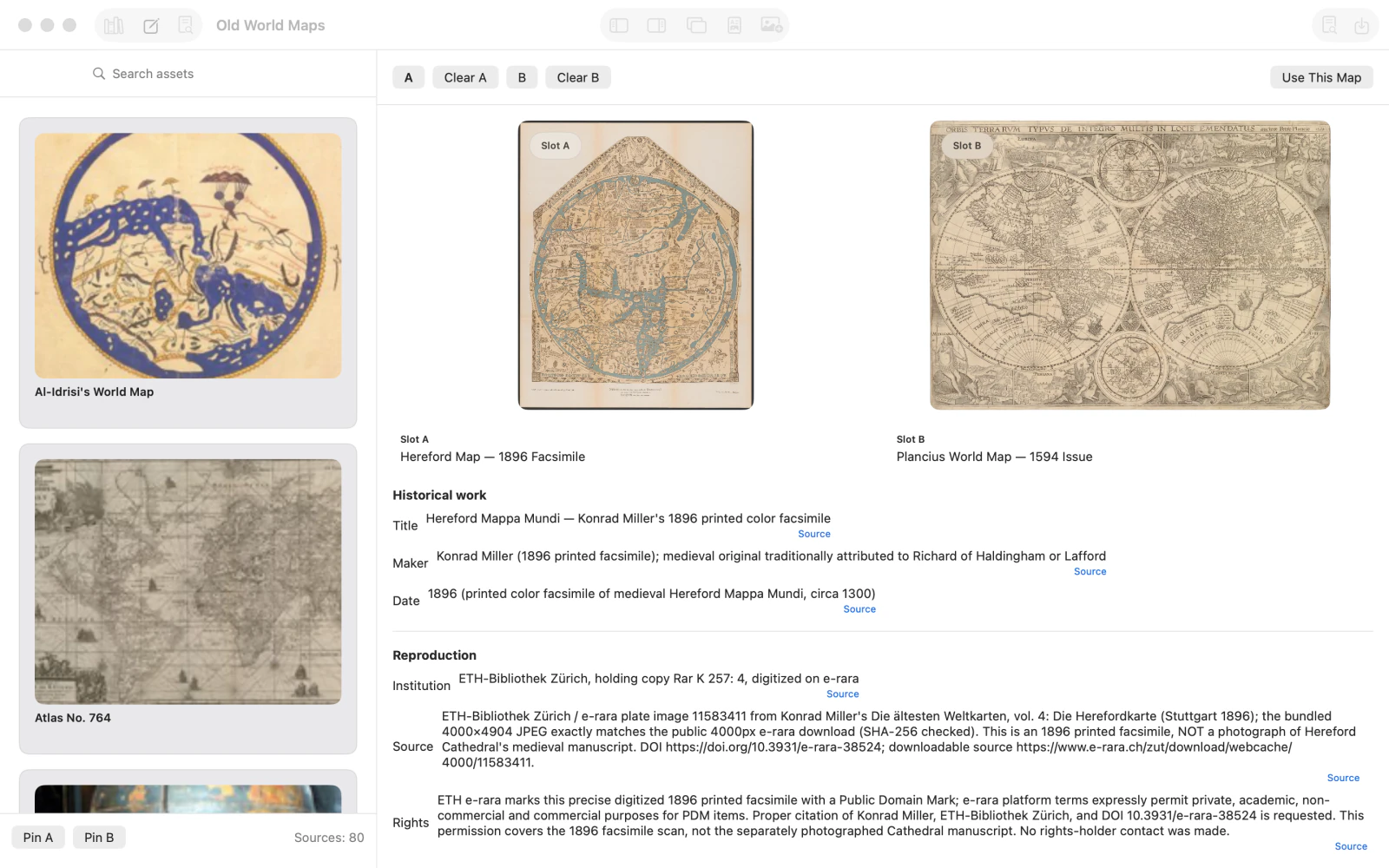
Selecione Plancius World Map — 1594 Issue e clique em Pin B. As duas imagens de mapas aparecem lado a lado para comparação.
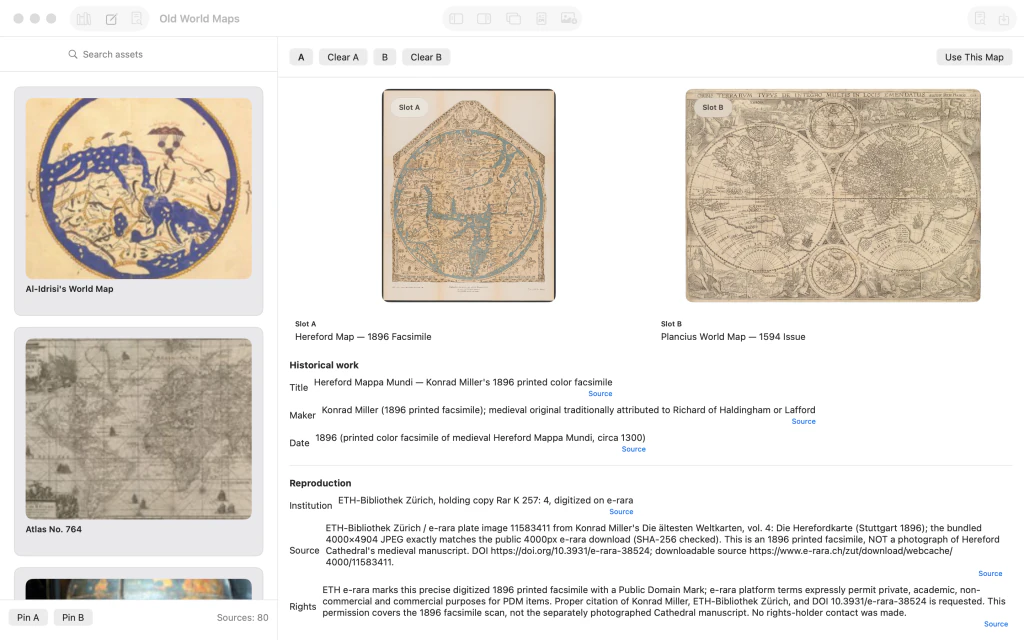
Fac-símile de Hereford e mapa-múndi de Plancius de 1594 comparados nas posições A e B. 4.Use o mapa de Hereford na área de composição
Com o mapa de Hereford selecionado na posição A, clique em Use This Map. Se necessário, mude para Compose. O mapa se torna o fundo da composição, ainda sem camadas de fotos.

Fac-símile de Hereford na área de composição, com painel de camadas vazio. 5.Importe uma foto de detalhe arquitetônico
Importe uma fotografia de ornamentação arquitetônica histórica como uma nova camada de imagem. Selecione-a e use o inspetor Transform para posicioná-la sobre o mapa.

Foto de ornamentação arquitetônica selecionada sobre o mapa de Hereford, com controles Transform visíveis. 6.Posicione uma foto de detalhe cartográfico
Importe uma segunda fotografia com um close de elementos de um mapa histórico. Posicione-a separadamente na área de composição, ajustando as coordenadas X e Y com Transform.

Duas camadas de fotos de contexto posicionadas em regiões diferentes do mapa de Hereford. 7.Adicione a fotografia do astrolábio
Importe uma terceira fotografia de um astrolábio histórico. Use Scale e os ajustes de posição para torná-la uma camada de apoio menor para a prancha.

Terceira foto menor de um astrolábio adicionada ao mapa, junto às fotos de detalhes arquitetônicos e cartográficos. 8.Abra o layout Study Plate
Escolha Study Plate na área de comandos. A composição exibe uma prévia organizada com o mapa e três fotos de contexto. O inspetor Output oferece os ajustes do formato de saída.

Prévia do Study Plate com mapa à esquerda e três fotos de contexto empilhadas à direita. 9.Defina uma saída personalizada de 12 × 8 polegadas
Em Output, escolha Custom e Physical Size. Informe 12 polegadas de largura, 8 de altura e 200 pixels por polegada. A saída será de 2400 × 1600 pixels; ampliar a imagem não cria detalhes que não existem no original.

Tamanho físico personalizado de 12 × 8 polegadas a 200 pixels por polegada, com alvo de 2400 × 1600 pixels. 10.Visualize Photos Beside
Clique em Commit Target e depois em Generate Arrangements. Em Arrangement Audition, escolha Photos Beside para comparar uma organização que mantém o mapa e as fotos de apoio lado a lado.

Arrangement Audition mostrando a opção Photos Beside e alternativas de composição. 11.Aplique a organização final da prancha
Clique em Apply na proposta preferida. Confira o mapa inteiro de Hereford à esquerda e as três fotos de apoio agrupadas à direita. Faça a exportação separadamente se precisar de um arquivo de imagem finalizado.

Prancha histórica concluída, com o mapa inteiro de Hereford à esquerda e três fotos de contexto à direita.




Depois do último passo
O tamanho de saída é 2400 × 1600 pixels a 200 pixels por polegada. O guia termina com a composição pronta, não com um arquivo salvo ou exportado.
Dicas
Leia a atribuição da obra original e os metadados da reprodução antes de citar datas ou procedências.
As posições A e B servem para a pesquisa; Use This Map seleciona o fundo da composição.
Use Transform para organizar as fotos importadas. As coordenadas exatas das camadas dependem das imagens escolhidas.
A resolução de impressão solicitada define as dimensões de saída, mas não recupera detalhes ausentes na digitalização original.

