 BraveCL
Como inspecionar um arquivo de checksum ausente no Mac
Importe uma lista de checksums, encontre um arquivo ausente no escopo da versão e veja o hash SHA-256 esperado antes da verificação completa.
- O resultado
- Você pode localizar o arquivo ausente na lista de distribuição e abrir seu inspetor para ver o hash esperado e por que ele não está na pasta selecionada.
- O que você precisa
- Checksum File Studio para Mac (versão 3.0).
- Uma lista de checksums em formato GNU para uma distribuição e acesso à pasta correspondente. Mantenha a lista e a pasta disponíveis durante todas as etapas.
- Uma lista que inclua pelo menos um arquivo ausente da pasta selecionada para poder inspecionar um resultado Missing (ausente).

O Checksum File Studio pode comparar as entradas de uma lista de checksums fornecida com uma pasta de distribuição. Este guia mostra como preparar esse escopo, identificar um arquivo marcado como Missing e ver seu hash esperado e a referência na lista de origem. Ele aborda a prévia antes da execução, não uma verificação de checksums concluída.
1.Abra o Checksum File Studio
Abra o Checksum File Studio e escolha Check Supplied List (verificar lista fornecida) para iniciar uma verificação com uma lista de checksums existente. A área de trabalho fica vazia até você selecionar a lista e sua pasta de distribuição.

Área de trabalho vazia do Checksum File Studio com a opção Check Supplied List 2.Carregue a lista e pasta de distribuição
Escolha a lista de checksums e a pasta de distribuição correspondente e confirme o escopo. Confira a tabela de caminhos e as contagens por status. Neste exemplo, há 25 linhas com três exceções: um arquivo Missing (ausente) e dois Unlisted (não listados). Os demais continuam Pending (pendentes).

Supplied Checksum List de Riverside Fair Files com 25 linhas e três exceções 3.Selecione arquivo marcado como Missing
Encontre a linha de Poster-Print.pdf, marcada como Missing (ausente), e selecione-a. A linha selecionada fica destacada para você inspecionar seus detalhes.
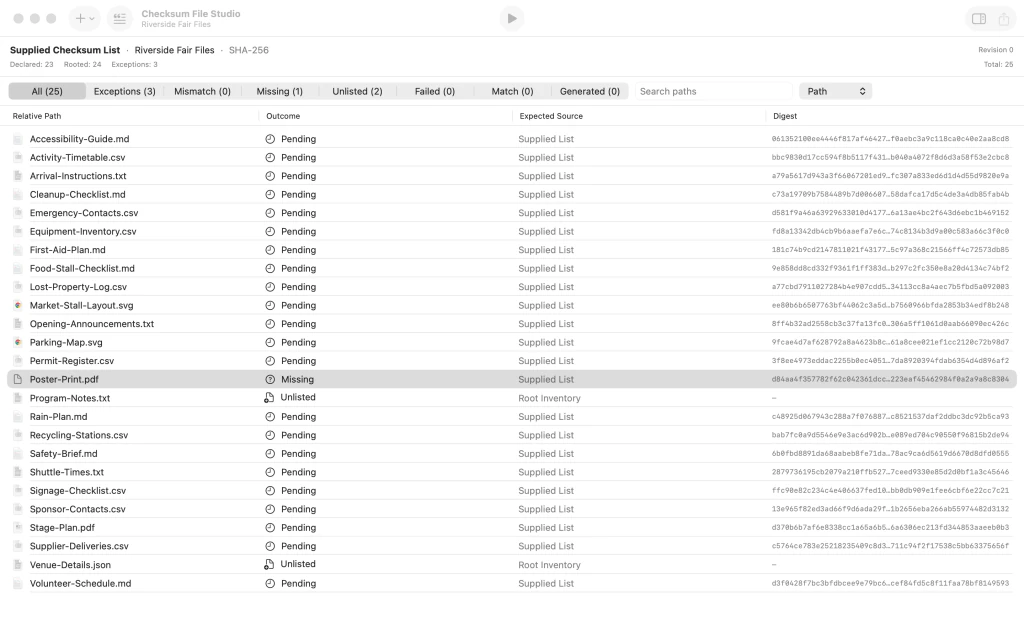
Poster-Print.pdf selecionado na tabela de distribuição com resultado Missing 4.Abra o inspetor do arquivo ausente
Abra o inspetor Sidebar right (barra lateral direita). Confirme que Outcome (resultado) é Missing (ausente), confira Expectation (valor esperado) para ver o hash de Supplied List (lista fornecida) e veja Observed (observado), que ainda não tem uma observação atual de checksum. Esta é uma prévia do escopo, não uma verificação concluída.

Inspetor de Poster-Print.pdf ausente com o hash esperado e nenhuma observação atual


Depois do último passo
Os demais arquivos só estarão verificados depois que você executar a verificação.
Dicas
Confira as contagens de Missing (ausentes) e Unlisted (não listados) antes de executar uma verificação; elas descrevem o escopo da lista fornecida.
Escolha um arquivo marcado como Missing para inspecionar o hash esperado; ele vem da lista fornecida.
Se a pasta de distribuição mudar, prepare o escopo novamente antes de confiar nas contagens.
AtençãoEsta prévia não é uma verificação de hashes concluída. As linhas Pending (pendentes) não foram comparadas com hashes calculados.
AtençãoNão é possível confirmar que um arquivo ausente corresponde ao hash esperado até que o arquivo esteja presente e a verificação seja executada.
AtençãoUm hash correspondente não comprova a identidade do editor nem a segurança do pacote.

