 BraveCL
Como visualizar mudanças de datas de arquivos no Mac
Veja as mudanças propostas nas datas de criação e modificação de um grupo de arquivos no Mac antes de aplicar qualquer alteração.
- O resultado
- Você terá um grupo nomeado de quatro documentos, uma proposta para deslocar as datas em três anos, um plano revisado e um arquivo selecionado para inspeção.
- O que você precisa
- File Date & Time Editor instalado no Mac.
- Vários documentos cujas datas de criação ou modificação você queira examinar. Faça cópias antes de alterar os originais.

O File Date & Time Editor permite organizar documentos em uma tarefa com nome, agrupar arquivos relacionados e comparar as datas originais com as propostas antes de efetuar mudanças. Este guia usa quatro documentos familiares de exemplo e termina antes de aplicar o plano.
1.Examine os arquivos antes da importação
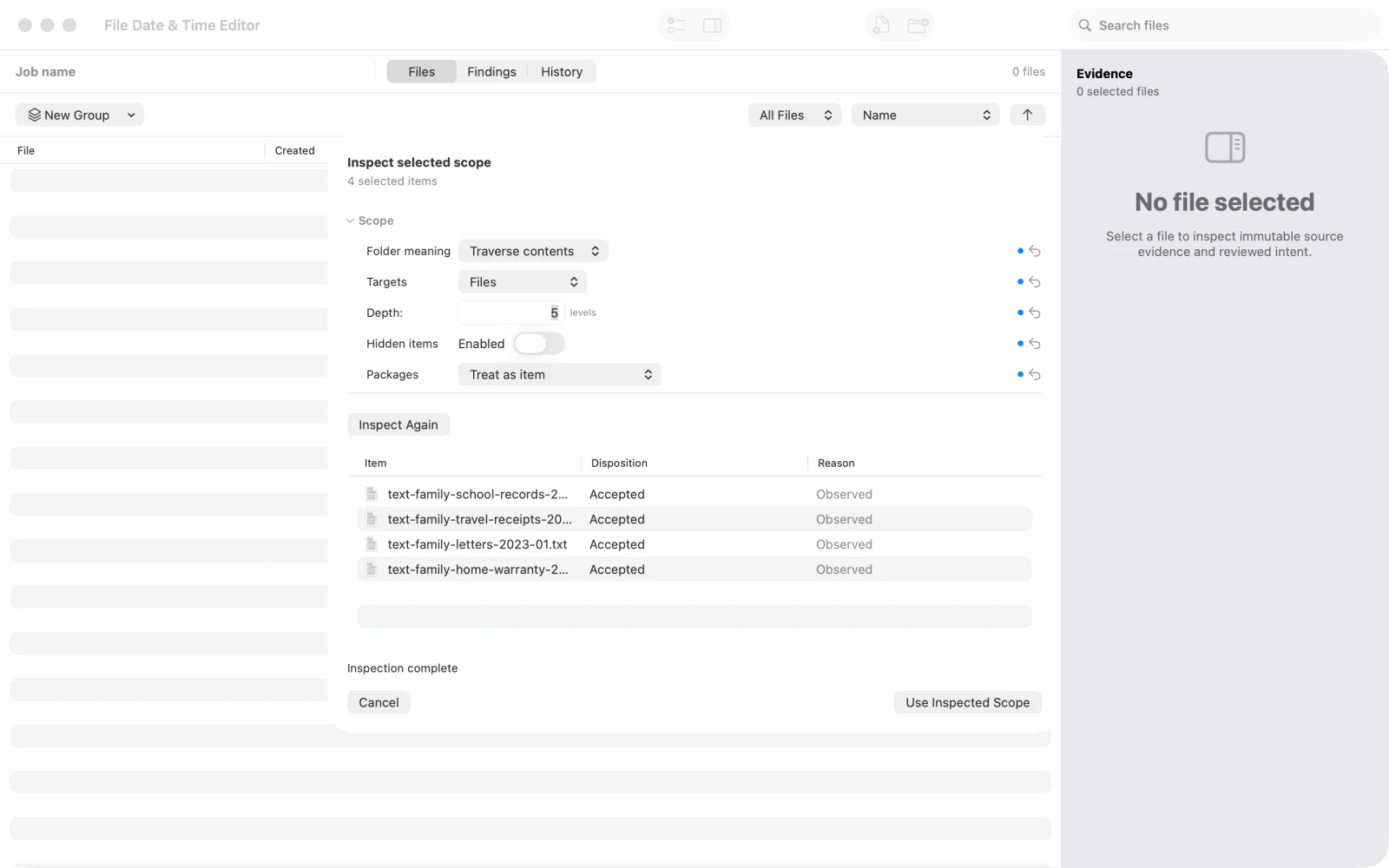
Adicione os documentos que deseja conferir. Quando a janela de importação abrir, selecione Start (Iniciar) para identificar quais arquivos são aceitos e quais precisam de atenção.
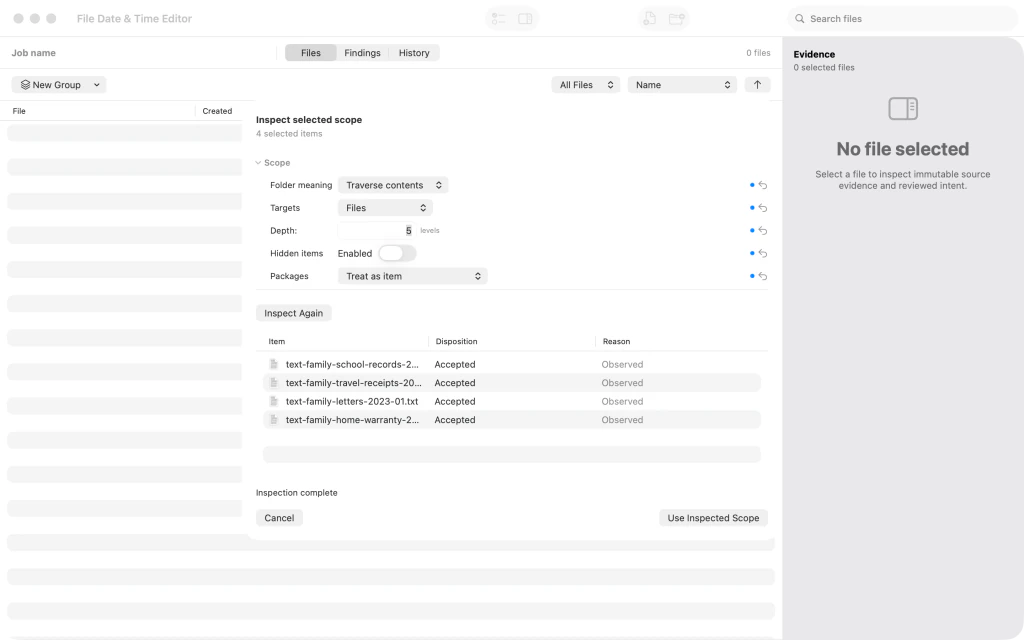
Verificação do conjunto de quatro documentos familiares antes da importação. 2.Aceite os documentos examinados
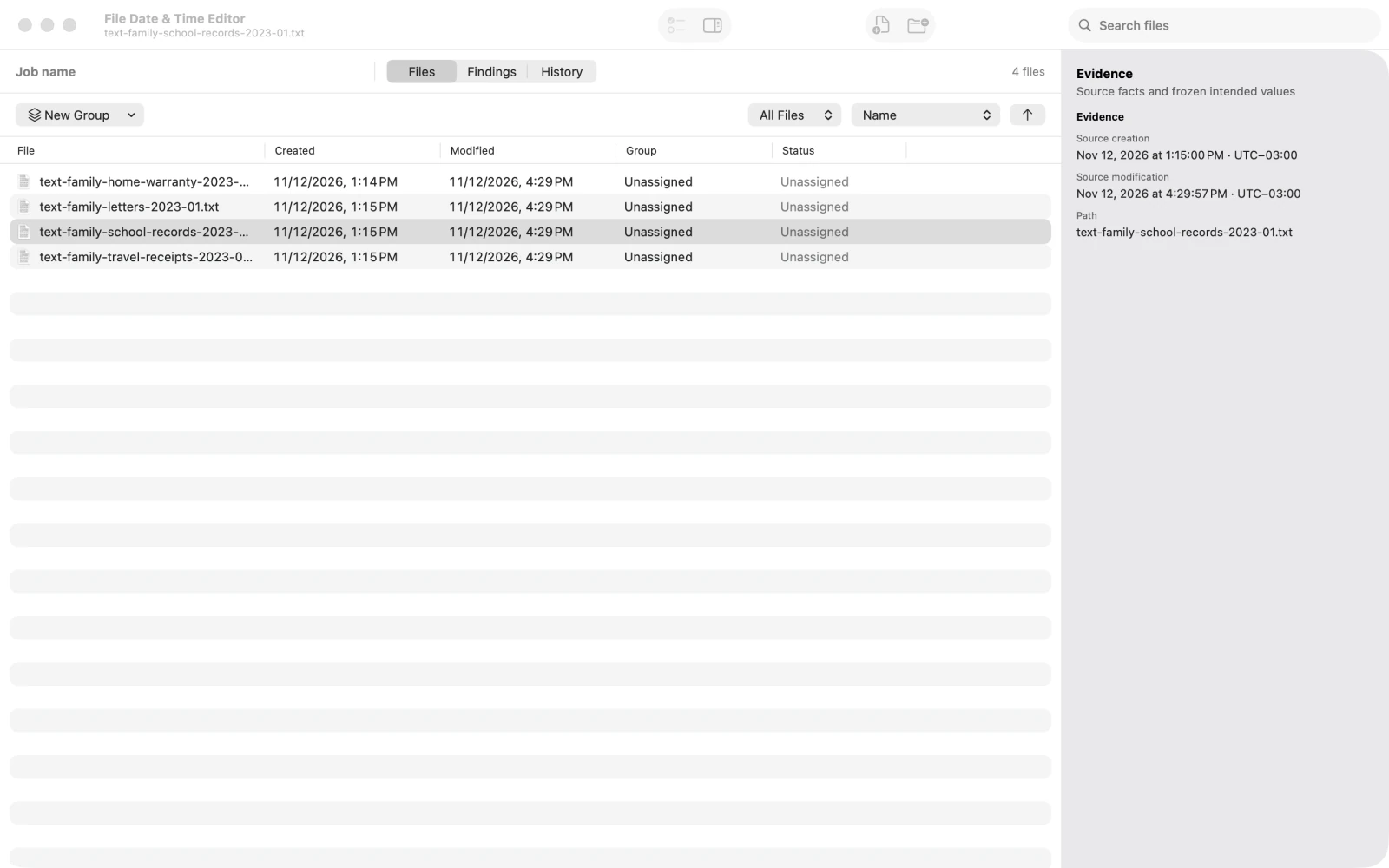
Confira o conjunto examinado e aceite-o para adicionar os quatro documentos à área de trabalho. A lista passa a mostrar os arquivos importados e suas datas existentes.
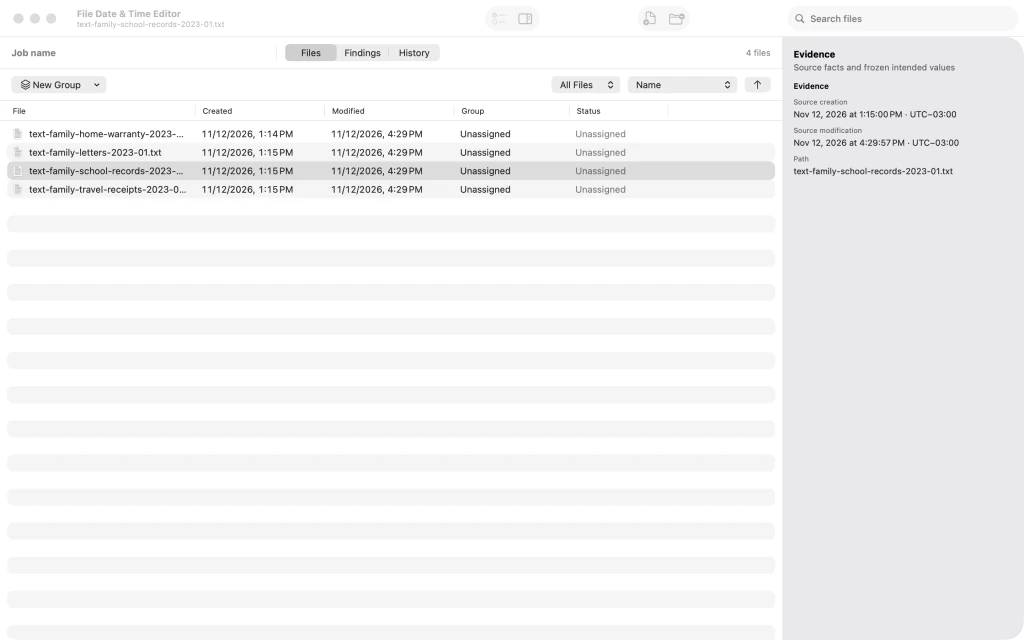
Quatro documentos familiares examinados, listados com suas datas originais. 3.Dê um nome à tarefa cronológica
Use Chronology job name (Nome da tarefa cronológica) para dar ao lote um nome reconhecível, como Family Chronology - Home Transfer. Dar um nome à tarefa não muda as datas dos arquivos.

Tarefa Family Chronology - Home Transfer com os documentos importados. 4.Selecione os documentos para corrigir juntos
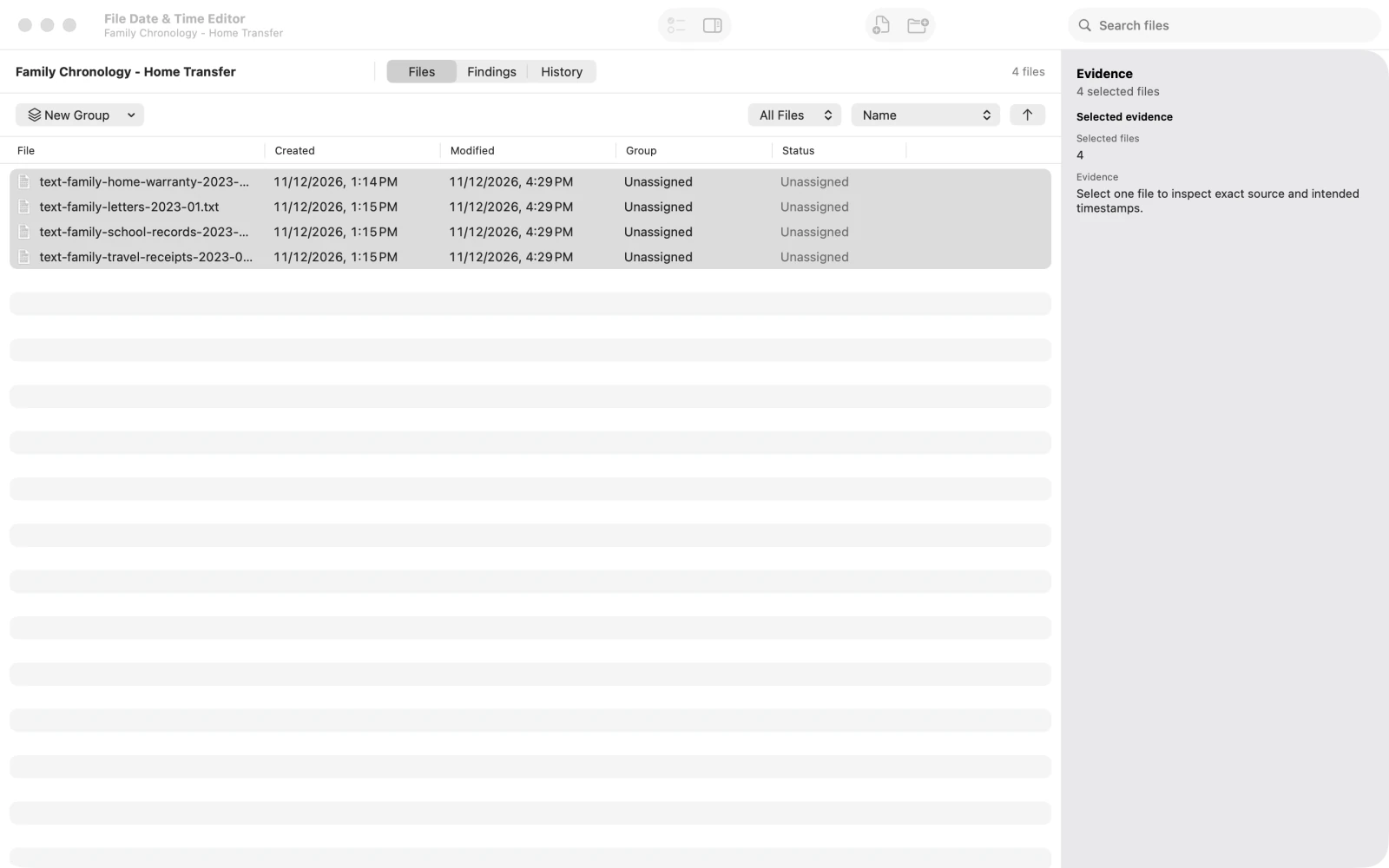
Selecione as linhas dos documentos importados que devem fazer parte do mesmo grupo de correção. Neste exemplo, usamos quatro documentos familiares relacionados.
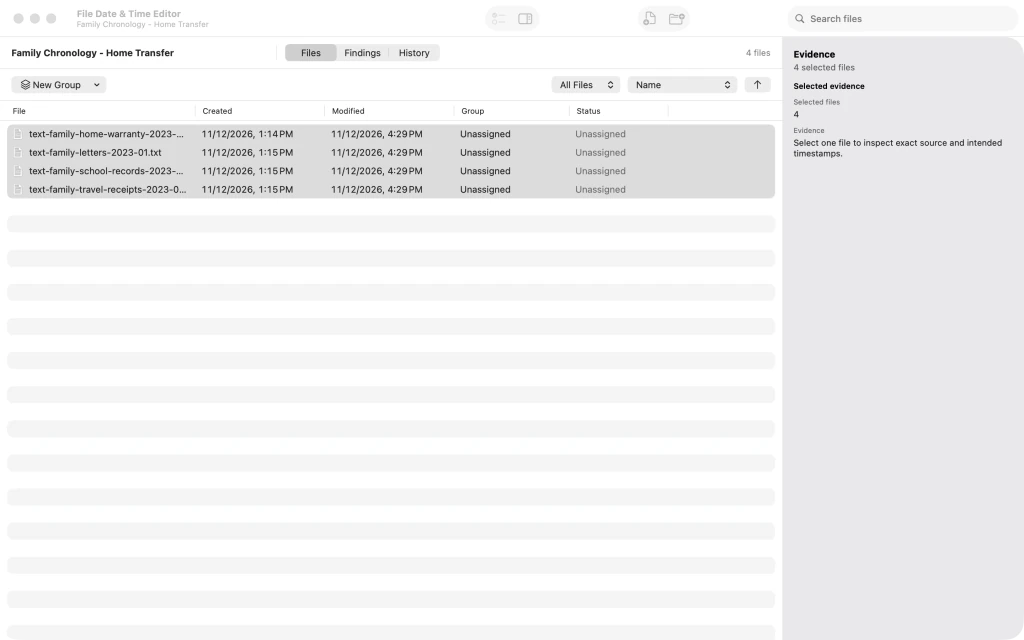
Quatro linhas de documentos familiares selecionadas juntas no File Date & Time Editor. 5.Defina um deslocamento relativo de três anos
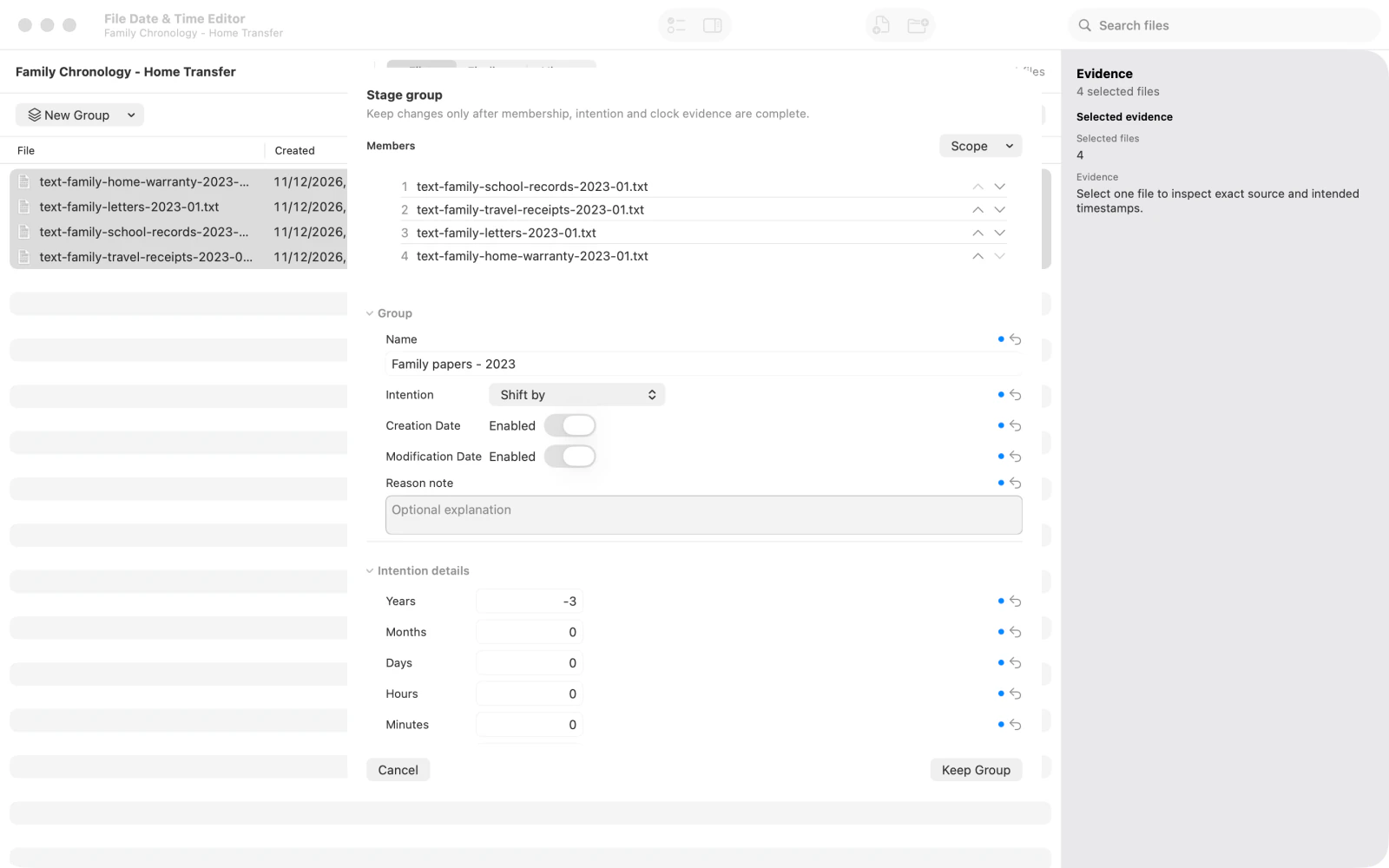
Dê ao grupo o nome Family papers - 2023. Em Intention (Intenção), selecione a opção relativa e ajuste Years (Anos) para -3. Mantenha Creation Date (Data de criação) e Modification Date (Data de modificação) ativadas se quiser incluir ambas as datas no plano.
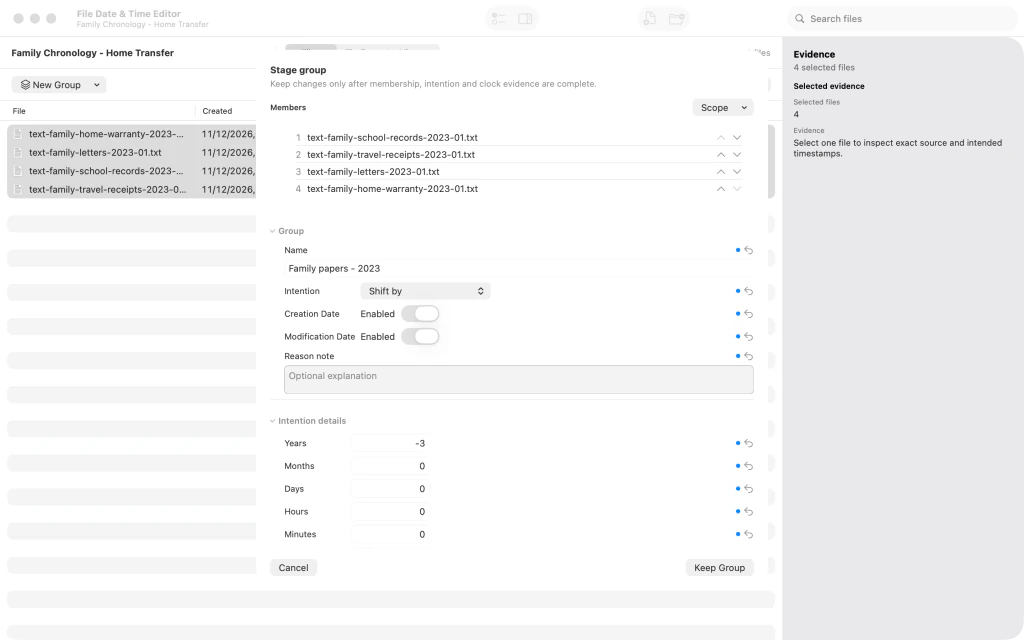
Grupo de datas relativas Family papers - 2023 configurado para recuar três anos. 6.Salve o grupo de correção planejado
Salve o grupo com o nome escolhido. A lista de arquivos passa a refletir o ajuste relativo de datas planejado para os documentos selecionados; nenhuma alteração foi aplicada aos arquivos.

Grupo nomeado de ajuste de datas em três anos salvo na área de trabalho. 7.Revise as alterações de datas planejadas
Abra a revisão do plano para comparar a data original de cada arquivo com o valor proposto e verificar eventuais resultados não resolvidos. Examine o plano completo antes de decidir se deseja aplicar as alterações.
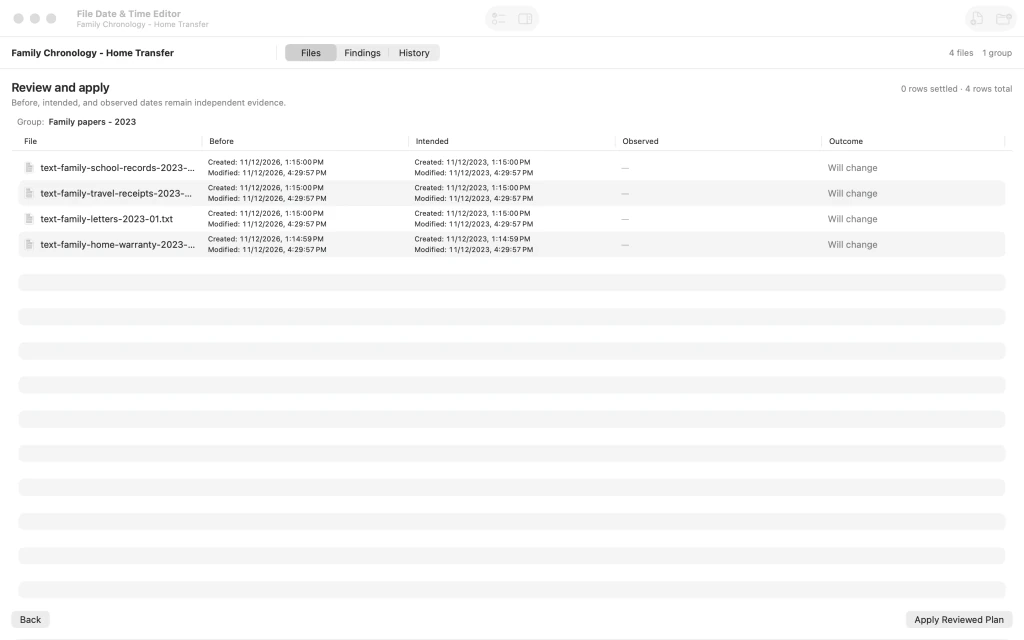
Tela de revisão e aplicação que compara as datas originais e propostas dos quatro documentos. 8.Examine as datas de um arquivo individual
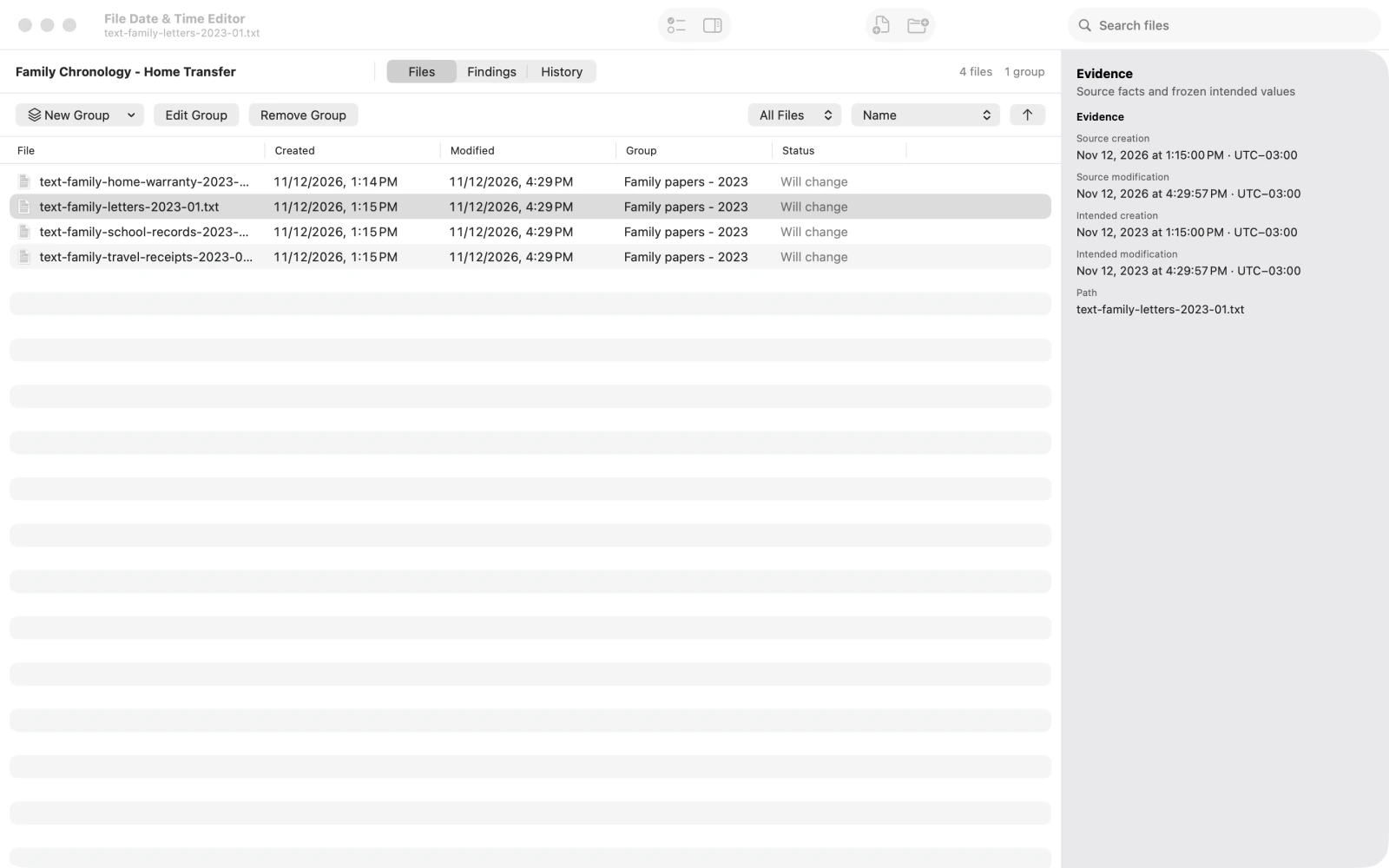
Volte à lista e selecione o documento de cartas. O inspetor mostra as informações de datas do arquivo selecionado ao lado do plano do grupo. Este guia termina na prévia, sem aplicar as alterações.
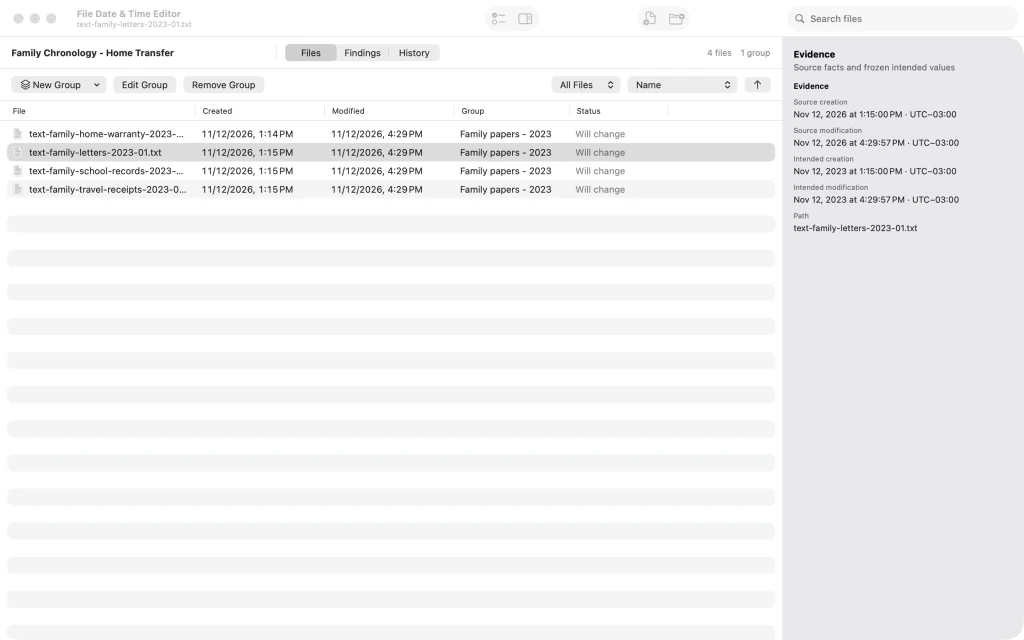
Documento de cartas selecionado no inspetor de arquivos, com suas informações de datas.



Depois do último passo
Nenhum arquivo original foi modificado.
Dicas
Use nomes descritivos para tarefas e grupos, facilitando a identificação de cada correção planejada.
Confira as datas originais e as propostas de todos os arquivos antes de aplicar qualquer mudança.
Um valor negativo em Years desloca as datas propostas para o passado; -3 significa uma mudança de três anos.

