 BraveCL
Como criar um cartão pessoal de Páscoa com fotos no Mac
Personalize um cartão de Páscoa de três fotos com seu retrato, mova o adesivo da cesta com coelho e confira o cartão pronto no Mac.
- O resultado
- Um cartão de Páscoa pessoal com seu retrato à esquerda, um coelho no centro e tulipas à direita.
- O que você precisa
- Easter Frames & Cute Stickers 3.0 em um Mac.
- Uma foto de retrato disponível para importar no cartão.

O modelo integrado Tulip Garden inclui uma moldura de primavera, três espaços para fotos, adesivos de Páscoa e a mensagem Happy Easter! Siga os passos para trocar a primeira imagem pelo seu retrato e mover um adesivo sem alterar as outras fotos.
1.Abra o criador de cartões de Páscoa
Abra Easter Frames & Cute Stickers no Mac. A tela inicial oferece molduras de primavera e a opção Make Sample Card (criar cartão de exemplo).
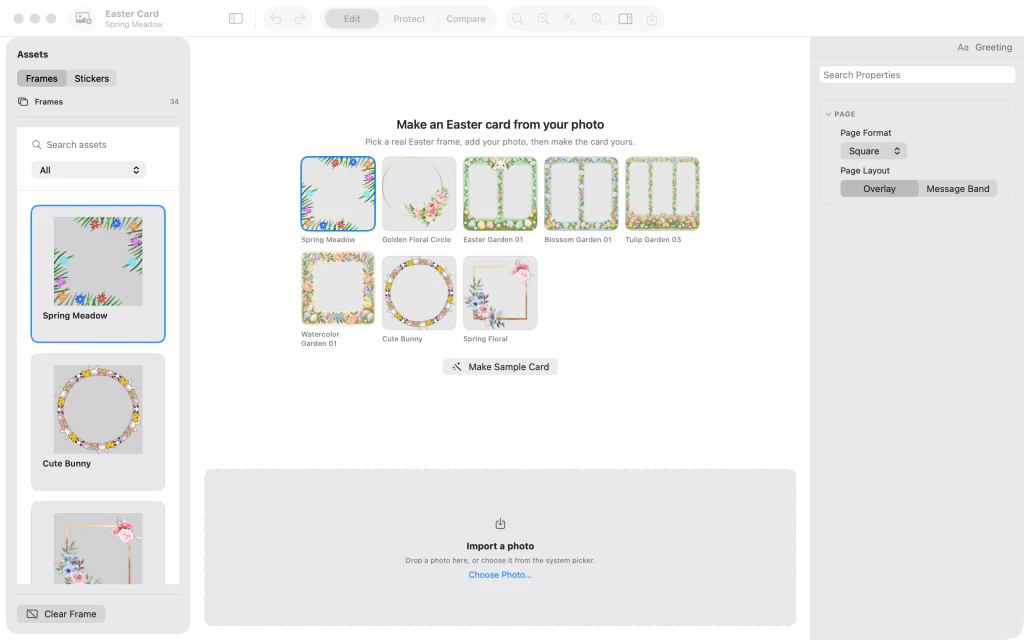
Tela inicial do Easter Frames & Cute Stickers com molduras de primavera e Make Sample Card. 2.Comece com o modelo de três fotos
Clique em Make Sample Card. Um cartão Tulip Garden é aberto com três espaços para fotos, a mensagem Happy Easter! e adesivos decorativos de Páscoa.
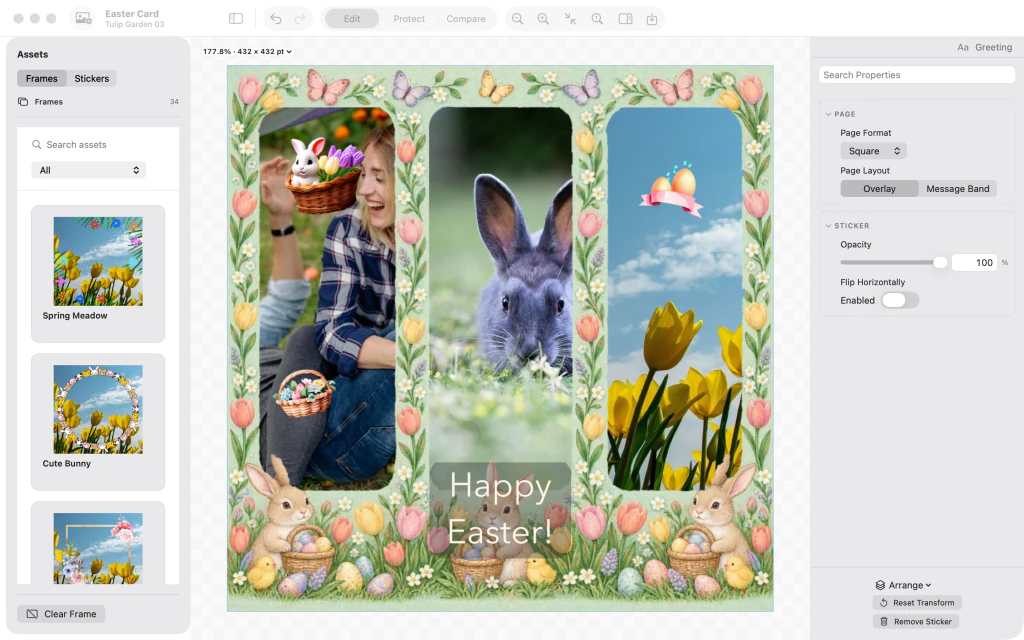
Cartão de Páscoa Tulip Garden com três fotos: uma mulher, um coelho e tulipas amarelas, além de uma mensagem Happy Easter. 3.Adicione seu próprio retrato
Importe uma foto de retrato para substituir a imagem no espaço à esquerda. Uma foto vertical funciona bem aqui; as fotos do coelho no centro e das tulipas à direita ficam no lugar.

Retrato de um casal no espaço esquerdo do cartão Tulip Garden; o adesivo da cesta ainda cobre suas cabeças. 4.Afaste o adesivo da cesta dos rostos
Selecione o adesivo da cesta com coelho e ovos que cobre o alto do retrato e arraste para a área das tulipas no canto inferior direito. Deixe as pessoas do retrato visíveis.

Adesivo da cesta movido para a foto de tulipas no canto inferior direito, deixando os rostos do casal visíveis. 5.Confira seu cartão de Páscoa pronto
Desmarque o adesivo e oculte a barra lateral Assets (elementos) e o inspetor para ampliar a visualização. Confira o retrato, o coelho central, as tulipas, os enfeites e a mensagem Happy Easter! antes de salvar ou compartilhar.

Cartão pronto com o retrato de um casal, um coelho, tulipas de primavera, adesivos de Páscoa e uma mensagem Happy Easter, com os painéis laterais ocultos.

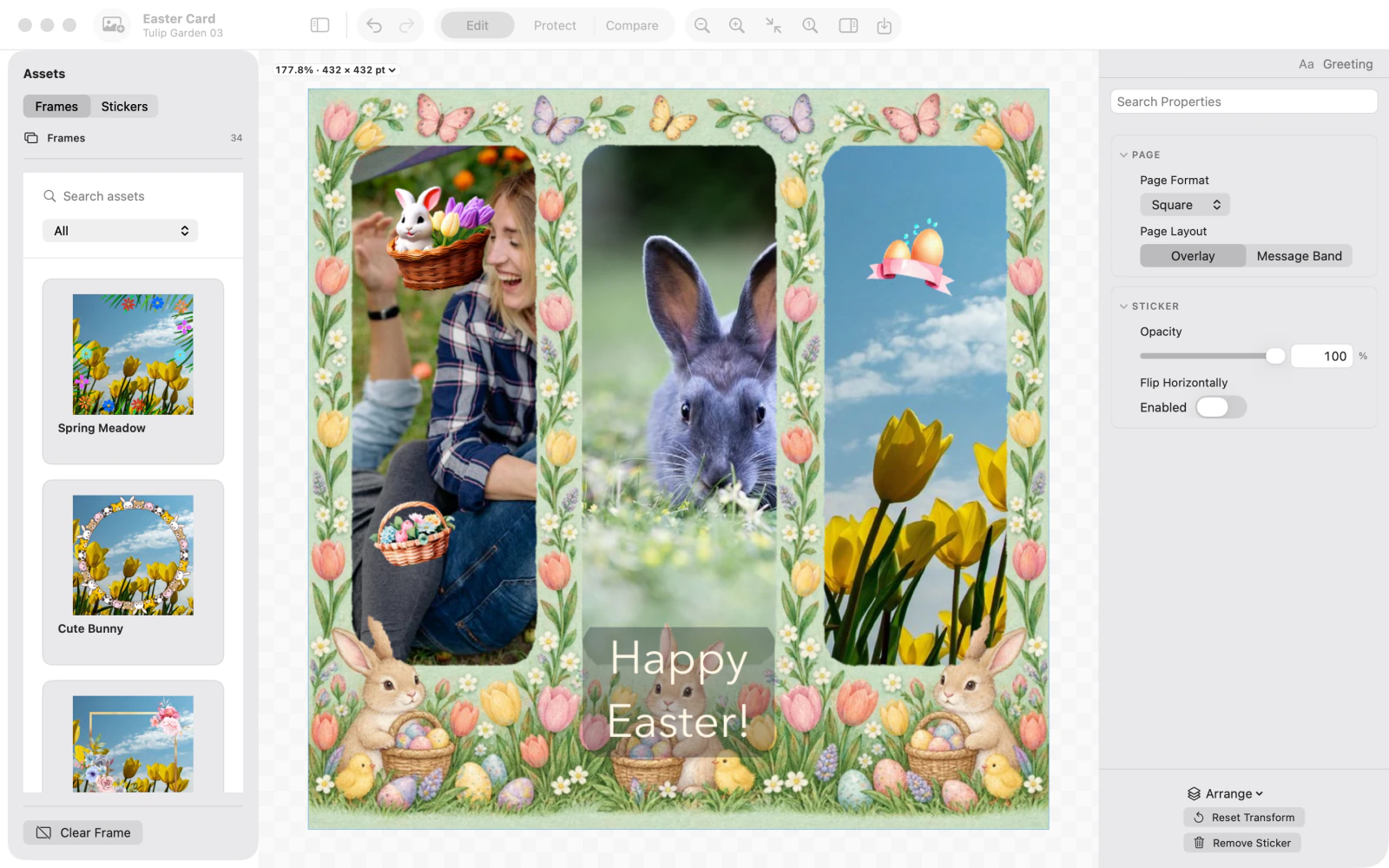


Depois do último passo
A cesta decorativa fica afastada das pessoas na sua foto.
Dicas
Use Make Sample Card para começar com uma composição de Páscoa completa em vez de um cartão vazio.
Afaste os adesivos de detalhes importantes, como rostos.
Oculte os painéis laterais ao conferir a composição inteira.
AtençãoO app cria um cartão por vez e não mantém uma biblioteca salva de projetos editáveis. Salve ou compartilhe uma cópia quando terminar.

