 BraveCL
Como conferir linhas CSV pelas regras do destinatário
Defina os requisitos do destinatário, confira todas as linhas do CSV e identifique os registros elegíveis ou retidos antes de compartilhar.
- O resultado
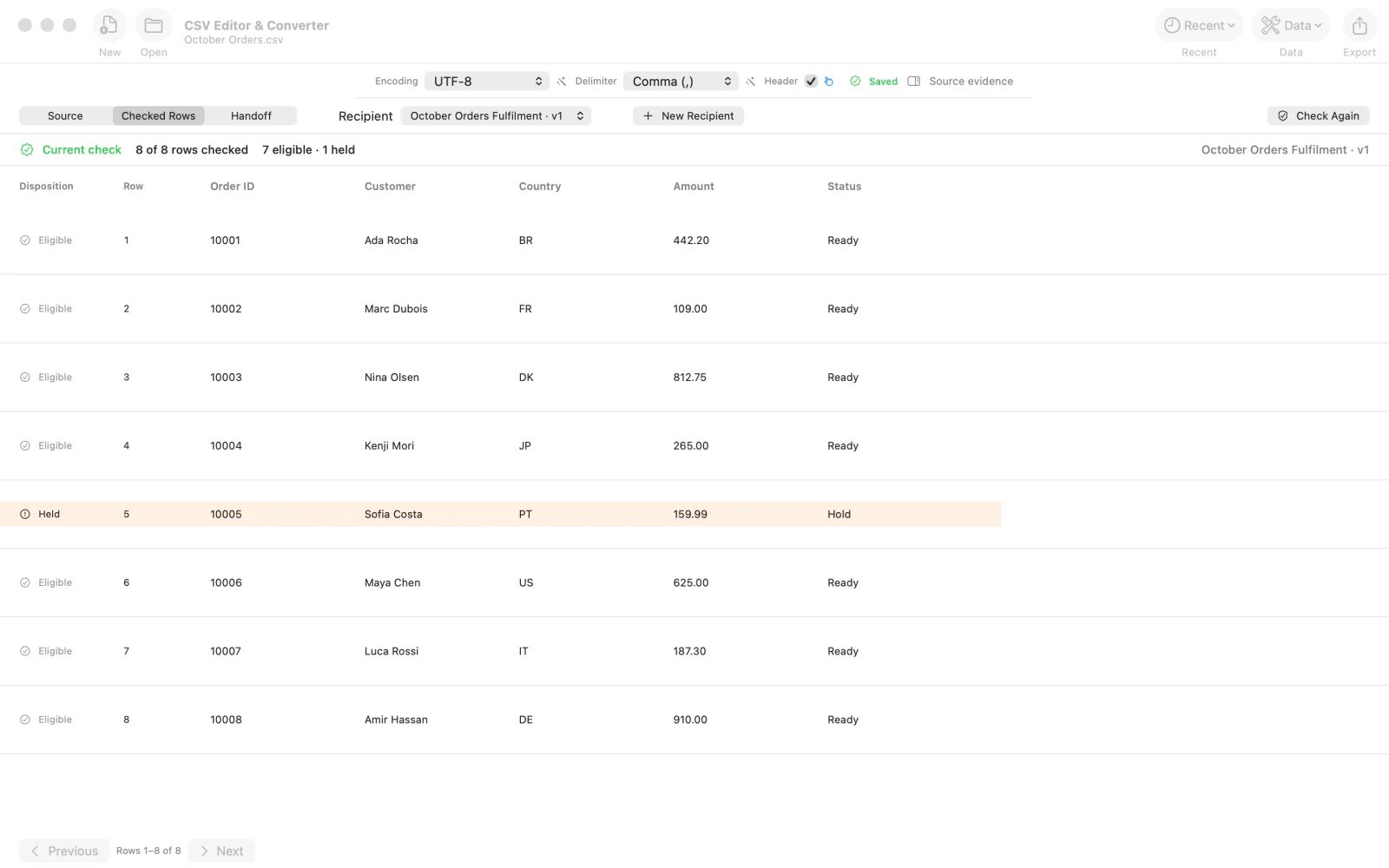
- A tela Checked Rows mostra oito linhas conferidas: sete elegíveis e uma retida.
- O que você precisa
- CSV Editor & Converter para macOS versão 2.0 ou posterior.
- Um arquivo CSV com cabeçalho. O exemplo usa October Orders.csv com as colunas Order ID, Customer, Country, Amount e Status.
- As colunas esperadas pelo destinatário e os valores permitidos, como Ready para Status.
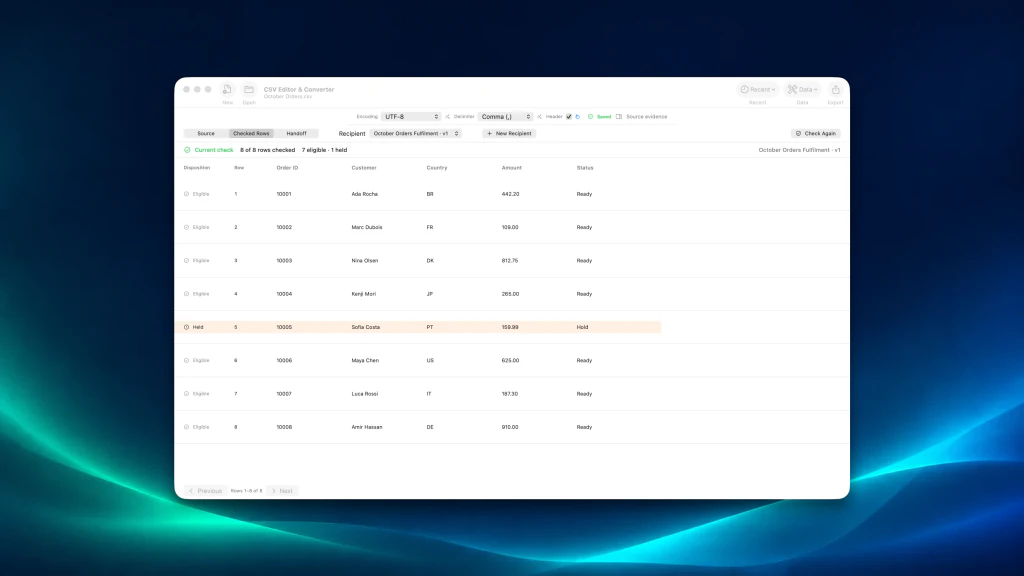
Use o CSV Editor & Converter para conferir toda a tabela de origem conforme os requisitos do destinatário antes de preparar uma entrega. Este guia abre um arquivo de pedidos com oito linhas, define campos e um status permitido e verifica quais linhas atendem às regras. Os dados originais não são enviados nem alterados.
1.Abra seu arquivo CSV
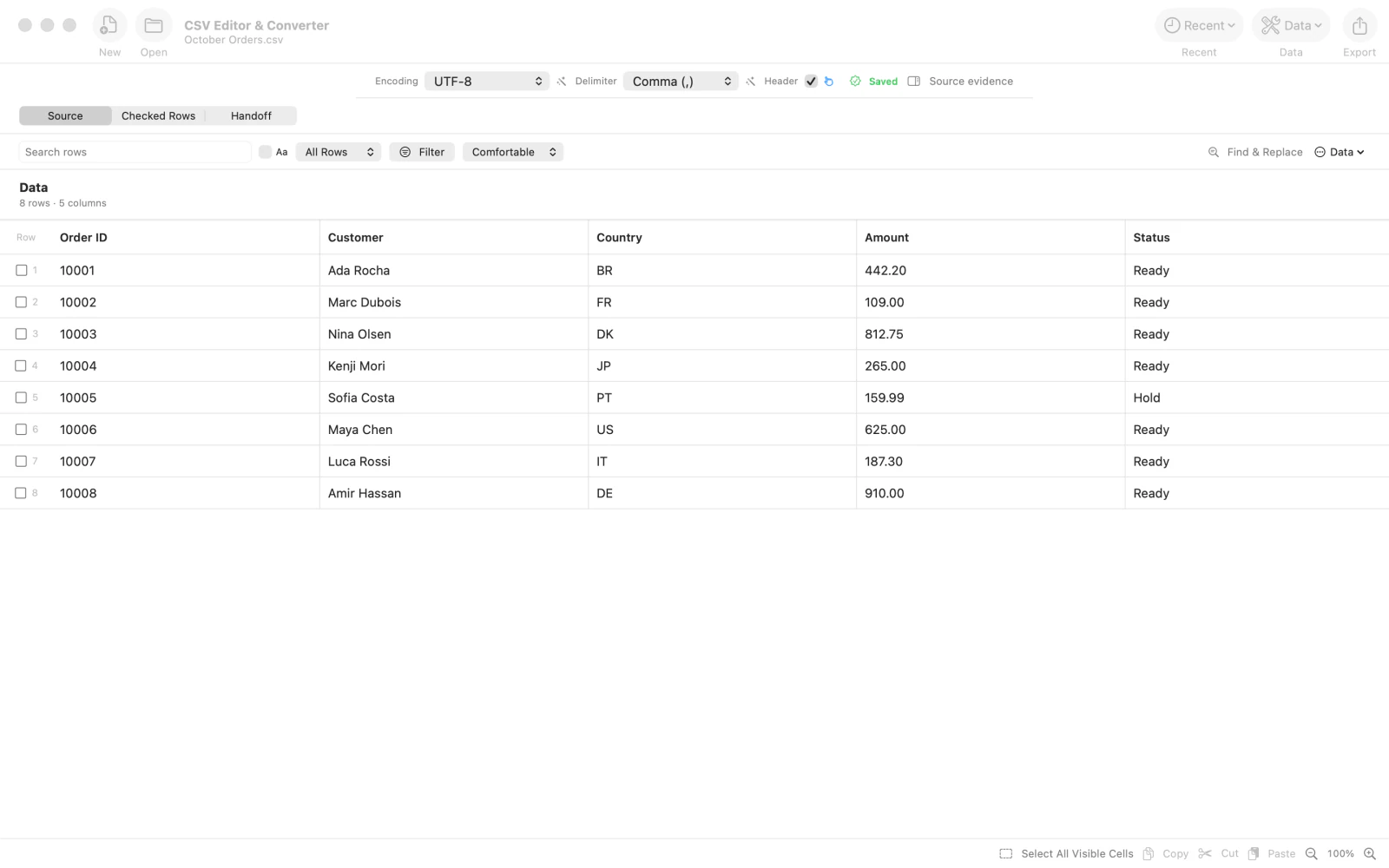
Use Open (abrir) para escolher o arquivo CSV. No exemplo, October Orders.csv aparece em Source (origem) com oito linhas e cinco colunas: Order ID, Customer, Country, Amount e Status. Confirme que a tabela contém os dados esperados.
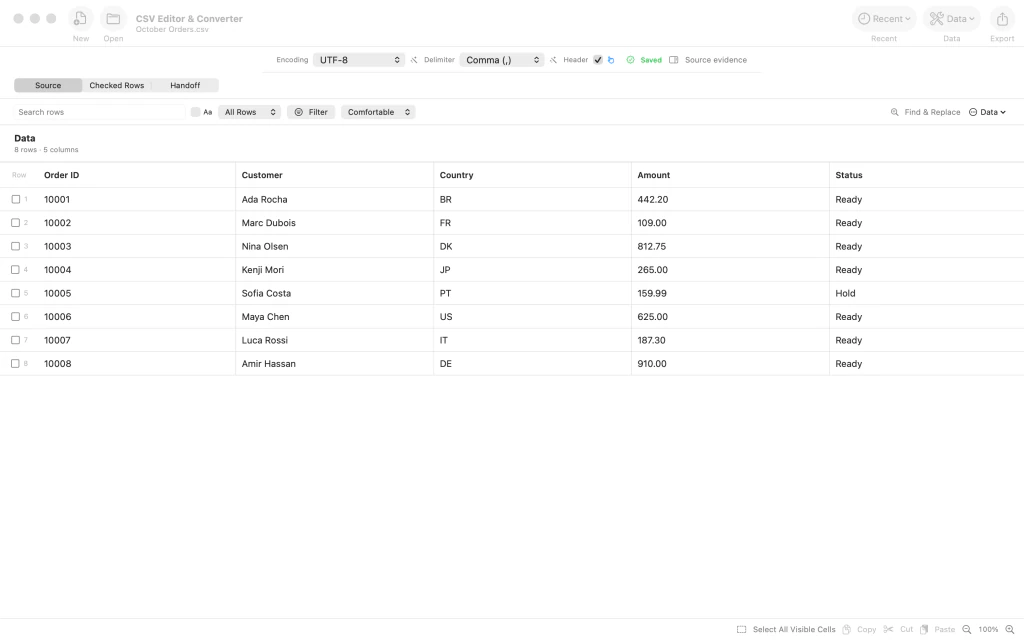
Arquivo October Orders.csv aberto no CSV Editor & Converter com oito linhas de origem e cinco colunas. 2.Abra Checked Rows
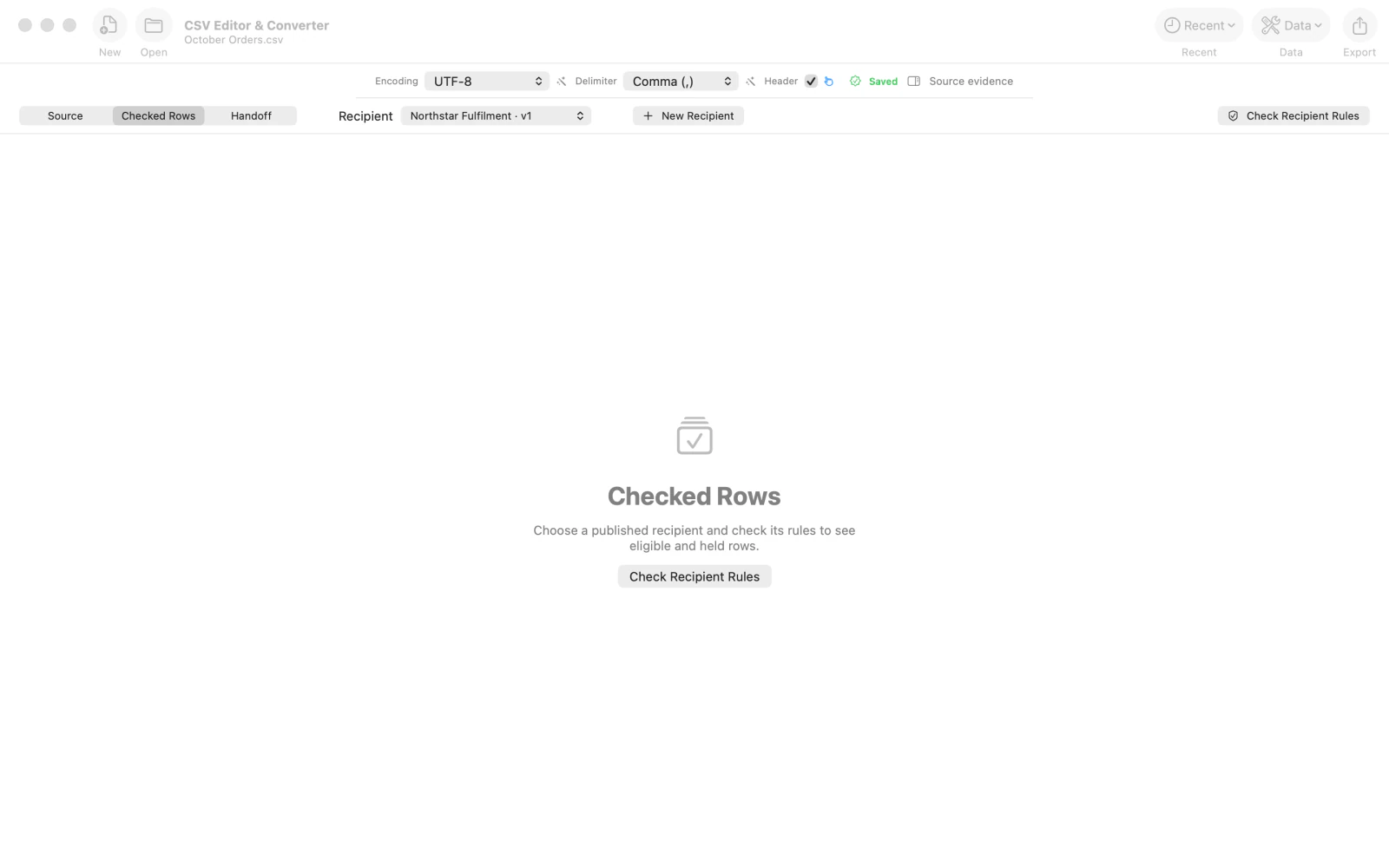
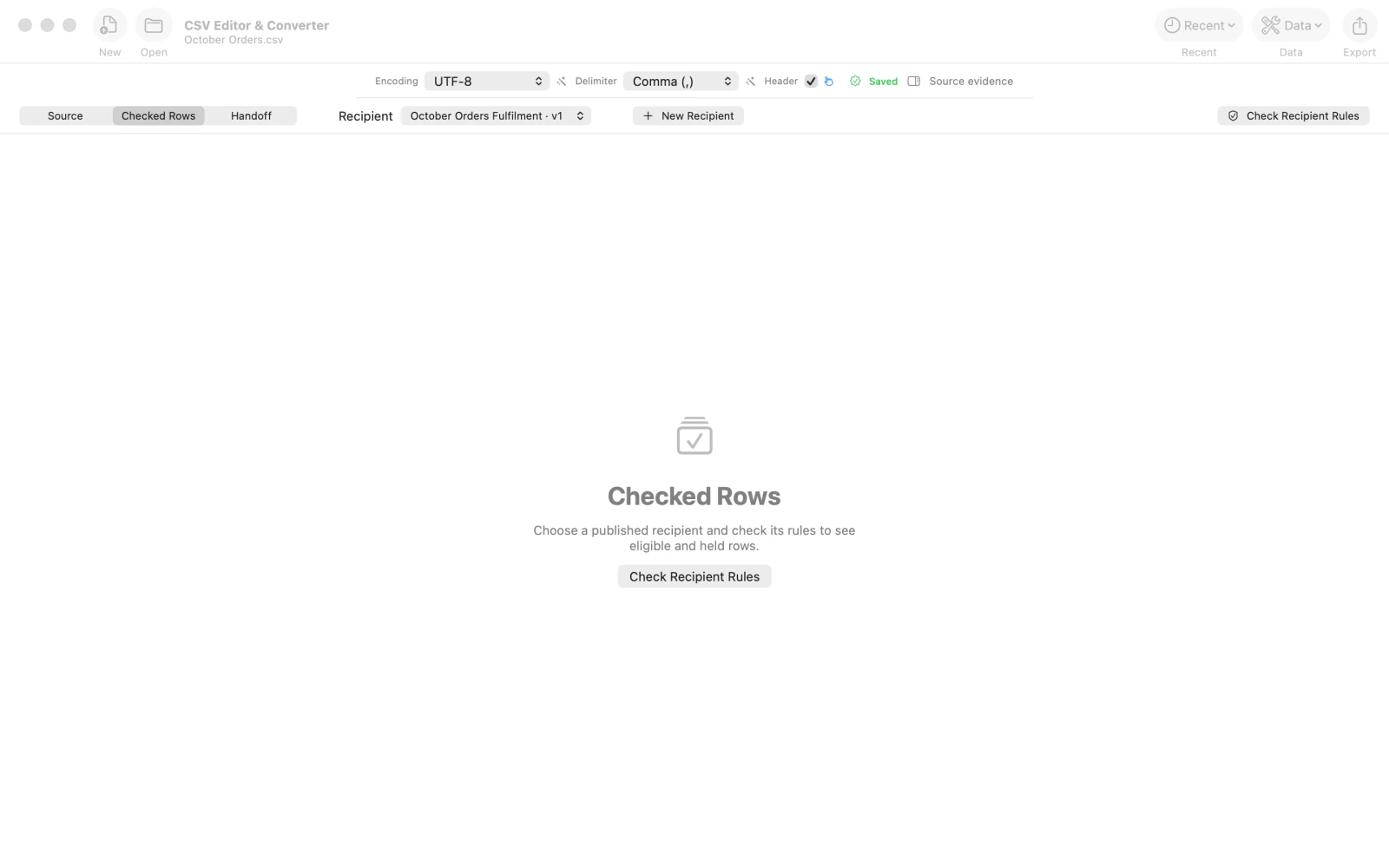
Selecione Checked Rows (linhas verificadas) acima da tabela. Nessa área, você pode escolher um destinatário e usar Check Recipient Rules (verificar regras do destinatário). Para definir os requisitos, clique em New Recipient (novo destinatário).
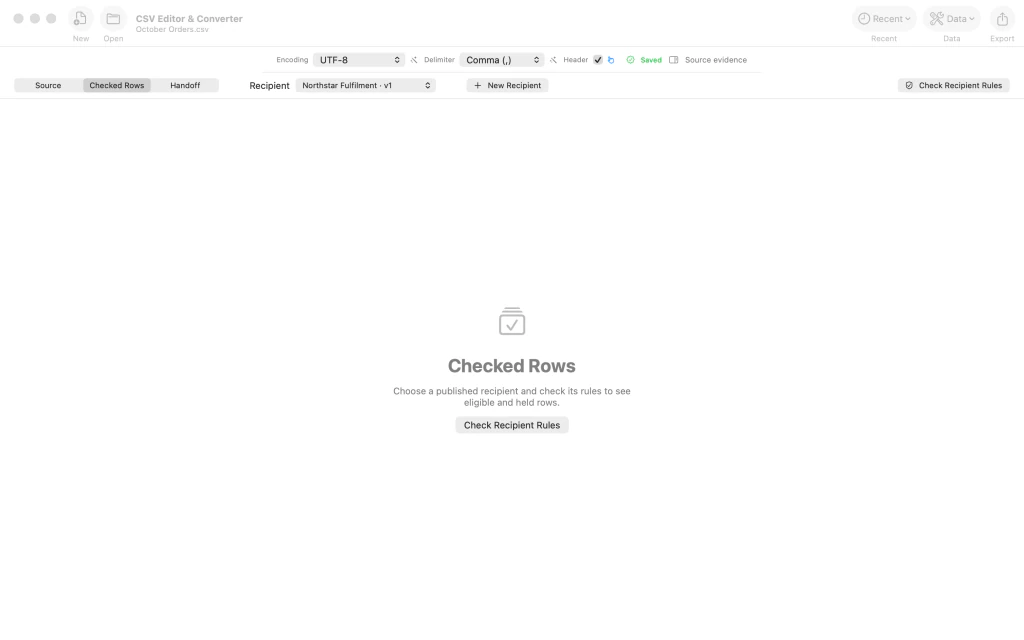
Área Checked Rows com seletor de destinatário, botão New Recipient e ação Check Recipient Rules. 3.Crie um novo contrato do destinatário
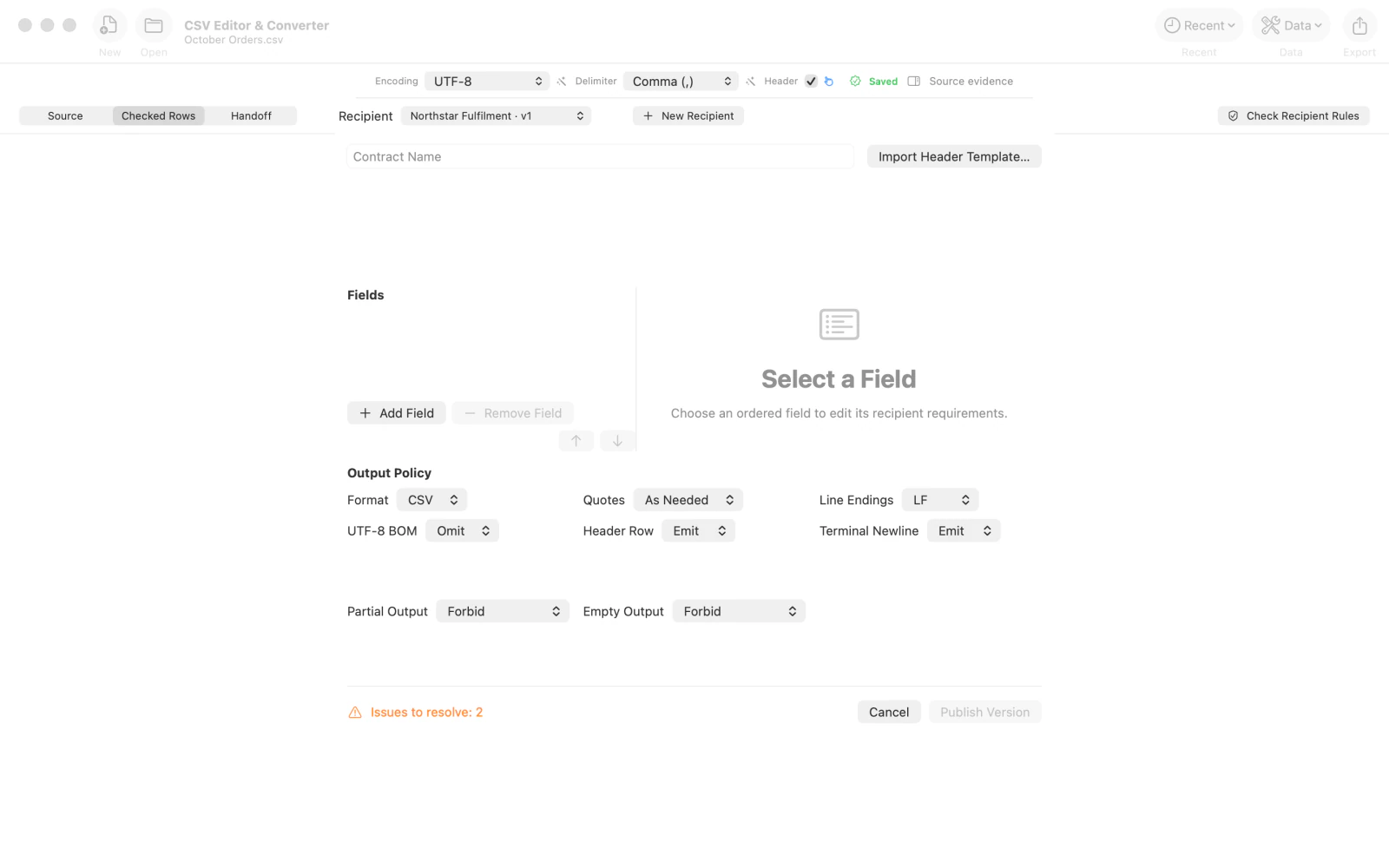
O editor abre com Contract Name (nome do contrato) vazio e nenhum campo de destinatário. Confira a área Fields (campos) e as opções de Output Policy (política de saída) antes de preencher os requisitos.
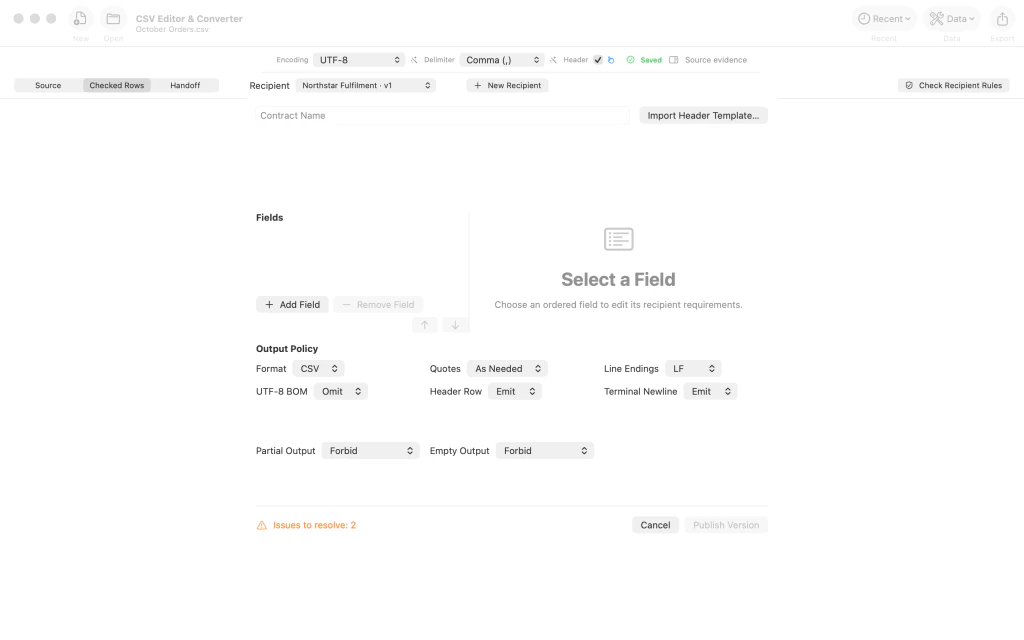
Editor de contrato vazio com Contract Name, Fields e Output Policy. 4.Dê um nome ao contrato e defina os campos
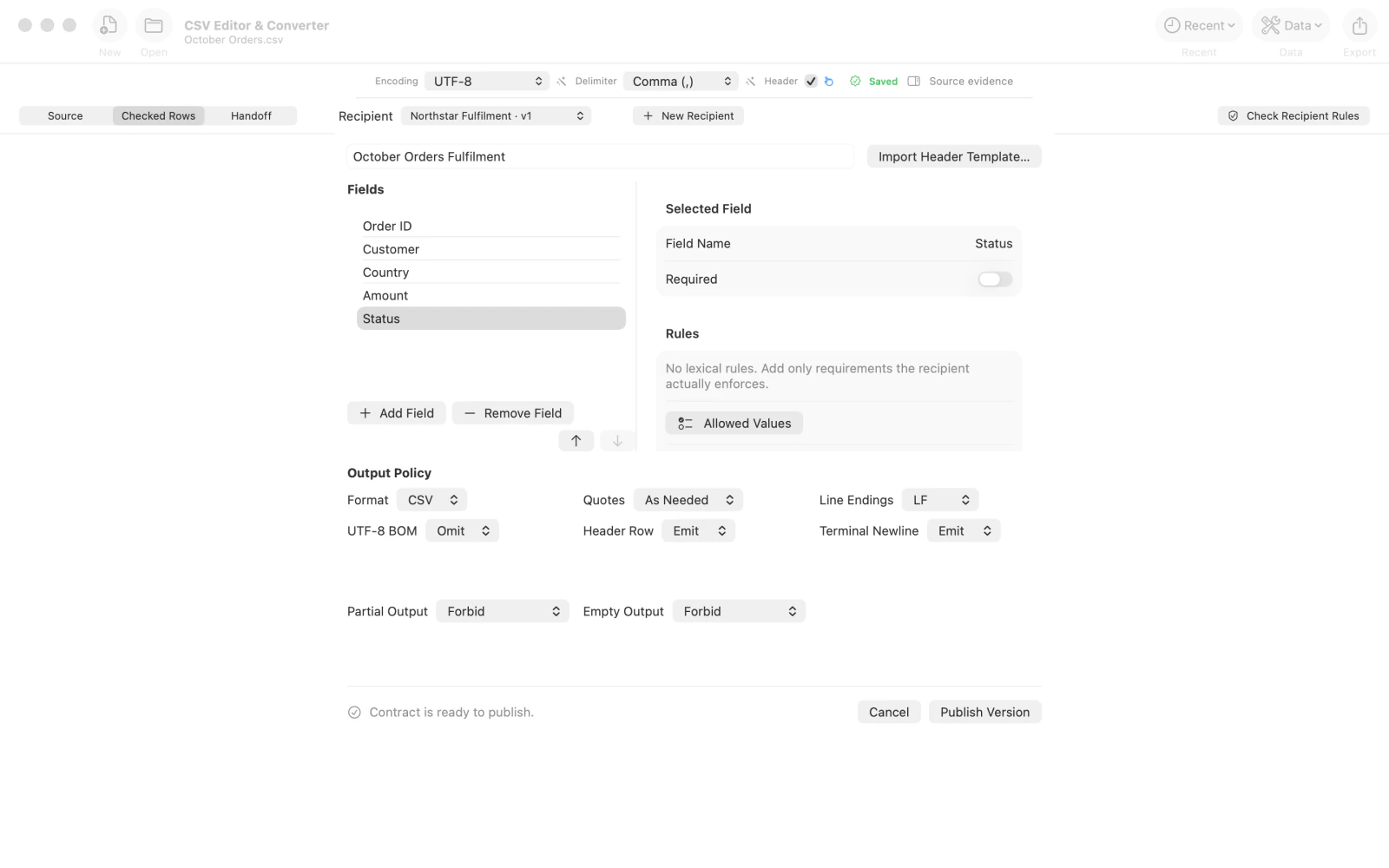
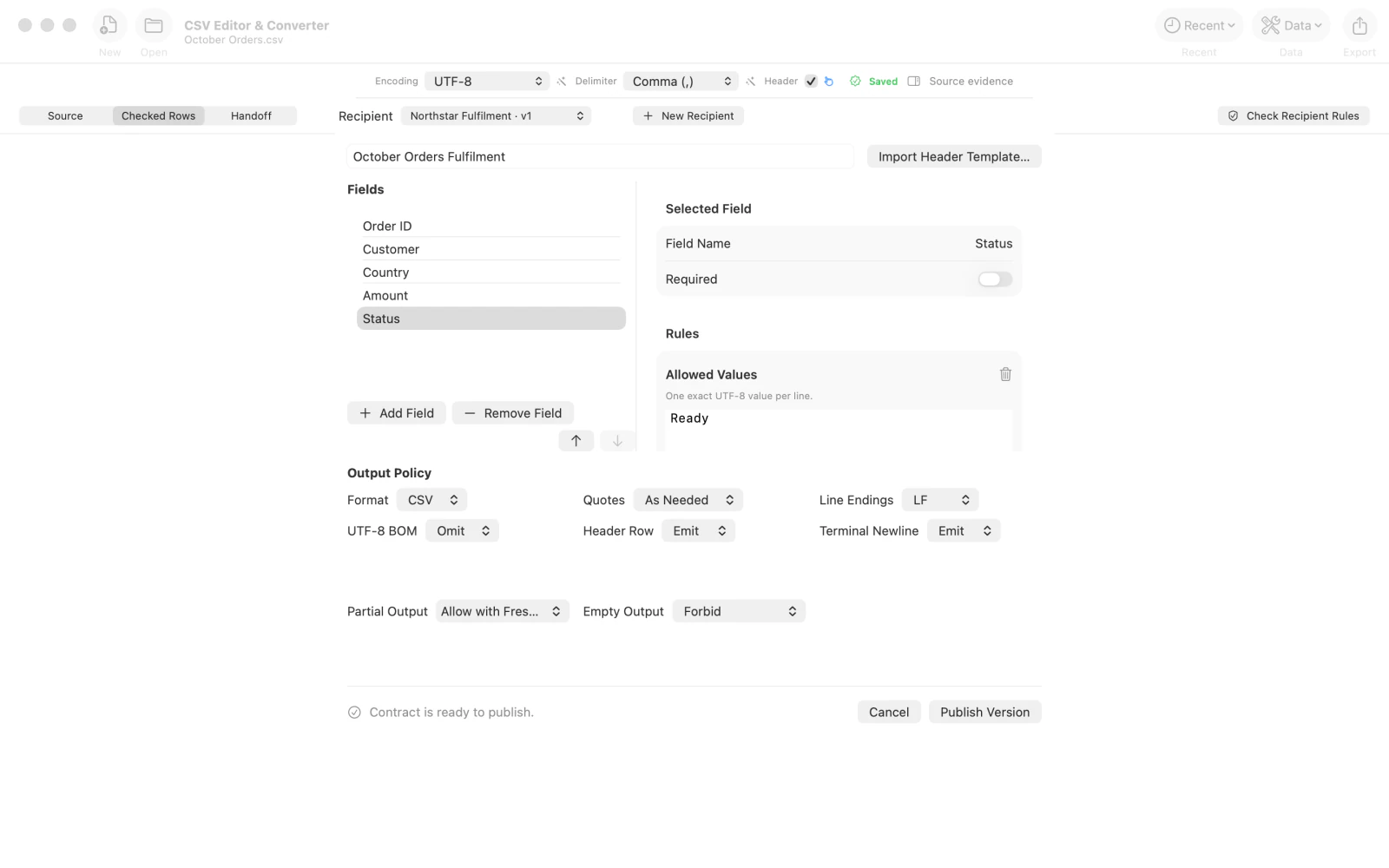
Digite October Orders Fulfilment em Contract Name. Use Add Field (adicionar campo) para incluir Order ID, Customer, Country, Amount e Status. Selecione Status na lista Fields para configurar seus valores permitidos.
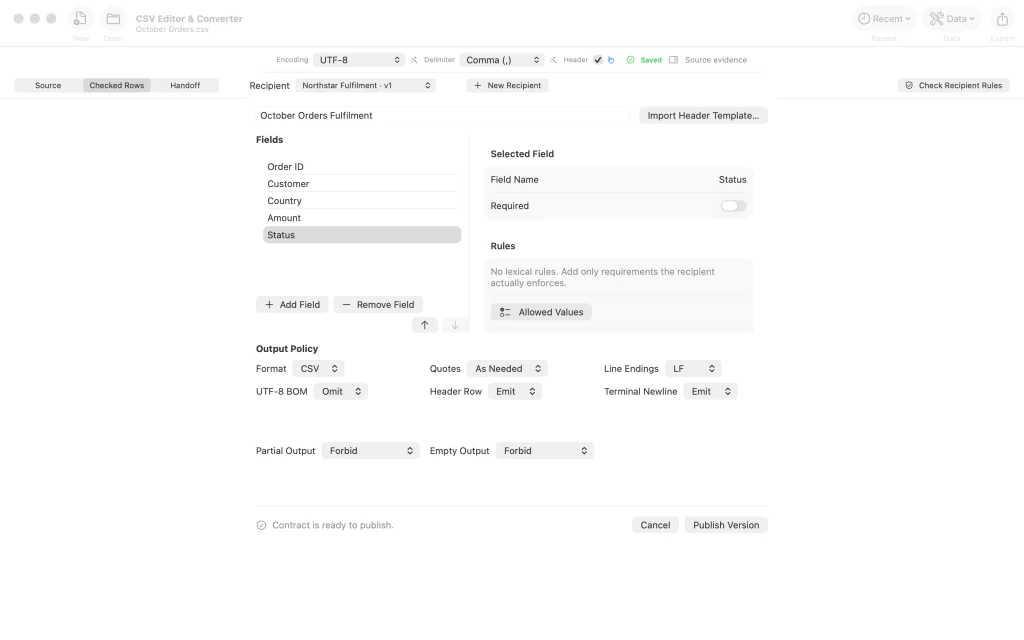
Editor de contrato do destinatário com nome e cinco campos, incluindo Status. 5.Permita Ready como valor de Status
No campo Status, adicione uma regra Allowed Values (valores permitidos) e digite Ready em uma linha separada. O exemplo também configura Partial Output (saída parcial), para que uma entrega parcial posterior exija nova confirmação explícita. Escolha a política adequada ao destinatário.
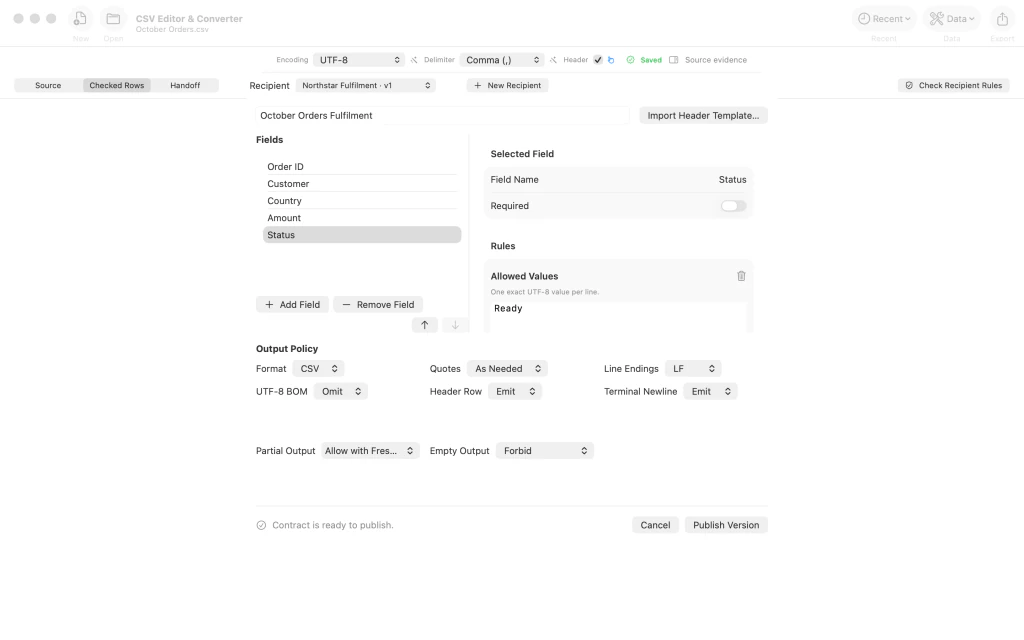
Regra Allowed Values de Status configurada como Ready, com política de saída parcial visível. 6.Publique os requisitos do destinatário
Clique em Publish Version (publicar versão). O seletor Recipient (destinatário) agora mostra October Orders Fulfilment · v1. Isso salva o contrato, mas as linhas de dados ainda não foram verificadas por ele.
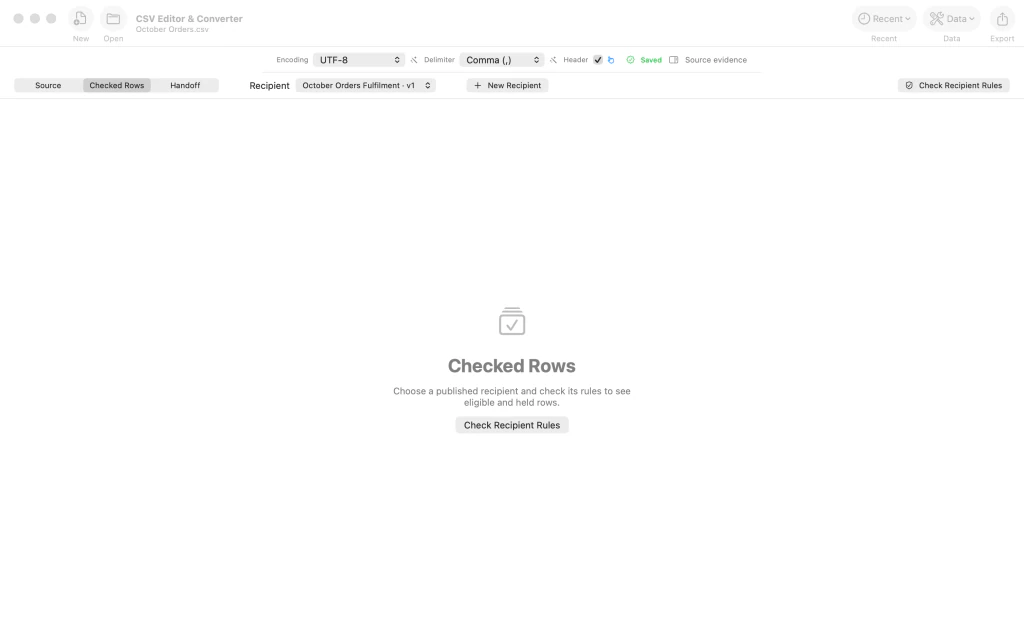
Área Checked Rows com o destinatário publicado October Orders Fulfilment versão 1 selecionado. 7.Verifique todas as linhas e os registros retidos
Clique em Check Recipient Rules. O resultado mostra oito de oito linhas verificadas, com sete Eligible (elegíveis) e uma Held (retida). A linha 5 fica retida porque seu Status é Hold, e não Ready. Após corrigir os dados, use Check Again (verificar novamente) antes de preparar uma entrega.
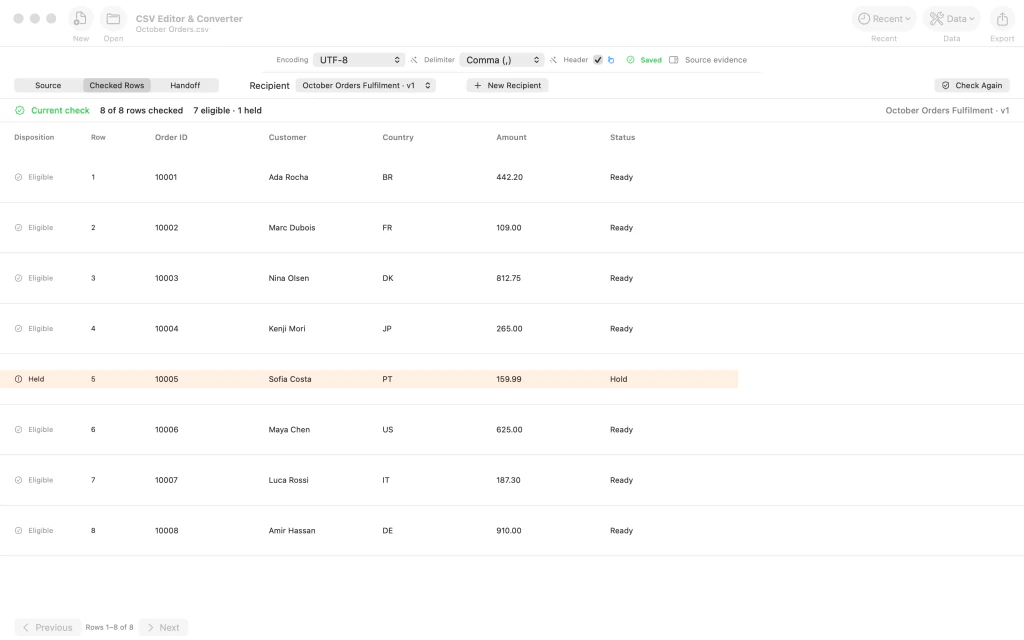
Verificação concluída: oito linhas conferidas, sete elegíveis e uma retida, com o pedido retido destacado.
Depois do último passo
O pedido retido continua visível para análise, e você pode refazer a verificação depois de corrigir os dados.
Dicas
Corrija as linhas retidas na tabela de origem e depois use Check Again para que o resultado corresponda à revisão atual do documento.
O contrato do destinatário pode ser reutilizado. Salve uma nova versão quando os requisitos mudarem.
Confira as contagens e os motivos de retenção antes de criar uma entrega. Uma entrega parcial é uma decisão separada.
AtençãoUma verificação atual não é uma entrega de arquivos. Revise os registros incluídos e retidos antes de qualquer envio.
AtençãoA saída parcial exige uma confirmação nova e explícita no fluxo de entrega posterior.
AtençãoUma alteração nos dados de origem invalida a verificação anterior. Verifique novamente após editar.

