 BraveCL
Como encontrar arquivos duplicados idênticos no Mac
Examine as pastas selecionadas no Mac em busca de arquivos exatamente iguais e confira os grupos pela quantidade de espaço que pode recuperar.
- O resultado
- Você terá uma lista de grupos de arquivos idênticos nas pastas selecionadas, com nomes, quantidades de cópias e estimativas de espaço recuperável, ordenada do maior para o menor.
- O que você precisa
- Clear System - Duplicate Files versão 2.0 para macOS.
- Acesso às pastas que você deseja examinar. O exemplo usa Downloads, Documents e Desktop.

O Clear System compara arquivos de pastas diferentes para encontrar cópias com conteúdo idêntico. Escolha as pastas que você quer examinar, execute a busca de duplicatas e organize os resultados antes de fazer qualquer limpeza.
1.Adicione Downloads à busca
Clique em Choose Folders... (escolher pastas) na barra lateral Folders (pastas) e selecione Downloads. Downloads aparece em Folders, e a tela principal mostra Ready to Scan (pronto para examinar) para uma pasta.

Clear System com Downloads adicionada à barra lateral Folders e uma pasta pronta para a busca. 2.Inclua também a pasta Documents
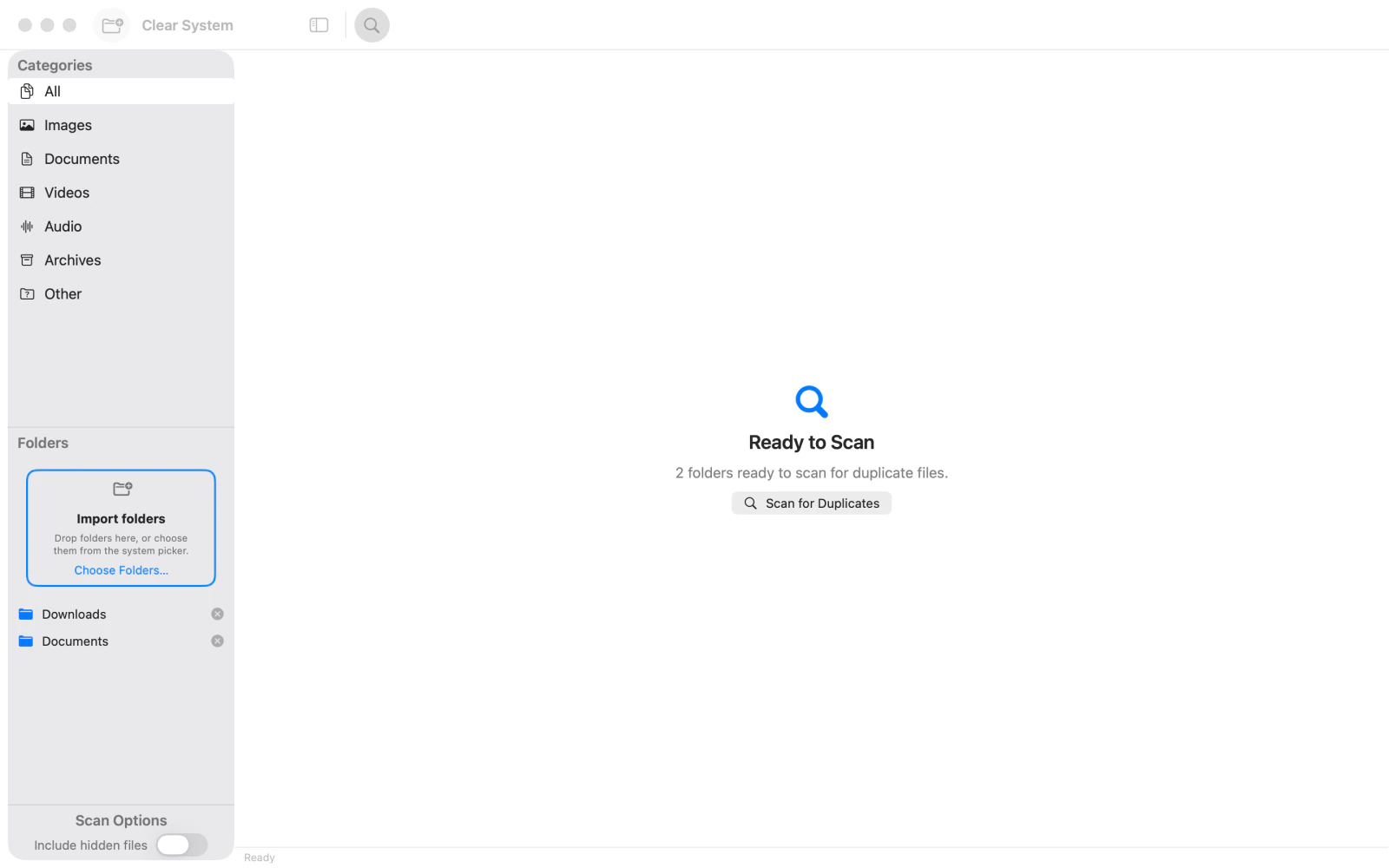
Use Choose Folders... novamente e selecione Documents. Confira se Documents aparece abaixo de Downloads na barra lateral Folders. Agora duas pastas estão prontas para a busca.
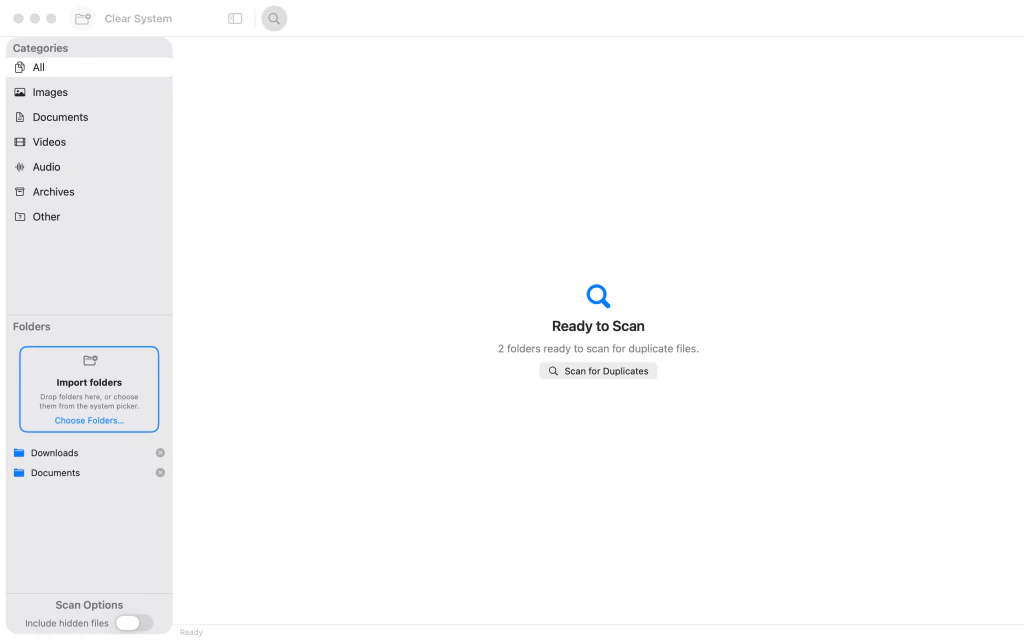
Clear System com Downloads e Documents adicionadas e duas pastas prontas para a busca. 3.Adicione Desktop à busca
Use Choose Folders... para adicionar Desktop. Antes da busca, confira se Downloads, Documents e Desktop aparecem na lista Folders.

Clear System com Downloads, Documents e Desktop adicionadas e três pastas prontas para a busca. 4.Encontre cópias exatamente iguais
Clique em Scan for Duplicates (buscar duplicatas) e aguarde o término. A categoria All (todas) mostra os grupos de duplicatas, a quantidade de cópias e as estimativas de espaço recuperável. O exemplo encontra sete grupos e 827,3 MB ocupados por cópias extras; os seus resultados serão diferentes.

Clear System exibindo sete grupos de duplicatas e uma estimativa de 827,3 MB de espaço que pode ser recuperado. 5.Revise primeiro os maiores grupos
Na parte superior dos resultados, selecione Largest First (maiores primeiro) ou mantenha essa opção se já estiver ativa. Os grupos aparecem em ordem decrescente de espaço recuperável, para que você examine as maiores duplicatas antes de decidir sobre a limpeza.

Clear System exibindo os resultados em Largest First, com o maior grupo de duplicatas no topo.



Depois do último passo
Este guia apenas faz a busca e a revisão: não exclui nem move arquivos.
Dicas
Comece pelas pastas que podem conter várias cópias dos mesmos downloads ou documentos.
Use a categoria All para conferir arquivos de todos os tipos ou selecione Images ou Documents para filtrar os resultados.
O aplicativo agrupa arquivos exatamente iguais; os que apenas parecem semelhantes podem não aparecer como duplicatas.

