 BraveCL
Como escolher uma moldura de Natal no Mac
Encontre uma moldura de Natal, filtre a galeria pelo formato desejado e aplique-a a uma foto no Christmas Frames Studio para Mac.
- O resultado
- Sua foto aparece na moldura de Natal escolhida, e você pode voltar à galeria completa sem perder a seleção.
- O que você precisa
- Christmas Frames Studio para Mac, versão 3.0.
- Uma foto que você queira colocar em uma moldura festiva.

O Christmas Frames Studio inclui 248 modelos de molduras festivas. Você pode explorar a galeria, buscar por tema, filtrar por formato e aplicar uma moldura à sua própria foto. Este guia usa um modelo quadrado Pine Boughs para uma única foto.
1.Abra a galeria de molduras
Abra o Christmas Frames Studio. Se ainda não houver uma foto no cartão, use Add Photo. Clique em Frame na parte superior para abrir a galeria.

A galeria do Christmas Frames Studio mostra uma guirlanda de Natal ao redor da foto de um cachorro. 2.Escolha a categoria Classic Color
Abra o menu de categorias acima da galeria e selecione Classic Color. A barra lateral passa a mostrar modelos natalinos clássicos.

A categoria Classic Color está selecionada, e a galeria mostra molduras com temas tradicionais de Natal. 3.Busque Pine Boughs
Digite Pine Boughs em Search assets. A galeria mostra molduras correspondentes enquanto a visualização mantém a moldura já escolhida.

O campo Search assets contém Pine Boughs, e a galeria mostra cinco molduras correspondentes. 4.Filtre molduras quadradas para uma foto
Abra Filters e escolha o formato quadrado com espaço para uma foto. As molduras Pine Boughs restantes servem para uma única imagem.

Cinco molduras quadradas Pine Boughs com espaço para uma foto aparecem ao lado da imagem de exemplo. 5.Aplique uma moldura Pine Boughs
Clique no primeiro Pine Boughs With. A moldura quadrada substitui a guirlanda anterior. Confira o enquadramento em Photo, à direita.
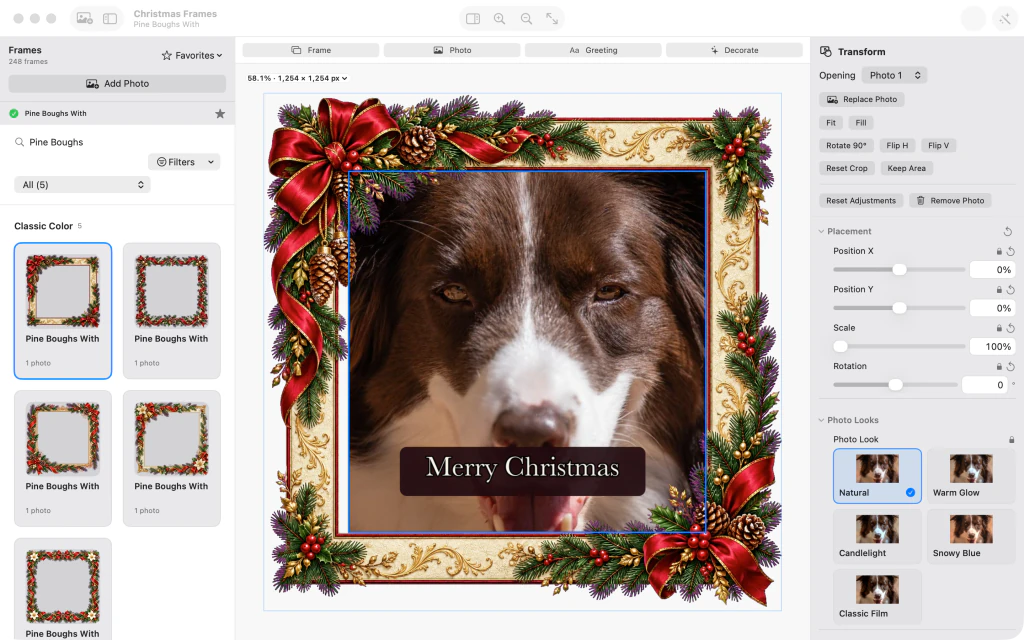
Uma moldura quadrada Pine Boughs envolve a foto do cachorro, com Merry Christmas e o inspetor Photo. 6.Confira o resultado e todas as molduras
Limpe Search assets e remova os filtros para ver as 248 molduras. A moldura Pine Boughs continua aplicada à foto na visualização maior.

A moldura Pine Boughs continua na foto enquanto a galeria completa de 248 modelos volta a aparecer.


Dicas
Experimente outra categoria ou limpe a busca para ver mais opções além dos cinco resultados Pine Boughs.
A moldura escolhida continua aplicada quando você limpa a busca; selecionar outra miniatura troca a moldura.

