 BraveCL
Como criar um ícone de app para Mac com sua própria imagem
Importe sua imagem no Vector Icons, compare acabamentos, aplique um degradê e confira o ícone do Mac em tamanhos pequenos.
- O resultado
- Você terá um ícone de app criado com sua imagem e o acabamento Deep Gradient escolhido, pronto para conferir no espaço de trabalho Compose, tanto no tamanho original quanto em tamanhos pequenos.
- O que você precisa
- Vector Icons 2.0 instalado no Mac.
- Uma imagem PNG ou outro arquivo de imagem compatível armazenado no Mac e que você tenha permissão para usar.

No Vector Icons 2.0, você pode começar com sua própria imagem em vez de um símbolo do catálogo, aplicar um acabamento e conferir o resultado em um só espaço de trabalho. Este guia segue o fluxo real do aplicativo para Mac mostrado na primeira captura de tela da App Store.
1.Comece no editor de ícones
Abra o Vector Icons no espaço de trabalho Compose. A tela inicial mostra o símbolo Smartphone. Use Import artwork (importar imagem) para substituir o símbolo inicial pela sua imagem.

Espaço de trabalho Compose do Vector Icons mostrando o símbolo inicial Smartphone antes da importação de uma imagem própria. 2.Importe sua imagem
Use Import artwork para selecionar uma imagem armazenada no Mac. A confirmação Replace source (substituir origem) mostra o símbolo Smartphone atual e o arquivo selecionado, como rocket-artwork.png. Confira se escolheu o arquivo certo.

Confirmação Replace Source comparando o símbolo inicial Smartphone com o arquivo rocket-artwork.png selecionado. 3.Confirme a nova imagem
Clique em Replace source para usar a imagem selecionada. A prévia central passa a mostrar a imagem dentro do ícone do app, com o nome do arquivo logo abaixo.

Editor do Vector Icons mostrando a imagem de foguete importada em um ícone azul, com prévias em tamanhos pequenos. 4.Compare os sete acabamentos
Mude a seleção de Workspace (espaço de trabalho) para Finishes (acabamentos). Confira os sete tratamentos da mesma imagem, incluindo Clean Solid, Deep Gradient e Paper Lift, antes de escolher.

Sete prévias de acabamento para rocket-artwork.png, incluindo Clean Solid e Deep Gradient. 5.Veja a prévia de Deep Gradient
Selecione Deep Gradient. O Vector Icons abre uma comparação dividida entre Reference A e Trial B, para você observar a imagem original e o degradê sugerido lado a lado antes de confirmar a alteração.
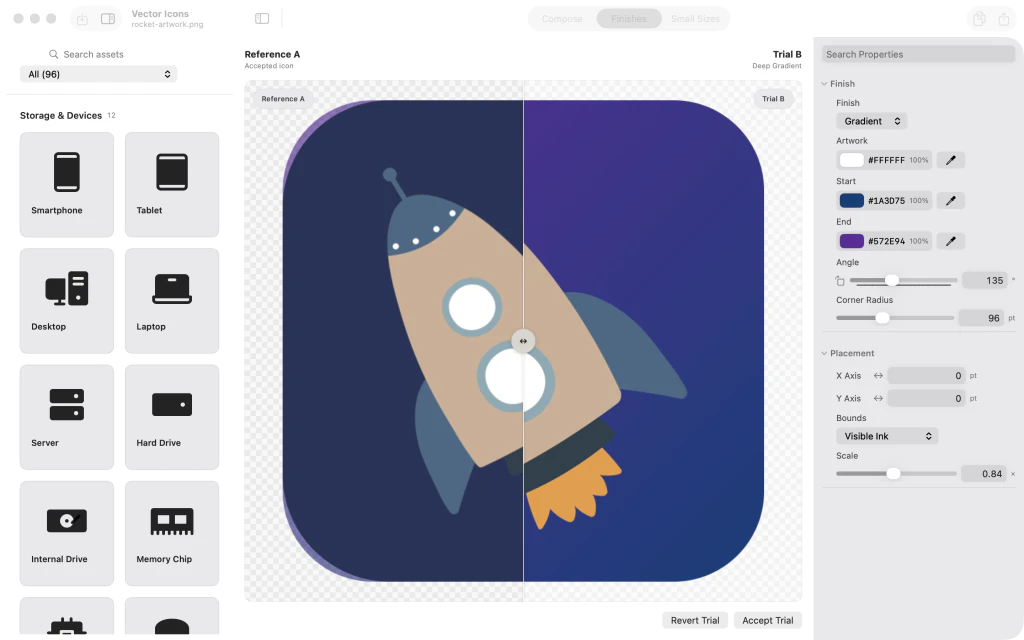
Comparação dividida entre Reference A e Trial B mostrando a imagem do foguete antes e depois do acabamento Deep Gradient. 6.Confirme o acabamento em degradê
Clique em Accept trial (aceitar teste) para manter o acabamento selecionado. Ao voltar à galeria de acabamentos, Deep Gradient aparece marcado como o resultado aceito.

Galeria de acabamentos com Deep Gradient selecionado e confirmado para a imagem de foguete importada. 7.Confira o ícone final em tamanhos pequenos
Volte para Compose pelo seletor Workspace. Confira o ícone final, o nome do arquivo importado e as prévias de 16 pt e 32 pt para avaliar a aparência do resultado em tamanhos pequenos.

Espaço de trabalho Compose final do Vector Icons mostrando o ícone de foguete sobre um degradê roxo e as prévias de 16 pt e 32 pt.


Sugestões
Confira o nome do arquivo na janela de confirmação antes de substituir a imagem de origem.
Compare vários acabamentos antes de clicar em Accept trial; a prévia não confirma a alteração.
Confira as prévias de 16 pt e 32 pt antes de exportar um conjunto completo de recursos de ícone.
AtençãoSubstituir a origem altera a imagem usada no design atual do ícone. Confirme que essa é a alteração desejada.
AtençãoEste guia termina com o ícone pronto no espaço de trabalho. Exportar um conjunto de recursos AppIcon é uma tarefa separada.

