 BraveCL
Como criar um QR code com logo e moldura no Mac
Crie um QR code para seu link com módulos em losango, degradê de duas cores, imagem central e moldura decorativa no Mac.
- O resultado
- Você terá um QR code com moldura, degradê de duas cores, imagem central e o link escolhido.
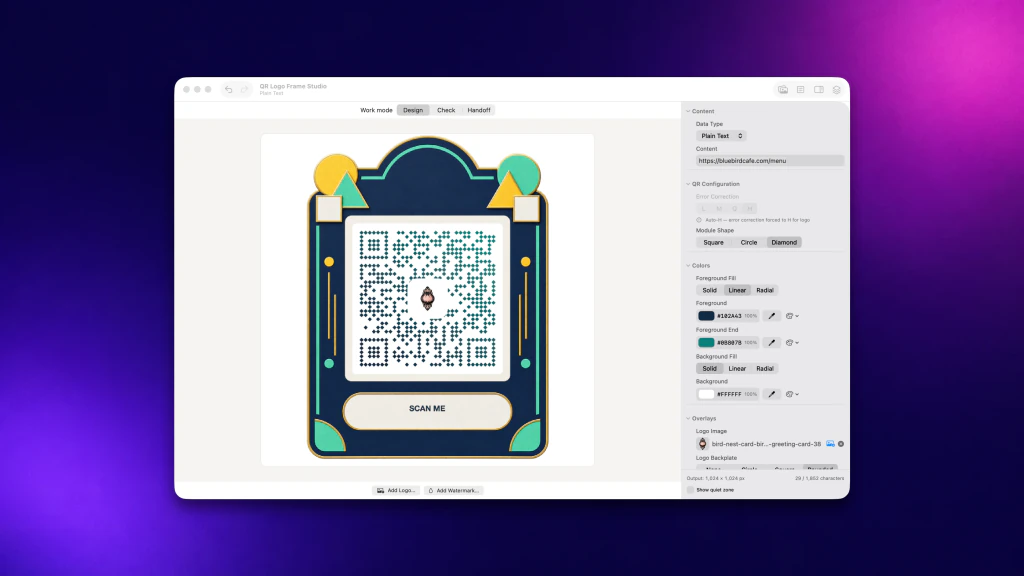
O QR Logo Frame Studio permite personalizar um QR code para um endereço de site. Este guia acompanha a primeira captura da App Store: crie o código, altere a forma dos módulos e as cores, adicione uma imagem e finalize com uma moldura.
1.Informe a URL de destino
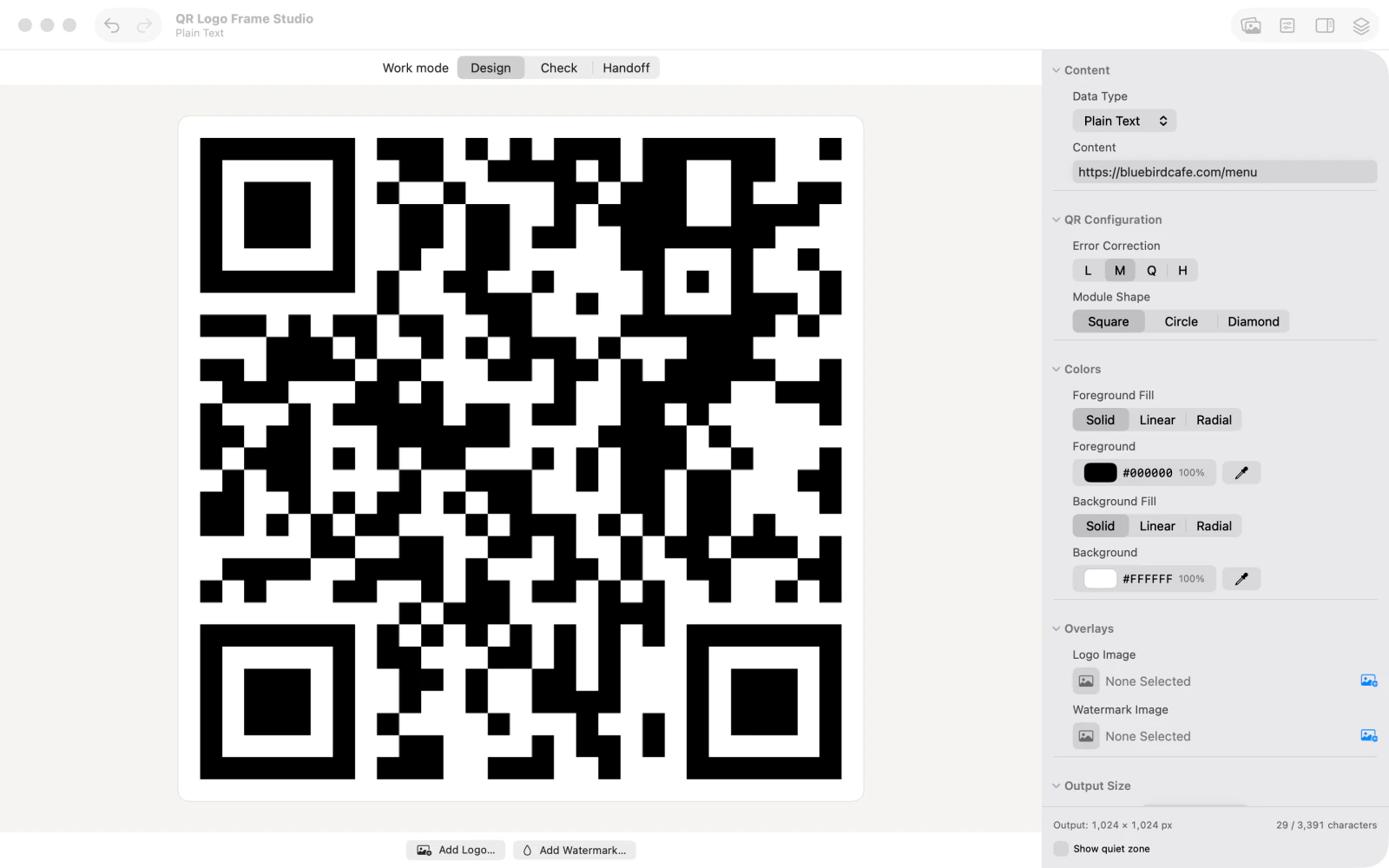
Em Content (conteúdo), informe o endereço do site que o código deverá abrir. A prévia mostra imediatamente um QR code para esse destino.
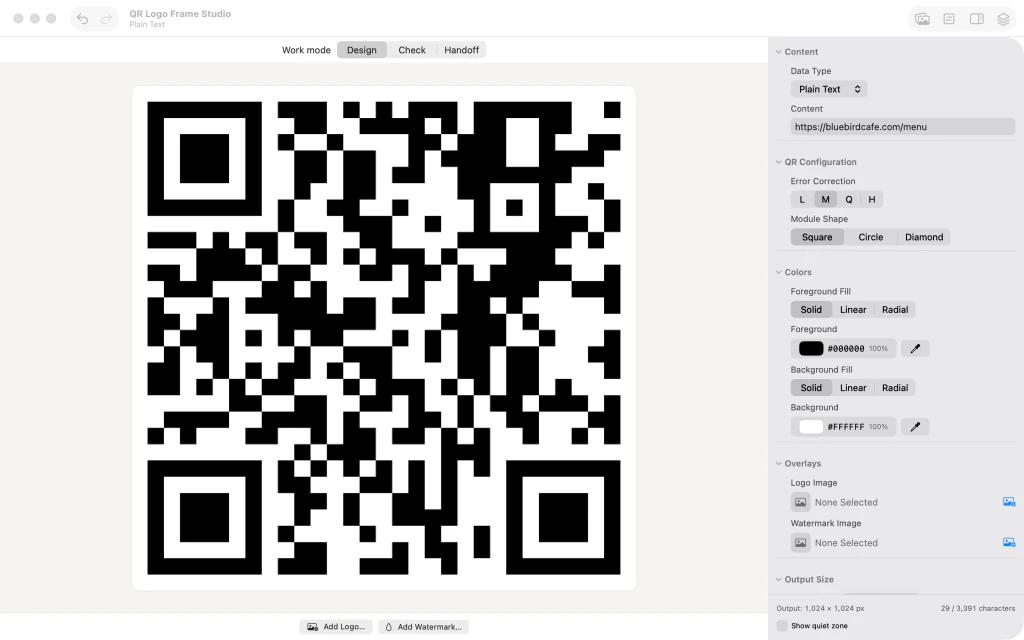
Tela do QR Logo Frame Studio com a URL do site preenchida e a prévia de um QR code quadrado em preto e branco. 2.Escolha módulos de QR em losango
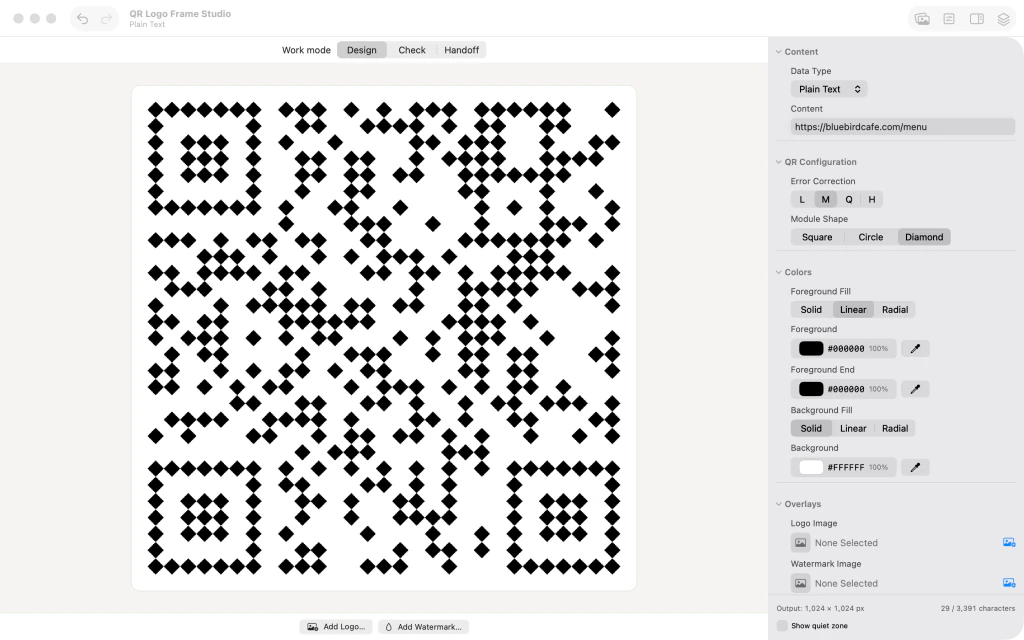
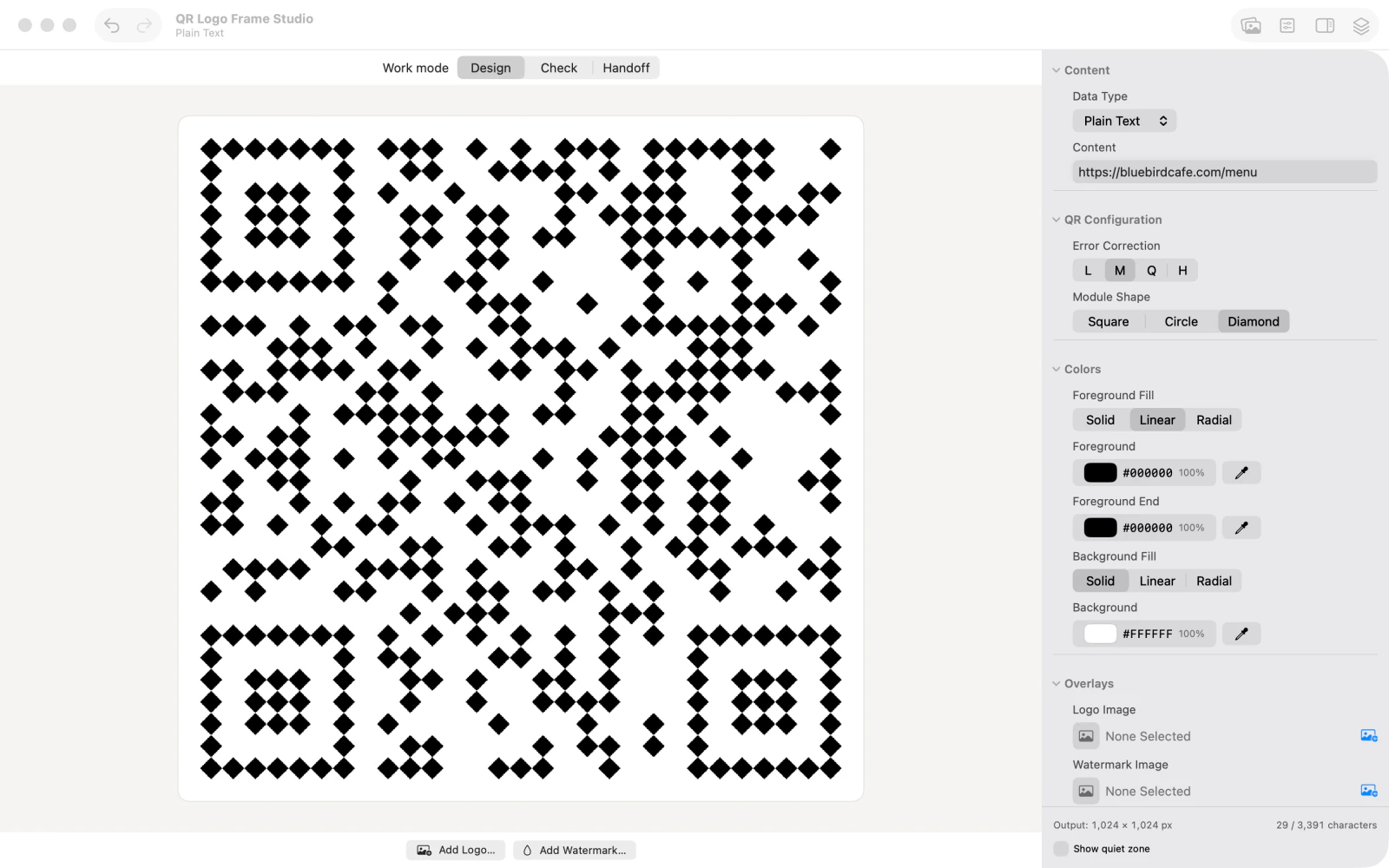
Em Module Shape (forma dos módulos), selecione Diamond (losango). A prévia troca os módulos quadrados por um padrão em losangos sem alterar a URL de destino.

Prévia do QR code com módulos em losango após selecionar Diamond em Module Shape. 3.Selecione um degradê linear de cores
Em Foreground Fill (preenchimento da frente), selecione Linear (linear). Agora você pode personalizar as cores inicial e final do primeiro plano.
Painel de edição do QR code com o preenchimento Linear selecionado e ambos os controles de cor do degradê visíveis. 4.Defina as duas cores do QR code
Em Foreground (cor principal), defina um azul-escuro como #102A43; em Foreground End (cor final), um verde-água como #0B807B. Os módulos do QR mostram o degradê de duas cores.

Prévia do QR code com degradê do azul-marinho ao verde-água e os controles Foreground e Foreground End visíveis no painel. 5.Adicione uma imagem ao centro do QR
Em Logo Image (imagem do logo), escolha a figura ou marca que deseja usar. O app a insere no centro, sobre uma base clara, como no emblema do exemplo.
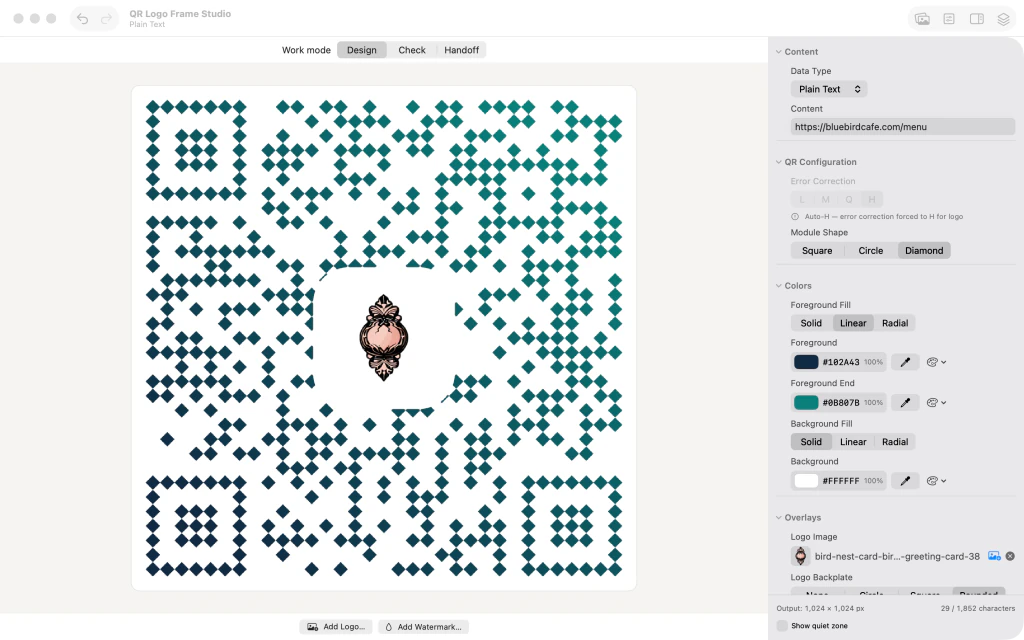
QR code em duas cores com um emblema ilustrado no centro sobre base branca e Logo Image selecionado no painel. 6.Aplique uma moldura decorativa
Abra Frames (molduras), navegue pelas opções para sites, escolha um estilo decorativo e feche o seletor. Confira a prévia do QR com moldura antes de compartilhá-lo.

QR code finalizado dentro de uma moldura ornamentada em azul-marinho e verde-água, com a inscrição Scan Me, emblema central e módulos em degradê.



Depois do último passo
Antes de distribuir a arte, use o modo de verificação do app para testá-la.

