 BraveCL
Como comparar prévias de PSD e JPEG no Mac
Abra um PSD do Photoshop, examine a prévia JPEG e compare a imagem de origem com o resultado no modo Split antes de salvar.
- O resultado
- Você tem uma prévia JPEG preparada para comparar com o original no modo Split.
- O que você precisa
- PSD 2 JPEG 4.0 ou posterior em um Mac.
- Uma composição PSD ou PSB salva que o app consiga abrir; também é possível usar o exemplo incluído.

O PSD 2 JPEG permite visualizar o JPEG preparado ao lado da composição original do Photoshop antes de exportar. Este tutorial usa um único PSD para conferir qualidade, tamanho do arquivo e diferenças visuais.
1.Abra o PSD 2 JPEG
Inicie o PSD 2 JPEG. Na área de trabalho vazia, use Add PSD Files (adicionar arquivos PSD) para selecionar uma composição do Photoshop já salva. Clique em Add PSD Files para começar.

Área de trabalho vazia do PSD 2 JPEG com o botão Add PSD Files para selecionar arquivos PSD. 2.Adicione um PSD e examine a prova JPEG
Selecione um arquivo PSD ou PSB compatível e aguarde a preparação da prévia. O arquivo aparece na barra lateral com JPEG Only (somente JPEG) selecionado. Confira Quality (qualidade) e o painel JPEG Proof (prova JPEG): compressão, dimensões e tamanho do arquivo preparado.

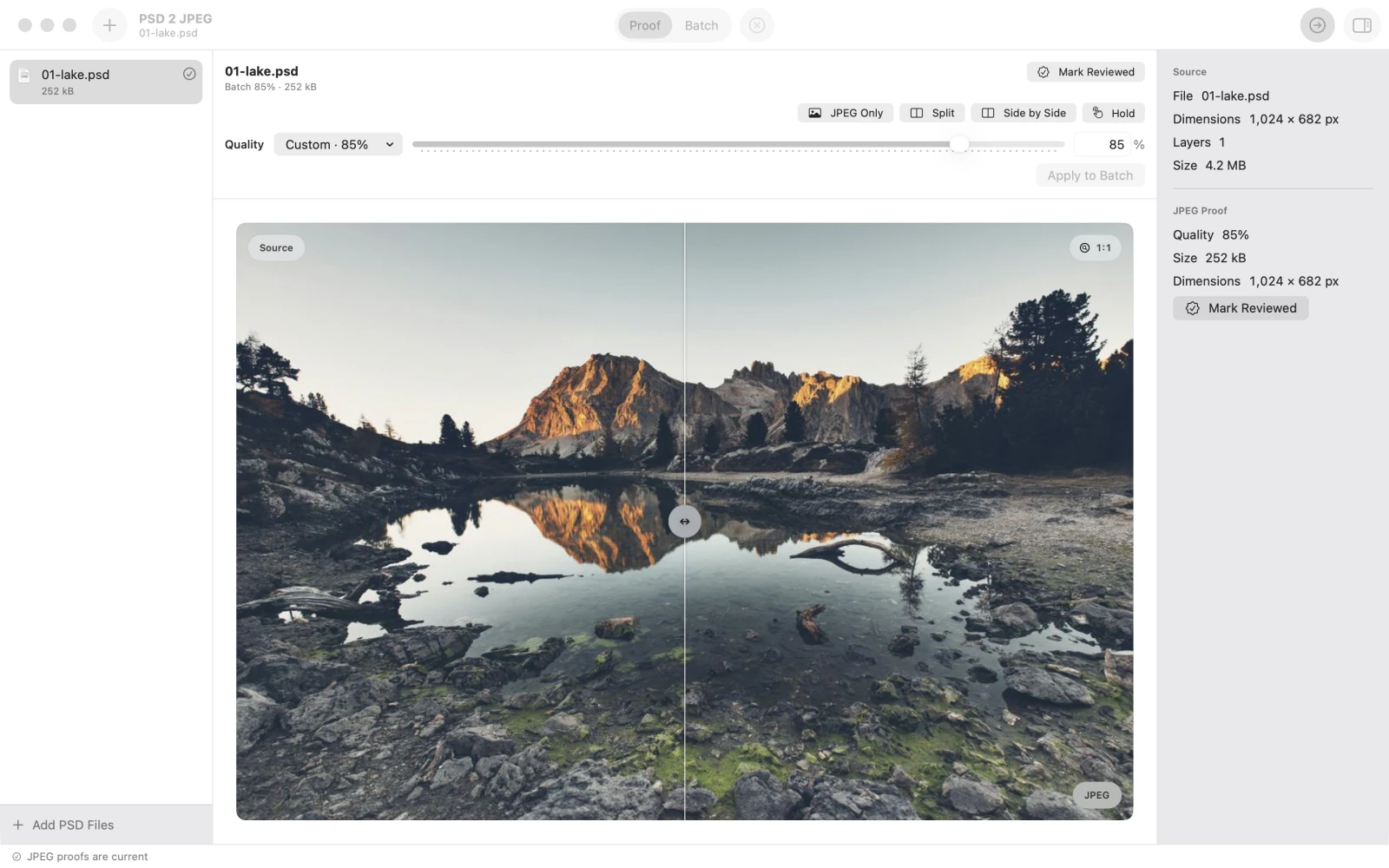
PSD 2 JPEG mostra 01-lake.psd como prévia JPEG, qualidade de 85 por cento e informações no painel JPEG Proof. 3.Compare o original no modo Split
Clique em Split acima da prévia. O arquivo original fica à esquerda e o JPEG preparado à direita. Arraste a alça central pela imagem para avaliar diferenças antes de salvar. Você também pode selecionar Side by Side (lado a lado) para duas prévias separadas.
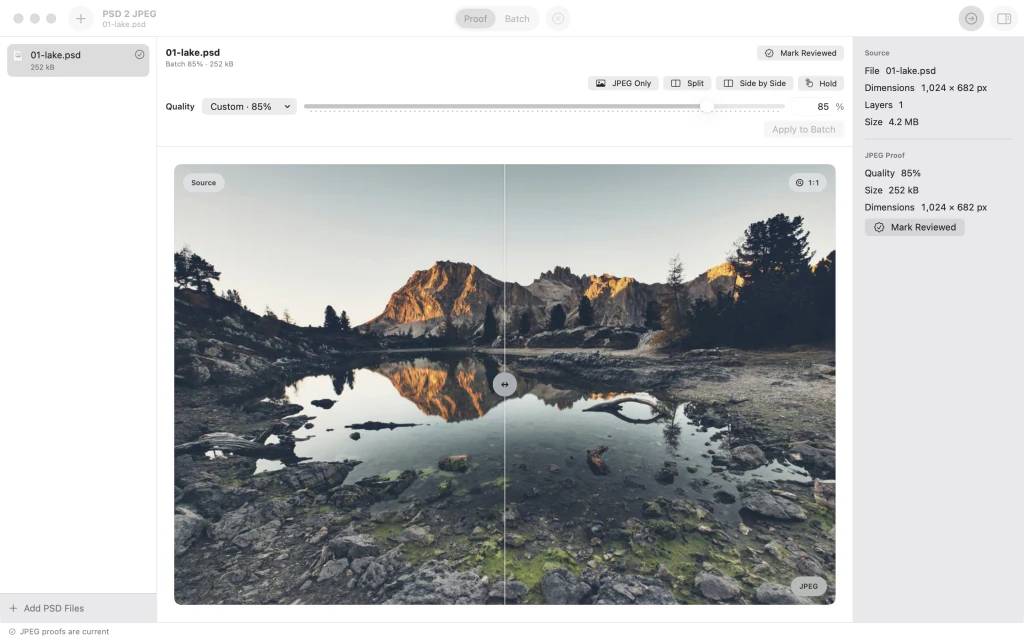
Modo Split comparando o PSD original com a prova JPEG de uma paisagem de lago e montanhas, dividida por uma alça central.


Depois do último passo
Estas etapas de comparação não exportam arquivos; escolha um destino de exportação depois de aprovar o resultado.
Sugestões
Use JPEG Only (somente JPEG) para ver apenas o resultado antes de mudar para Split.
Confira tamanho e dimensões em JPEG Proof (prova JPEG) ao ajustar Quality (qualidade).
Experimente Side by Side (lado a lado) para ver as duas imagens sem mover a divisória.
AtençãoA prévia não salva o JPEG. Exporte somente depois de aprovar o resultado.
AtençãoO app converte composições salvas do Photoshop, não camadas editáveis. Arquivos PSD/PSB danificados, incompatíveis ou grandes demais podem ser recusados.

