 BraveCL
Como ajustar quebras de página de PDF da web no Mac
Confira um PDF A4 de uma página da web, reduza a margem inferior e antecipe uma quebra inadequada antes de salvar ou imprimir.
- O resultado
- A primeira página A4 agora tem margem inferior de 24 pt e uma quebra de página ajustada manualmente.
- O que você precisa
- Abra o Print Web Pages em um Mac.
- A página da web incluída em Try Example (testar exemplo) basta; não é necessária uma URL de site.

Páginas da web longas raramente se dividem no papel exatamente onde você quer. O Print Web Pages captura a página uma vez e permite conferir a imagem e ajustar o layout do papel sem recarregar o site. Use o Willow Creek Garden Guide incluído para acompanhar sem precisar de uma URL.
1.Carregue a página de exemplo incluída
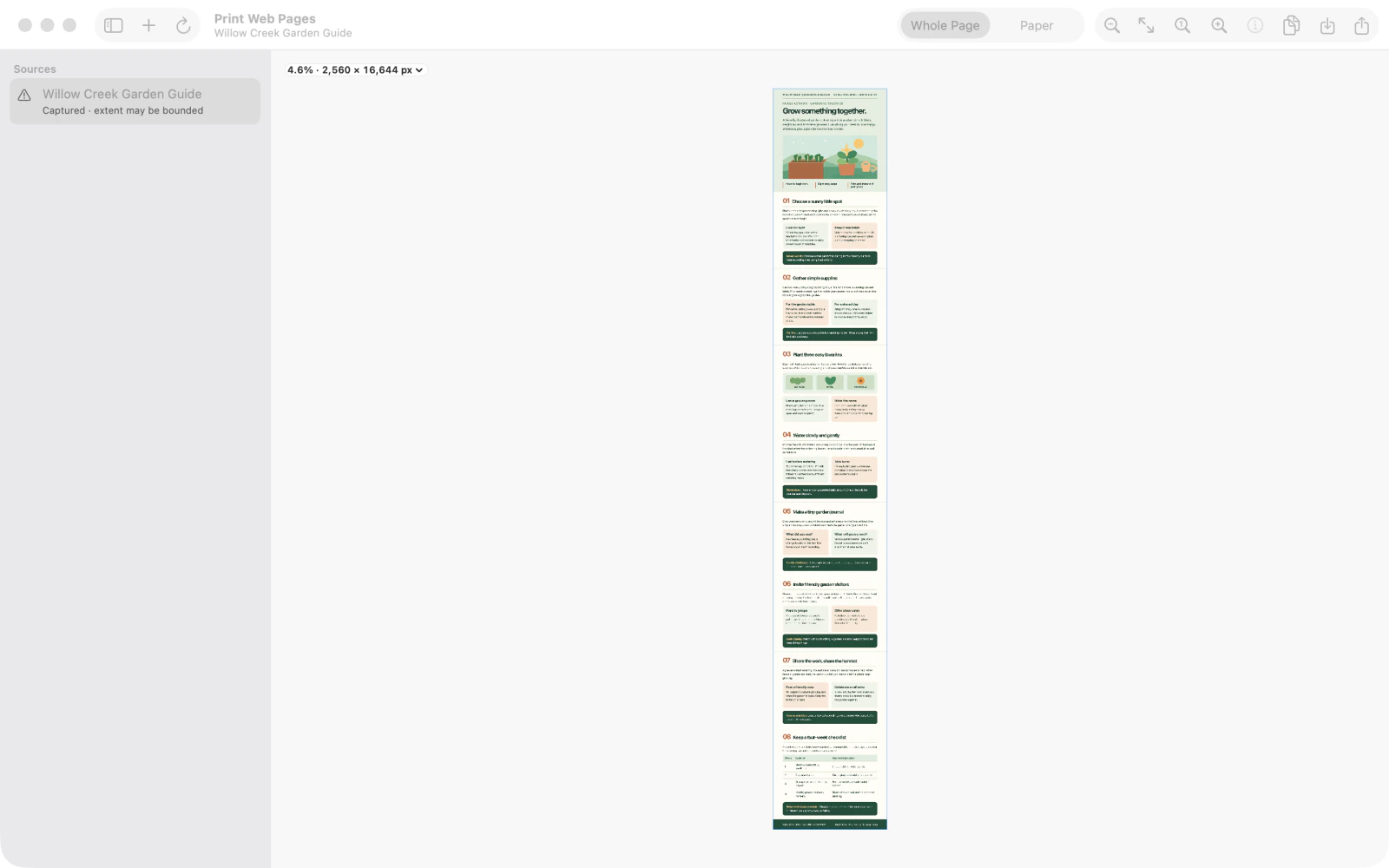
Clique em Try Example (testar exemplo) para capturar o Willow Creek Garden Guide incluído. O resultado abre em Whole Page (página inteira), e a fonte capturada aparece na barra lateral.
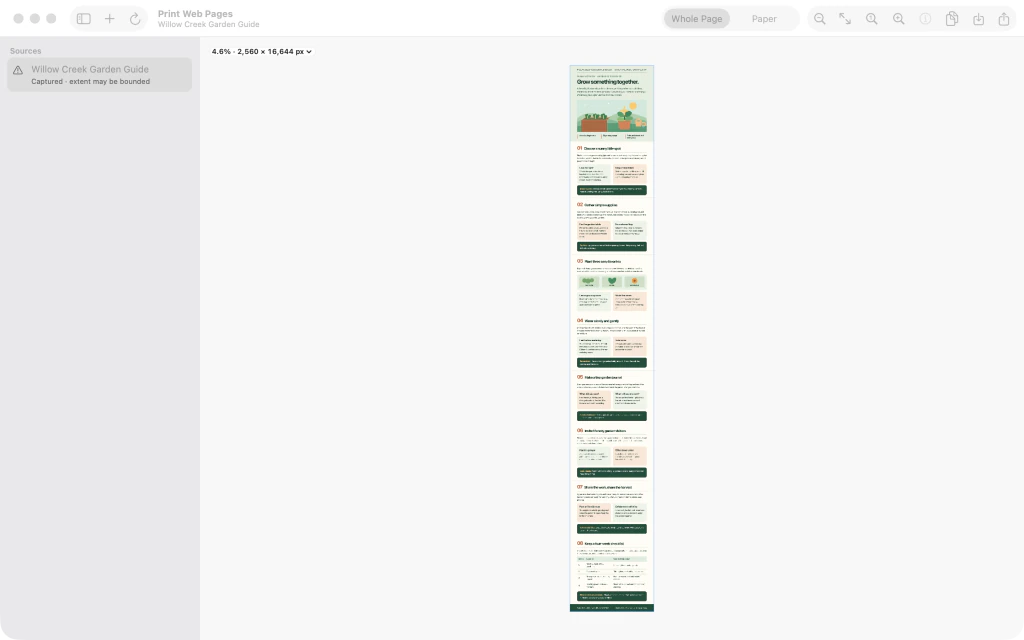
Print Web Pages com o Willow Creek Garden Guide capturado na visualização Whole Page. 2.Confira toda a página capturada
Em Whole Page, use os controles de zoom para ampliar a página capturada e role até as seções iniciais. Confira se a imagem contém o que você quer imprimir antes de distribuí-la no papel.

Visualização Whole Page ampliada com as seções iniciais ilustradas da página da web capturada. 3.Mude para Paper e abra os ajustes
Selecione Paper (papel) na parte superior da janela e abra o painel de papel. O exemplo é dividido em folhas A4 numeradas, com Paper Size (tamanho do papel), Orientation (orientação) e controles de margem à direita.

Visualização em papel A4 com o painel aberto e a margem inferior inicialmente definida como 36 pt. 4.Reduza a margem inferior para 24 pt
No painel, altere Bottom Margin (margem inferior) de 36 para 24 pt. A visualização recalcula a paginação; as margens superior, esquerda e direita permanecem em 36 pt neste exemplo.

Painel de papel com Bottom Margin alterada para 24 pt enquanto a primeira folha é exibida. 5.Antecipe a primeira quebra de página
Abaixo da primeira folha, selecione Adjust break after this page (ajustar quebra após esta página). Nos controles Page Break (quebra de página), clique uma vez em Move earlier (antecipar). A primeira quebra sobe e é marcada como ajustada na visualização.

Controles Page Break após antecipar a primeira quebra, com o limite ajustado visível. 6.Confira a visualização em papel ajustada
Use as setas de página para conferir a próxima folha e volte à primeira. Confira o indicador Adjusted break after this page (quebra ajustada após esta página) e Bottom Margin de 24 pt. Continue conferindo as páginas antes de salvar, compartilhar ou imprimir o PDF.

Visualização final da primeira folha com Bottom Margin de 24 pt e o indicador de quebra de página ajustada.


Depois do último passo
A imagem capturada permanece igual, e você pode conferir todas as folhas antes de salvar, compartilhar ou imprimir o PDF.
Sugestões
Confira primeiro o conteúdo da captura em Whole Page (página inteira).
Se a quebra ficar pior, selecione o limite da página e use Reset (redefinir) para voltar à divisão automática.
AtençãoOs PDFs da visualização em papel são baseados em imagens, portanto o texto não pode ser pesquisado nem selecionado.
AtençãoSites muito longos ou que mudam dinamicamente podem exceder os limites de captura; confira o resultado completo.

