 BraveCL
Como criar cópias protegidas de PDF para pessoas no Mac
Crie cópias de PDF com nomes próprios para o arquivo e cada destinatário, com senhas de abertura e permissões independentes.
- O resultado
- Você terá configurado três cópias de PDF planejadas e identificadas: Household-Archive.pdf, Maya-Agreement.pdf e Nora-Agreement.pdf.
- O que você precisa
- Um Mac com o PDF Encrypt & Protect instalado.
- Um documento PDF que você tenha autorização para proteger e compartilhar com os destinatários previstos.
- Um plano que indique quem deve receber cada cópia protegida e como entregar as respectivas credenciais.

Um mesmo documento pode exigir proteções diferentes para cada pessoa. No PDF Encrypt & Protect para Mac, você pode preparar uma cópia de PDF com nome próprio para o arquivo e outra para cada destinatário. Defina separadamente a exigência de senha de abertura, as permissões de impressão e cópia de conteúdo e as credenciais. Este tutorial acompanha o fluxo de cópias por destinatário usando como exemplo um acordo de despesas domésticas.
1.Carregue o PDF original
Abra o PDF Encrypt & Protect e carregue o documento que será protegido. Neste exemplo, usamos Haven-Lane-Home-Agreement-2026.pdf. Confirme que o arquivo original aparece na visualização central e que a cópia planejada aparece em Recipient Copies (cópias por destinatário), à esquerda.

PDF Encrypt & Protect com a visualização do acordo de despesas domésticas de Haven Lane e a cópia inicial selecionada 2.Dê um nome à cópia do arquivo
Selecione o primeiro grupo no painel Recipient Copies (cópias por destinatário). Renomeie esse grupo como Household Archive e defina Household-Archive.pdf como nome do PDF planejado. Assim, a saída destinada ao arquivo terá um nome próprio, além das cópias individuais dos destinatários.

Grupo de destinatários Household Archive selecionado, com Household-Archive.pdf como nome previsto para o arquivo de saída 3.Crie uma cópia para cada destinatário
Use New Recipient Packet (novo pacote de destinatário) para adicionar um grupo chamado Maya Chen e outro chamado Nora Patel. Agora o painel mostra três grupos: Household Archive, Maya Chen e Nora Patel. Cada grupo tem seu próprio PDF planejado e suas próprias configurações de proteção.

Três grupos de destinatários no painel: Household Archive, Maya Chen e Nora Patel 4.Exija senha para abrir o PDF de Maya
Selecione a cópia de Maya Chen, chamada Maya-Agreement.pdf. Em Opening Requirement (requisito de abertura), escolha Password required (senha obrigatória) para Opening (abertura). Em Permissions (permissões), defina Printing (impressão) como Off (desativada). Essas restrições se aplicam somente à cópia de Maya, não a todo o conjunto.

Maya-Agreement.pdf configurado para exigir senha de abertura e impedir a impressão 5.Defina permissões diferentes para Nora
Selecione a cópia de Nora Patel, Nora-Agreement.pdf. Mantenha Opening (abertura) em None (nenhuma) e permita High resolution (alta resolução) em Printing (impressão). Ative Content copying (cópia de conteúdo) e Accessibility extraction (extração para acessibilidade). As permissões de impressão e cópia de Nora são independentes das restrições mais rígidas de Maya.

Nora-Agreement.pdf configurado para impressão em alta resolução, cópia de conteúdo e extração para acessibilidade 6.Defina as credenciais de cada destinatário
Na cópia de Maya, protegida por senha, use a ação de credencial de senha de abertura e gere, na janela correspondente, uma senha exclusiva desta sessão. Depois, selecione a cópia de Nora e use a ação de credencial de senha do proprietário para gerar uma senha de proprietário. Feche cada janela de credenciais e confirme que o painel de inspeção de Nora informa que uma senha de proprietário foi definida. Guarde as senhas geradas em um local seguro para entregá-las aos destinatários.
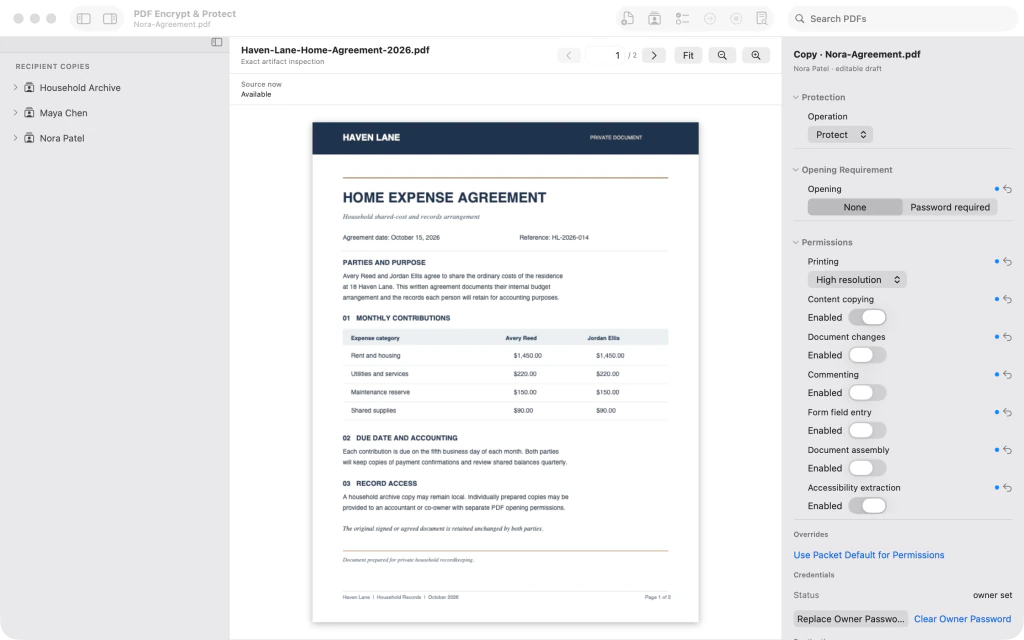
Nora-Agreement.pdf com senha de proprietário definida independentemente da senha de abertura de Maya 7.Revise os nomes e as restrições das cópias
Expanda os grupos de destinatários em Recipient Copies (cópias por destinatário). Confira os três nomes de arquivo: Household-Archive.pdf, Maya-Agreement.pdf e Nora-Agreement.pdf. Selecione o arquivo de Maya para verificar Password required (senha obrigatória) em Opening (abertura) e Off (desativada) em Printing (impressão). As cópias estão configuradas; revise os arquivos de saída previstos antes de executar a operação de saída do aplicativo.

Grupos de destinatários expandidos mostrando Household-Archive.pdf, Maya-Agreement.pdf e Nora-Agreement.pdf, com as configurações de proteção de Maya visíveis


Depois do último passo
A cópia de Maya exige senha para abrir e não permite impressão; a de Nora permite impressão em alta resolução e cópia de conteúdo. As credenciais de cada destinatário são definidas de forma independente. Revise essas cópias configuradas antes de iniciar a operação de saída do aplicativo.
Sugestões
Use nomes claros para grupos e arquivos de destinatários, de modo que seja possível distinguir os PDFs previstos para a saída.
Revise cada grupo de destinatários separadamente; as permissões de uma cópia não precisam ser iguais às das outras.
Armazene as credenciais geradas em local seguro e compartilhe-as por um canal diferente dos arquivos PDF protegidos.
AtençãoConfigurar uma cópia para um destinatário não comprova que o PDF protegido já tenha sido exportado. Conclua a operação de saída do aplicativo e verifique o arquivo resultante antes de compartilhá-lo.
AtençãoSe você exigir uma senha para abrir a cópia de um destinatário, guarde a senha gerada. Perdê-la pode impedir o acesso ao arquivo.
AtençãoNão reutilize uma mesma senha de abertura ou de proprietário para destinatários que precisam ter acesso independente.

