 BraveCL
Como criar e verificar um QR Code de Wi-Fi no Mac
Crie um QR Code de Wi-Fi no CodeGet, insira os dados da rede e verifique o código gerado antes de compartilhar ou exportar.
- O resultado
- Você terá um QR Code de Wi-Fi cujos dados de rede foram verificados pelo CodeGet antes de compartilhar ou exportar.
- O que você precisa
- CodeGet 3.0 para Mac.
- O nome, a senha e o tipo de criptografia da rede Wi-Fi que você quer codificar.
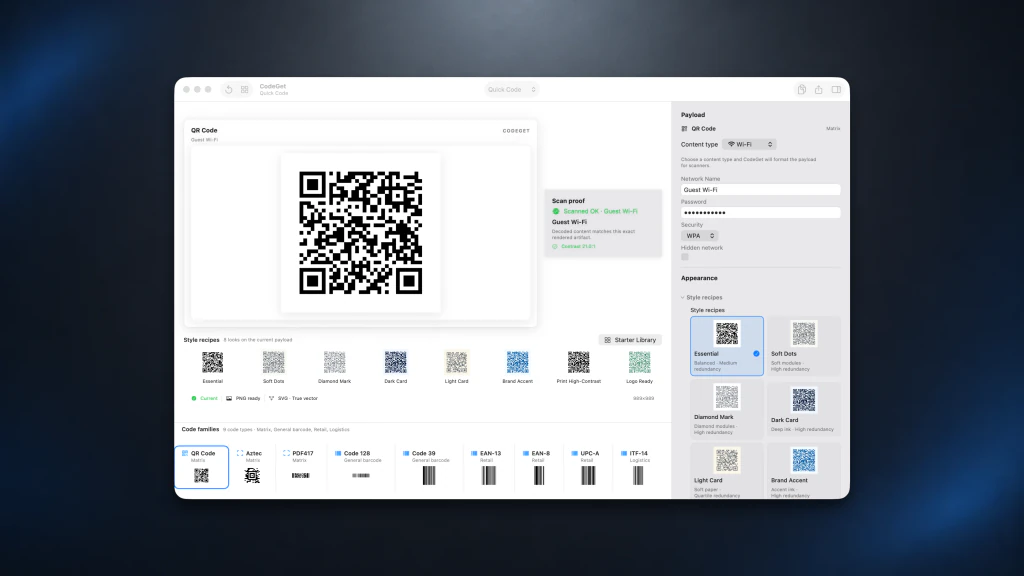
O CodeGet transforma os dados de uma rede Wi-Fi em um QR Code e pode verificar o código gerado antes do compartilhamento. Este guia segue a receita testada Guest Wi-Fi (Wi-Fi para convidados) do app no espaço Quick (criação rápida).
1.Defina os dados de Wi-Fi
Escolha Wi-Fi, insira o nome da rede em Network Name (nome da rede) e confirme se Wi-Fi encryption (criptografia Wi-Fi) e Password (senha) correspondem à rede que você quer compartilhar.

O CodeGet mostra os campos de Wi-Fi com Guest Wi-Fi em Network Name (nome da rede). 2.Verifique o QR Code gerado
Clique em Verify (verificar) para conferir o QR Code gerado. Quando a verificação termina, Verify deixa de aparecer, confirmando que a conferência foi concluída.

O CodeGet após conferir o QR Code de Wi-Fi gerado, com a etapa de verificação concluída.


Sugestões
Confirme se Wi-Fi encryption (criptografia Wi-Fi) e Password (senha) correspondem à rede antes de verificar o código.
Use Verify (verificar) quando terminar de editar os dados de Wi-Fi, antes de compartilhar ou exportar o QR Code.
AtençãoSe você alterar Network Name (nome da rede), Password (senha) ou Wi-Fi encryption (criptografia Wi-Fi) após conferir o código, execute Verify (verificar) novamente antes de compartilhar.

