 BraveCL
Forhåndsvis en WebP-konvertering på Mac
Sammenlign et bilde med resultatet fra en ekte WebP-prøve før du eksporterer en gruppe, uten å erstatte originalbildet.
- Resultatet
- Du får se originalbildet og resultatet av en faktisk WebP-prøve side om side.
- Dette trenger du
- WebP Batch Photo Converter er installert på Macen.
- Ett eller flere bilder å importere, for eksempel JPEG-filer.

Med forhåndsvisning kan du kontrollere det konverterte resultatet før du lagrer nye filer. Start med eksempelbilder, legg til dine egne, velg et kildebilde, lag en WebP-prøve og sammenlign med originalen.
1.Start med en eksempelgruppe
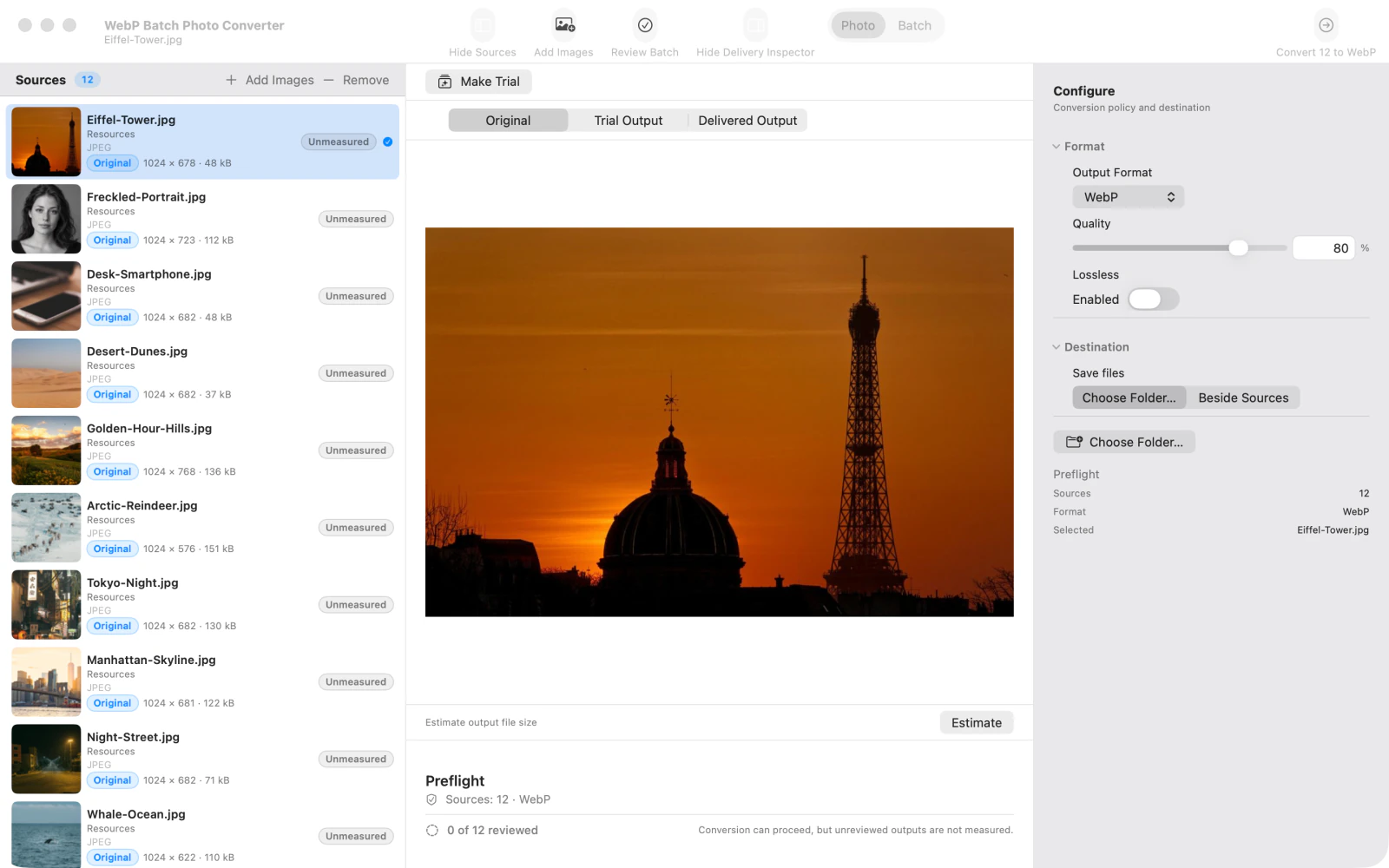
På startskjermen velger du Try Sample Batch (prøv eksempelgruppe). Appen laster inn eksempelbilder under Sources (kilder), slik at du kan se konverteringsområdet.
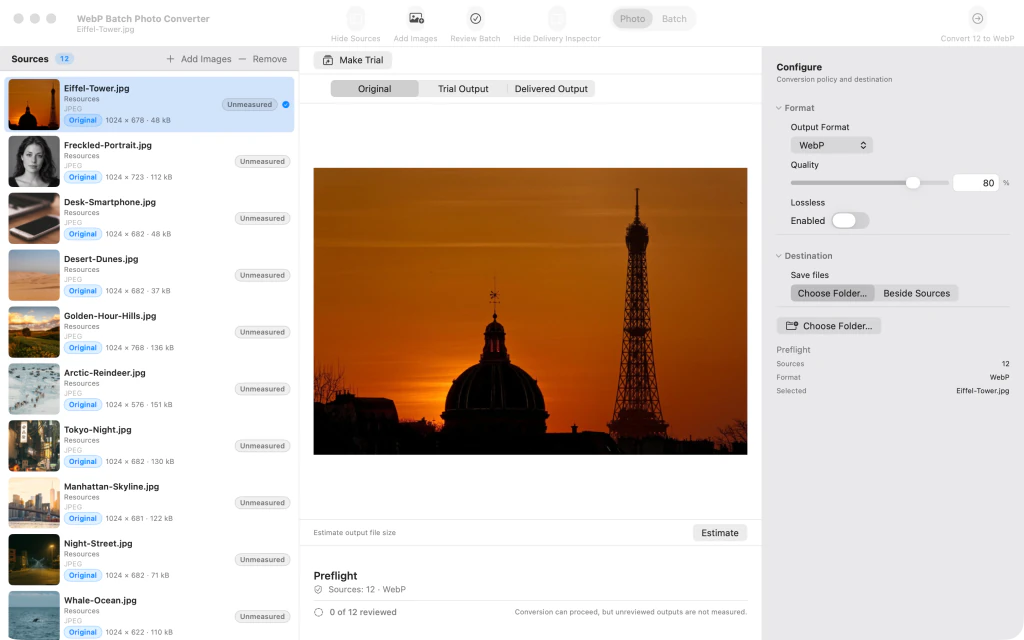
Tolv eksempelbilder lastet inn i WebP Batch Photo Converter, med kildebildet synlig og WebP valgt. 2.Legg til bilder i gruppen
Velg Add images (legg til bilder) og marker bildene dine. De vises under Sources sammen med eksempelbildene, og konverteringsformatet er satt til WebP.

Seksten bilder vises i Sources-panelet etter at fire nye bilder er importert til WebP-konverteringsområdet. 3.Velg originalbildet du vil undersøke
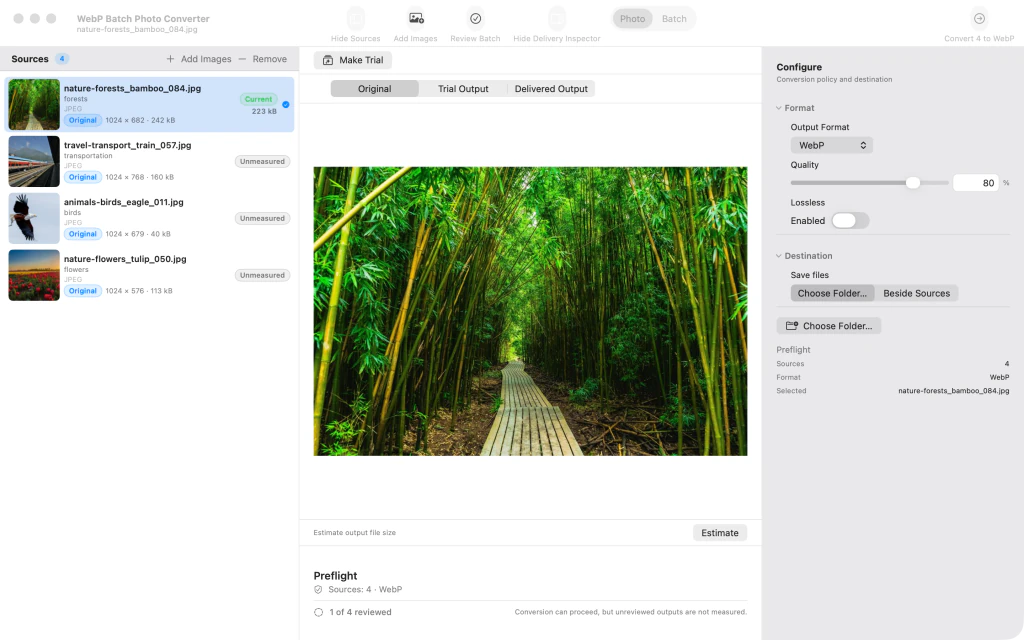
Marker eksempelbilder du ikke vil beholde, og klikk på Remove (fjern) til bare dine egne bilder gjenstår. Velg et bilde under Sources, og velg deretter Original over forhåndsvisningen.

Fire importerte bilder i Sources, med bildet av en bambusskog valgt og originalen vist. 4.Lag en WebP-prøve
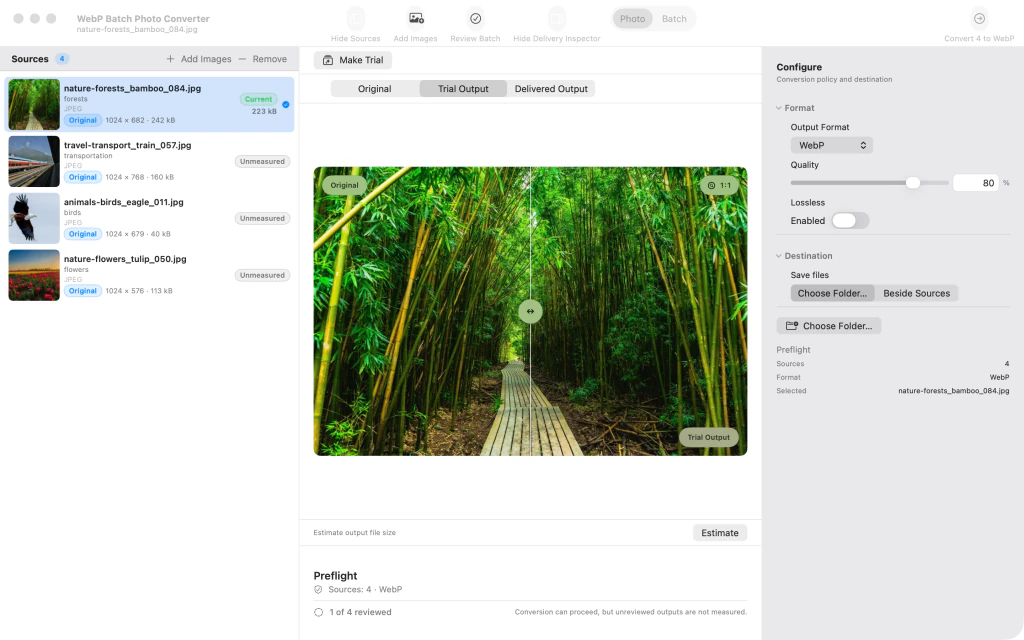
Med bildet valgt klikker du på Make trial (lag prøve). Når konverteringen er ferdig, viser kilderaden en oppdatert prøve og størrelsen på resultatfilen.
Bildet av en bambusskog er valgt, og kilderaden viser en fullført WebP-prøve og filstørrelsen på resultatet. 5.Sammenlign originalen med WebP-resultatet
Bytt til Trial Output (prøveresultat). Sammenligningen har en skillelinje mellom originalen og det konverterte bildet, slik at du kan undersøke WebP-resultatet før du eksporterer gruppen.
Bildet av en bambusskog vises i en sammenligning av originalen og WebP-prøven, med en loddrett skyvekontroll.


Etter siste trinn
Forhåndsvisningen overskriver eller eksporterer ikke kildebildet.
Tips
Juster Quality (kvalitet) før du lager en ny prøve for å vurdere resultatet med en annen innstilling.
Originalbildet er fortsatt tilgjengelig under Original, mens den konverterte forhåndsvisningen vises under Trial Output (prøveresultat).
ObsMake trial (lag prøve) oppretter en forhåndsvisning, ikke en eksport av hele bildegruppen.
ObsFør du bruker Convert batch (konverter bildegruppe), velger du ønsket målmappe og kontrollerer filnavnene slik at du vet hvor de konverterte filene blir lagret.

