 BraveCL
Slik lager du et Mac-appikon av ditt eget bilde
Importer et bilde i Vector Icons, sammenlign utseender, bekreft en gradering og kontroller appikonet i små størrelser.
- Resultatet
- Du får et appikon laget av ditt eget bilde med stilen Deep Gradient.
- Dette trenger du
- Vector Icons 2.0 installert på Macen.
- Et PNG-bilde eller en annen støttet bildefil på Macen som du har tillatelse til å bruke.

I Vector Icons 2.0 kan du starte med ditt eget bilde i stedet for et symbol fra katalogen, velge en ferdig stil og se resultatet i ett arbeidsområde. Denne veiledningen følger den virkelige Mac-fremgangsmåten som vises på det første App Store-skjermbildet.
1.Start i ikonverktøyet
Åpne Vector Icons i arbeidsområdet Compose. Startflaten viser symbolet Smartphone. Bruk Import artwork (importer bilde) for å erstatte startsymbolet med ditt eget bilde.

Arbeidsområdet Compose i Vector Icons med startsymbolet Smartphone før et eget bilde er importert. 2.Importer bildet ditt
Velg en bildefil på Macen med Import artwork. Bekreftelsen Replace source (erstatt kilde) viser det gjeldende Smartphone-symbolet og den valgte filen, for eksempel rocket-artwork.png. Kontroller at den nye kilden er riktig.

Bekreftelsen Replace Source sammenligner startsymbolet Smartphone med den valgte filen rocket-artwork.png. 3.Bekreft det nye bildet
Klikk på Replace source for å bruke bildet du valgte. Forhåndsvisningen i midten viser nå bildet inne i appikonet, med filnavnet under.

Vector Icons viser det importerte rakettbildet på et blått appikon, med forhåndsvisninger i små størrelser. 4.Sammenlign de sju stilene
Bytt fra Workspace (arbeidsområde) til Finishes (stiler). Se gjennom de sju variantene av det samme bildet, blant annet Clean Solid, Deep Gradient og Paper Lift, før du velger.

Sju forhåndsvisninger av stiler for rocket-artwork.png, blant annet Clean Solid og Deep Gradient. 5.Forhåndsvis Deep Gradient
Velg Deep Gradient. Vector Icons åpner en delt sammenligning av Reference A og Trial B, slik at du kan se originalbildet og den foreslåtte graderingen side om side før du bekrefter endringen.
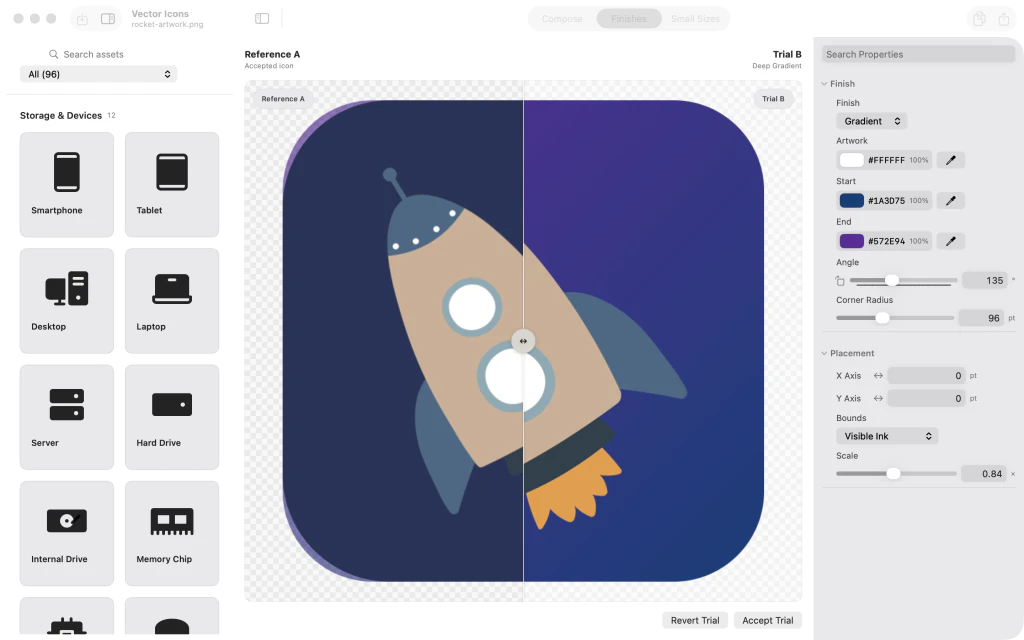
En delt sammenligning av Reference A og Trial B viser rakettbildet før og etter Deep Gradient. 6.Behold graderingen
Trykk på Accept trial (godta prøveversjonen) for å beholde den valgte stilen. Tilbake i stilgalleriet er Deep Gradient merket som det godtatte resultatet.

Stilgalleriet viser Deep Gradient valgt og godtatt for det importerte rakettbildet. 7.Kontroller det ferdige ikonet i små størrelser
Gå tilbake til Compose med menyen Workspace. Kontroller det ferdige ikonet, filnavnet til bildet du importerte, og forhåndsvisningene på 16 pt og 32 pt for å se hvordan resultatet fungerer i små størrelser.

Det ferdige arbeidsområdet Compose i Vector Icons viser rakettikonet på en lilla gradering med forhåndsvisninger på 16 pt og 32 pt.


Etter siste trinn
Du kan kontrollere resultatet i arbeidsområdet Compose, både i full størrelse og i små ikonstørrelser.
Tips
Sjekk filnavnet i bekreftelsen før du bytter kildebilde.
Sammenlign flere stiler før du trykker på Accept trial. En forhåndsvisning betyr ikke at endringen er godtatt.
Kontroller forhåndsvisningene på 16 pt og 32 pt før du eksporterer et komplett ikonsett.
ObsNår du bytter kildebildet, endres bildet som brukes i det gjeldende ikondesignen. Kontroller at det er tilsiktet.
ObsVeiledningen avsluttes med et ferdig designet ikon i arbeidsområdet. Eksport av et AppIcon-ressurssett er en separat oppgave.

