 BraveCL
Slik lager du en QR-kode med logo og ramme på Mac
Lag en QR-kode for lenken din med diamantformede moduler, en tofarget fargeovergang, et bilde i midten og en dekorativ ramme på Mac.
- Resultatet
- Resultatet er en QR-kode med ramme, to fargetoner, et bilde i midten og lenken du valgte.
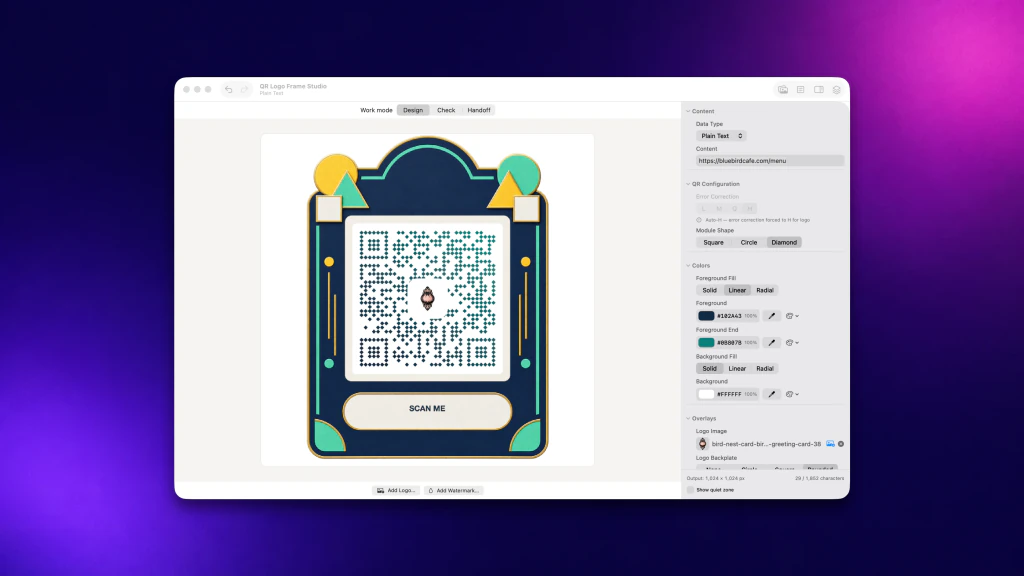
Med QR Logo Frame Studio kan du utforme en QR-kode med din egen visuelle profil for en nettadresse. Veiledningen følger appens første skjermbilde i App Store: opprett koden, endre modulform og farger, legg til et bilde og avslutt med en ramme.
1.Skriv inn nettadressen
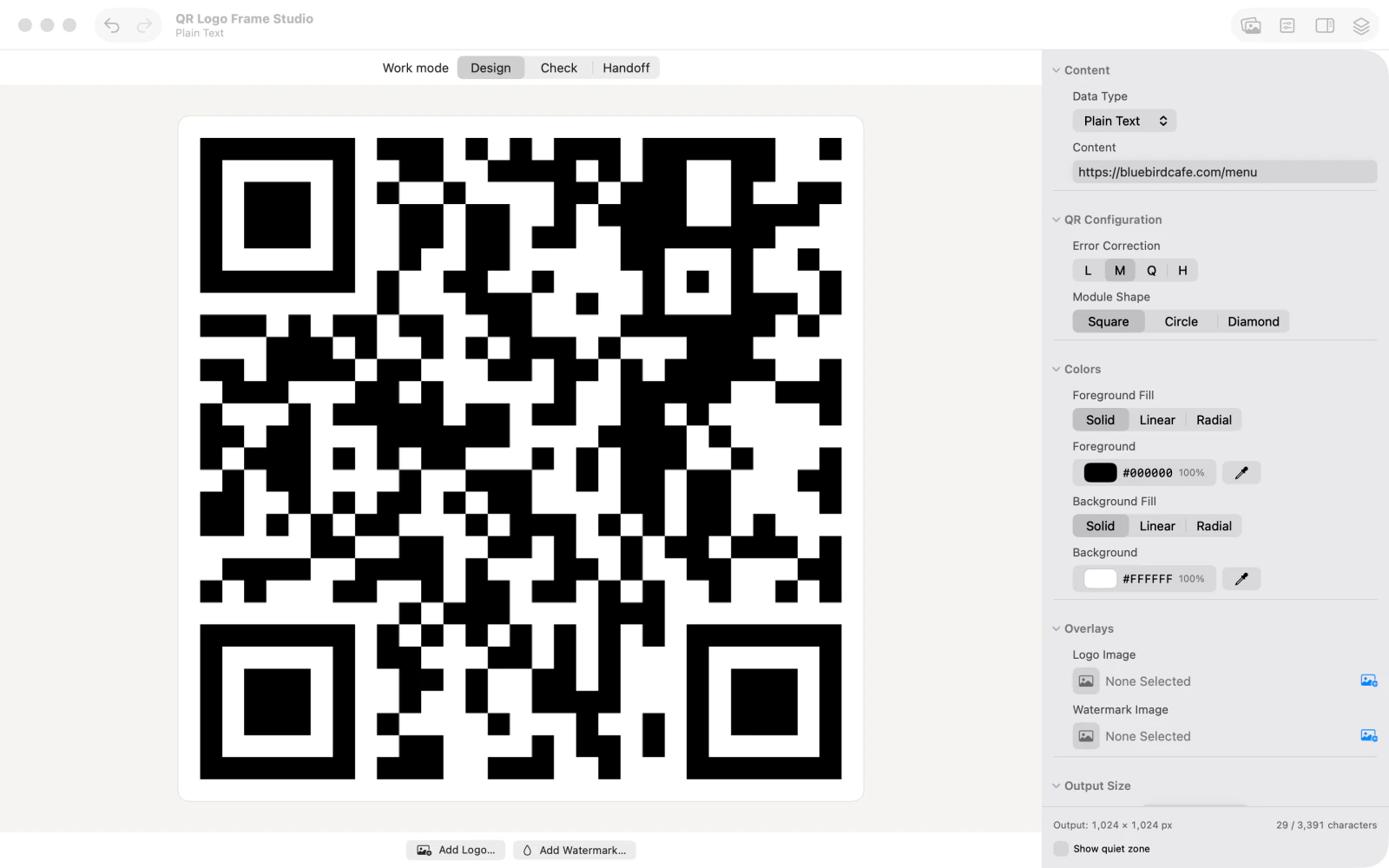
Åpne Content (innhold) og skriv inn adressen til nettstedet. Forhåndsvisningen viser først en svart-hvit QR-kode med firkantede moduler.
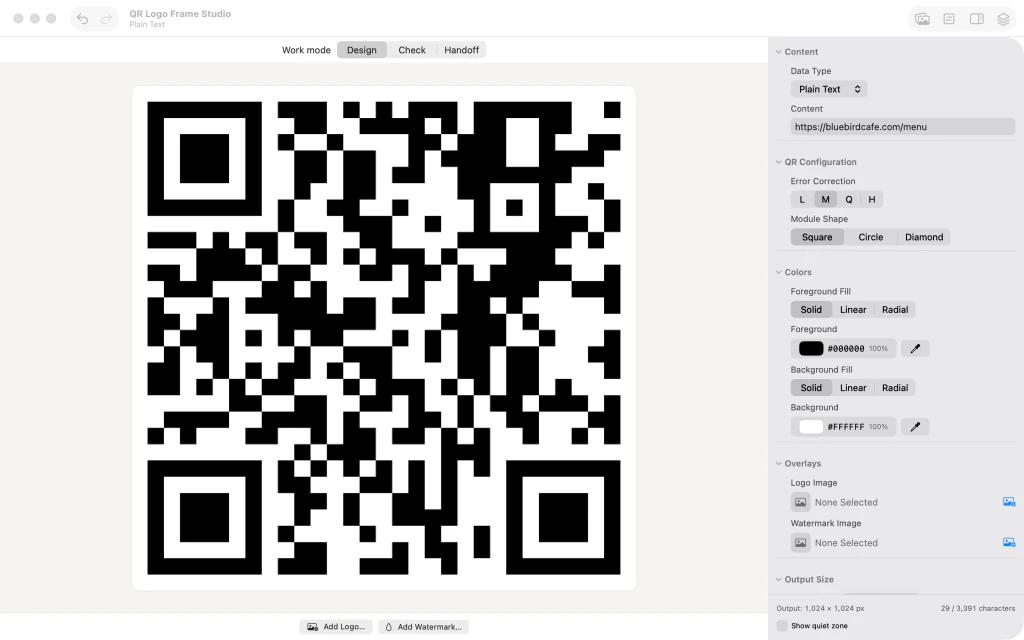
Feltet Content inneholder en nettadresse, og forhåndsvisningen viser en svart-hvit QR-kode med firkantede moduler. 2.Velg diamantformede QR-moduler
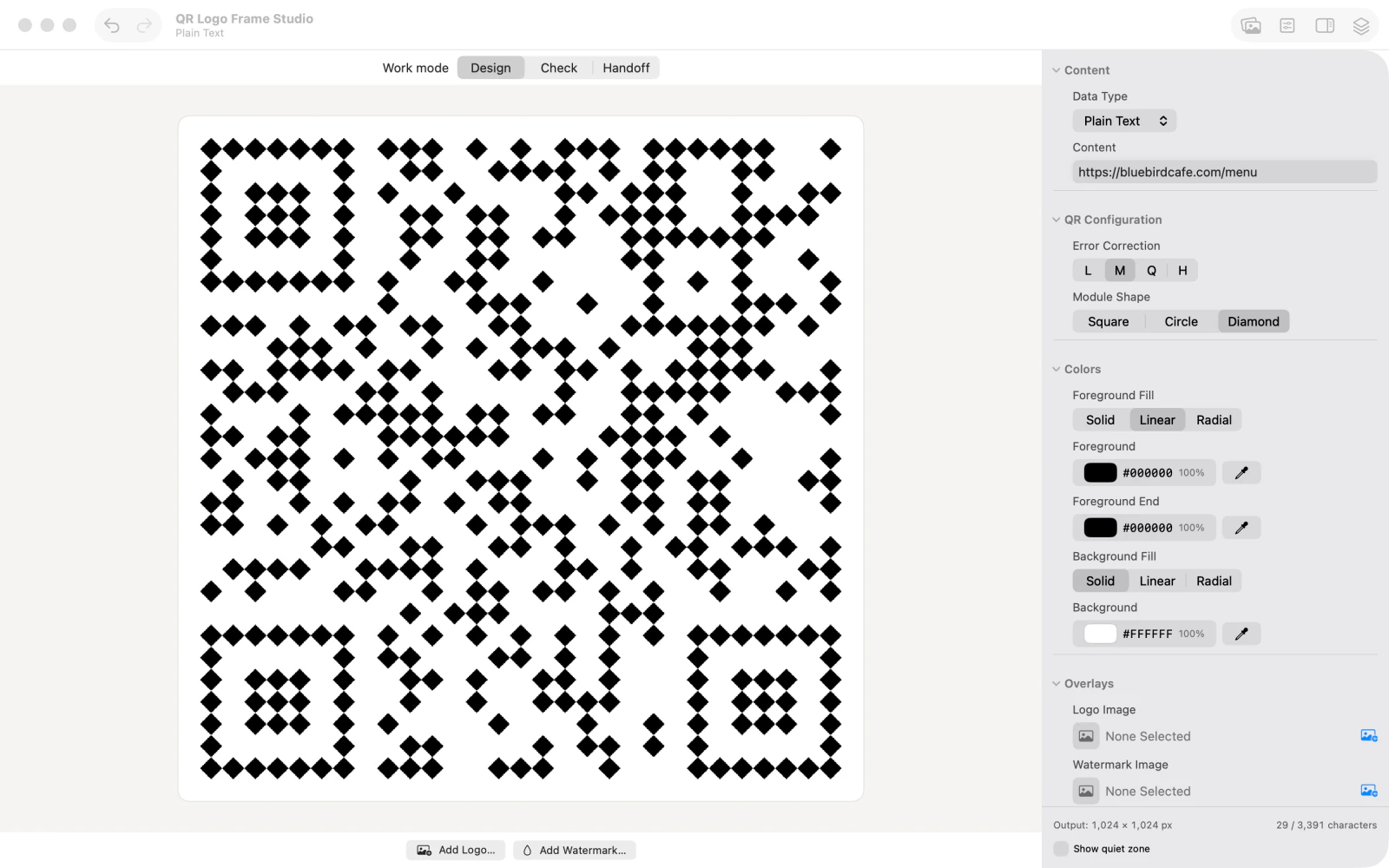
Åpne Module Shape (modulform) og velg Diamond (diamant). De enkelte modulene i QR-koden blir diamantformede.

Innstillingen Module Shape viser Diamond, og QR-koden i forhåndsvisningen har diamantformede moduler. 3.Velg en lineær fargeovergang
Åpne Foreground Fill (forgrunnsfyll) og velg Linear (lineær). Da kan du bruke to forgrunnsfarger i en gradvis overgang.
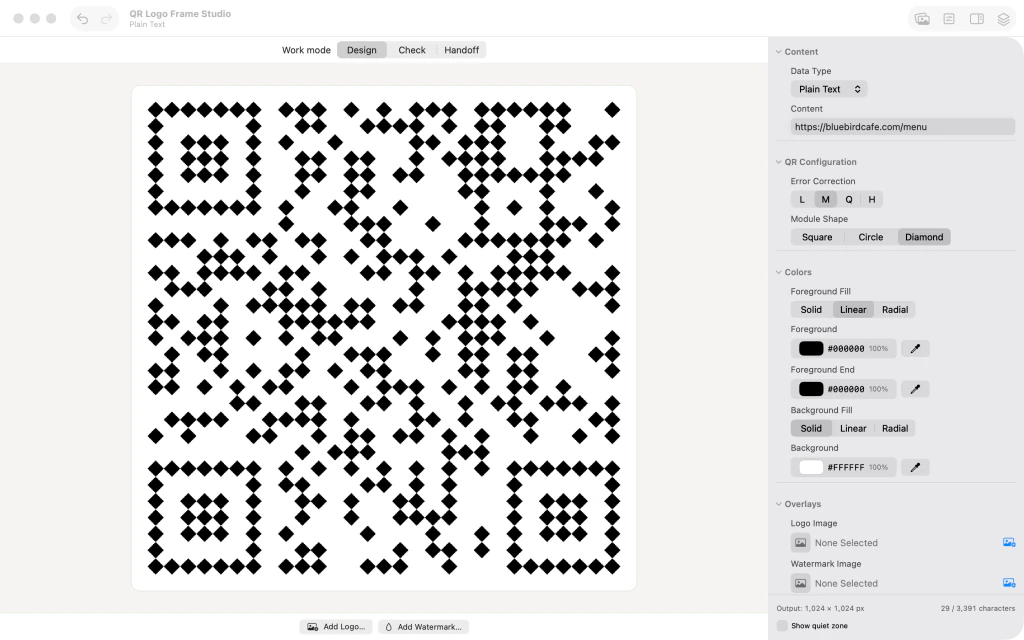
Linear er valgt under Foreground Fill, og QR-koden viser en lineær fargeovergang. 4.Still inn de to forgrunnsfargene
Angi Foreground (forgrunn) som #102A43 og Foreground End (sluttfarge) som #0B807B. Se at QR-koden får en overgang fra mørkeblått til turkis i forhåndsvisningen.

Forgrunnsfargene #102A43 og #0B807B gir en mørkeblå til turkis fargeovergang i QR-koden. 5.Plasser et bilde midt i QR-koden
Velg et bilde under Logo Image (logobilde). Forhåndsvisningen viser et lite emblem sentrert i koden på en lys flate.
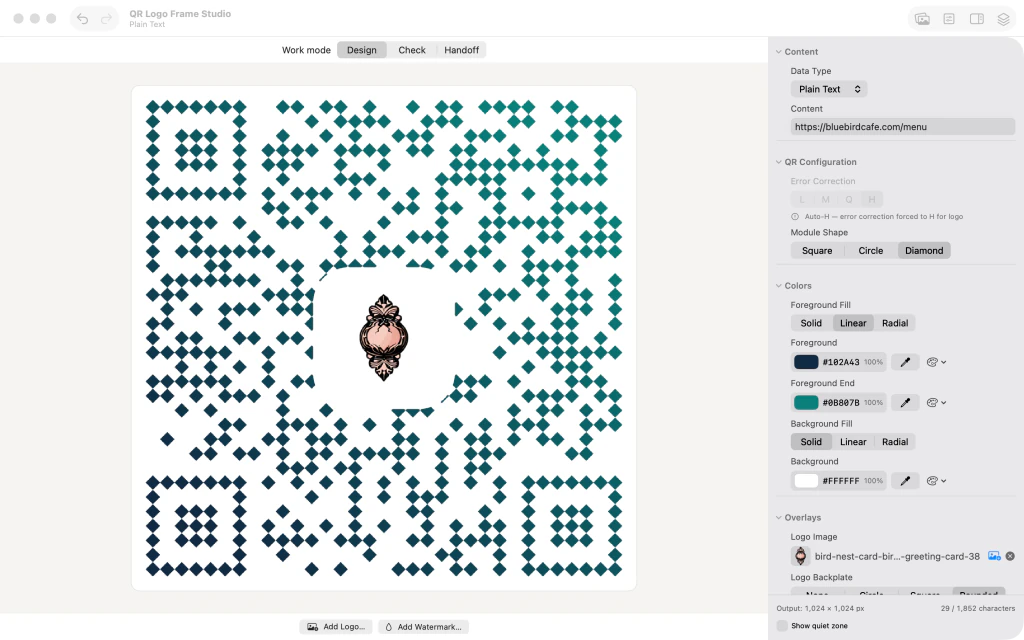
En QR-kode med et lite emblem i midten, plassert på en lys bakgrunnsflate. 6.Legg til en dekorativ ramme
Bla gjennom Frames (rammer), velg en dekorativ ramme beregnet for en nettadresse, og kontroller resultatet. Sluttbildet viser teksten «Scan Me» under koden.

Ferdig QR-kode med diamantmoduler, tofarget overgang, sentrert logo og en dekorativ ramme med teksten Scan Me.



Etter siste trinn
Bruk appens kontrollmodus til å teste designet før du deler det.

