 BraveCL
Slik sammenligner du PSD og JPEG på Mac
Åpne en Photoshop-PSD, se gjennom JPEG-forhåndsvisningen og sammenlign original og resultat i Split før du lagrer.
- Resultatet
- Du har en klargjort JPEG-forhåndsvisning som kan sammenlignes med originalen i Split-modus.
- Dette trenger du
- PSD 2 JPEG 4.0 eller nyere på Mac.
- En lagret PSD- eller PSB-komposisjon appen kan åpne, eller det medfølgende eksemplet.

Med PSD 2 JPEG kan du se den klargjorte JPEG-filen ved siden av den opprinnelige Photoshop-komposisjonen før eksport. Denne veiledningen bruker én PSD for å kontrollere kvalitet, filstørrelse og synlige forskjeller.
1.Åpne PSD 2 JPEG
Start PSD 2 JPEG. Det tomme arbeidsområdet har Add PSD Files (legg til PSD-filer) for å velge en lagret Photoshop-komposisjon. Klikk på Add PSD Files for å begynne.

Tomt arbeidsområde i PSD 2 JPEG med knappen Add PSD Files for å velge PSD-filer. 2.Legg til en PSD og se JPEG-prøven
Velg en støttet PSD- eller PSB-fil og vent til forhåndsvisningen er ferdig. Filen vises i sidepanelet med JPEG Only (bare JPEG) valgt. Sjekk Quality (kvalitet) og panelet JPEG Proof (JPEG-prøve) for komprimering, dimensjoner og klargjort filstørrelse.

PSD 2 JPEG viser 01-lake.psd som JPEG-forhåndsvisning med 85 prosent kvalitet og informasjon fra JPEG Proof. 3.Sammenlign originalen med Split
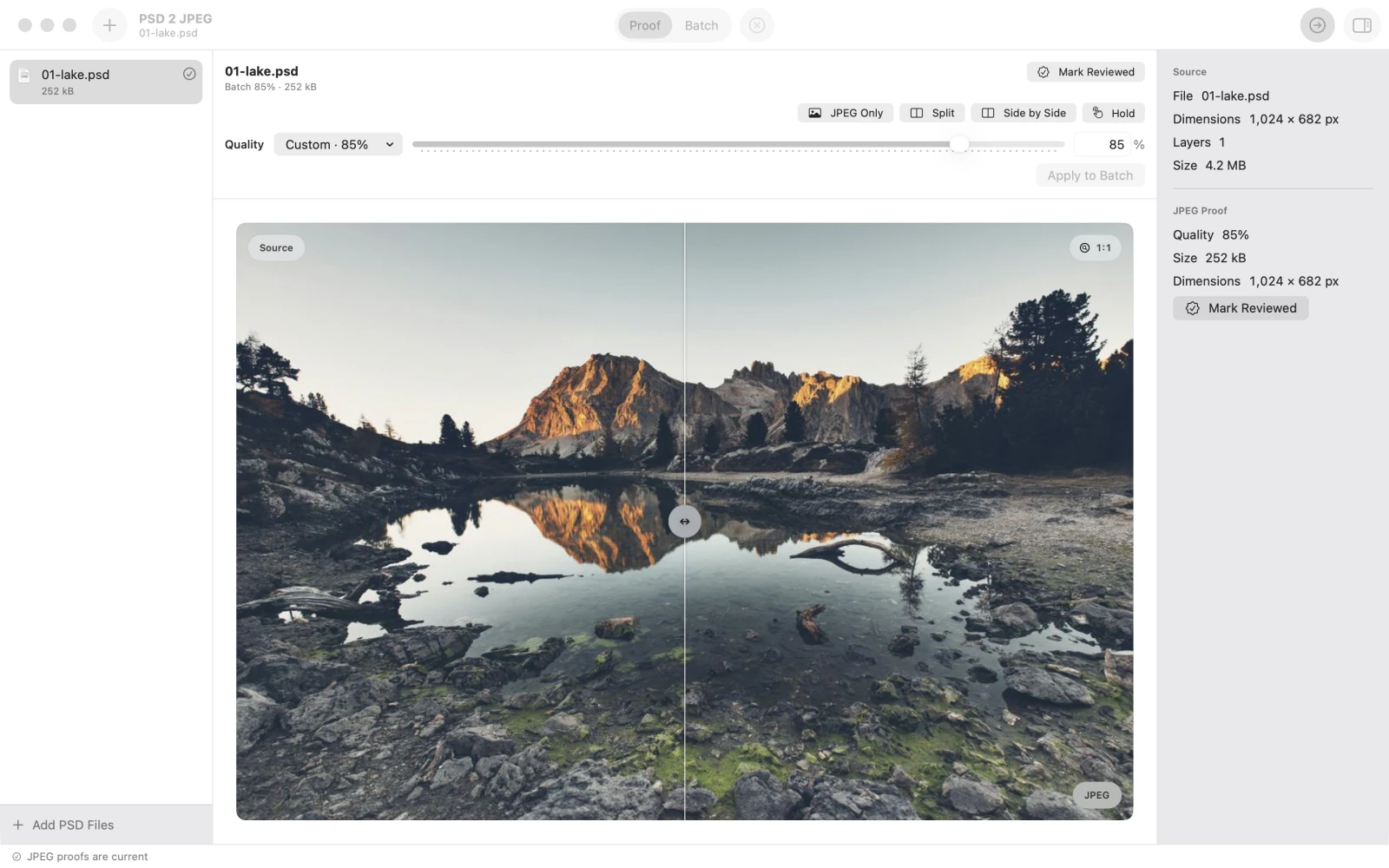
Klikk på Split over forhåndsvisningen. Originalen er til venstre og den klargjorte JPEG-filen til høyre. Dra håndtaket i midten over bildet for å se forskjeller før du lagrer. Du kan også velge Side by Side (side ved side) for to separate forhåndsvisninger.
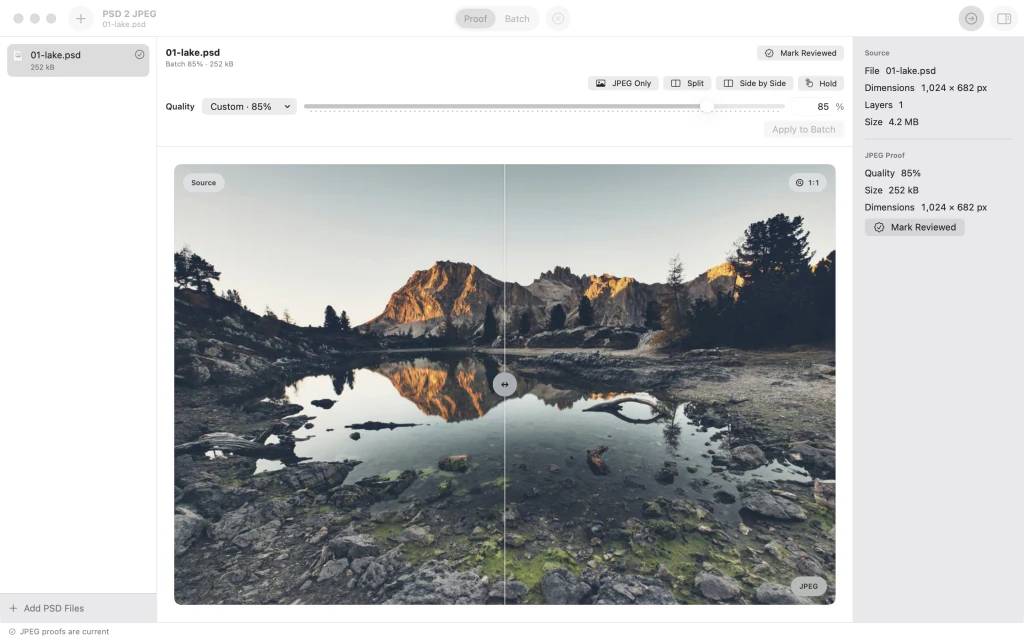
Split-visning som sammenligner den opprinnelige PSD-filen og JPEG-prøven av et fjell- og innsjømotiv, med et håndtak i midten.


Etter siste trinn
Disse trinnene eksporterer ingen filer. Velg en eksportmappe når du er fornøyd med resultatet.
Tips
Bruk JPEG Only (bare JPEG) for å se resultatet alene før du bytter til Split.
Kontroller størrelse og dimensjoner i JPEG Proof (JPEG-prøve) mens du endrer Quality (kvalitet).
Prøv Side by Side (side ved side) for å vise begge bildene uten flyttbar skillelinje.
ObsEn forhåndsvisning lagrer ikke JPEG-filen. Eksporter først etter at du har godkjent resultatet.
ObsAppen konverterer lagrede Photoshop-komposisjoner, ikke redigerbare lag. Skadde, ikke-støttede eller for store PSD-/PSB-filer kan bli avvist.

