 BraveCL
Slik justerer du sideskift i PDF fra nettsider på Mac
Se gjennom en A4-PDF fra en nettside, reduser bunnmargen og flytt et uheldig sideskift før du lagrer eller skriver ut.
- Resultatet
- Den første A4-siden har nå en bunnmarg på 24 pt og et manuelt justert sideskift.
- Dette trenger du
- Åpne Print Web Pages på en Mac.
- Den medfølgende nettsiden under Try Example (prøv eksempelet) er nok; du trenger ingen nettadresse.

Lange nettsider fordeles sjelden på papiret akkurat slik du ønsker. Print Web Pages tar et bilde av nettsiden én gang. Deretter kan du kontrollere bildet og justere papiroppsettet uten å laste inn nettstedet på nytt. Følg trinnene med den medfølgende Willow Creek Garden Guide uten å oppgi en URL.
1.Last inn det medfølgende eksempelet
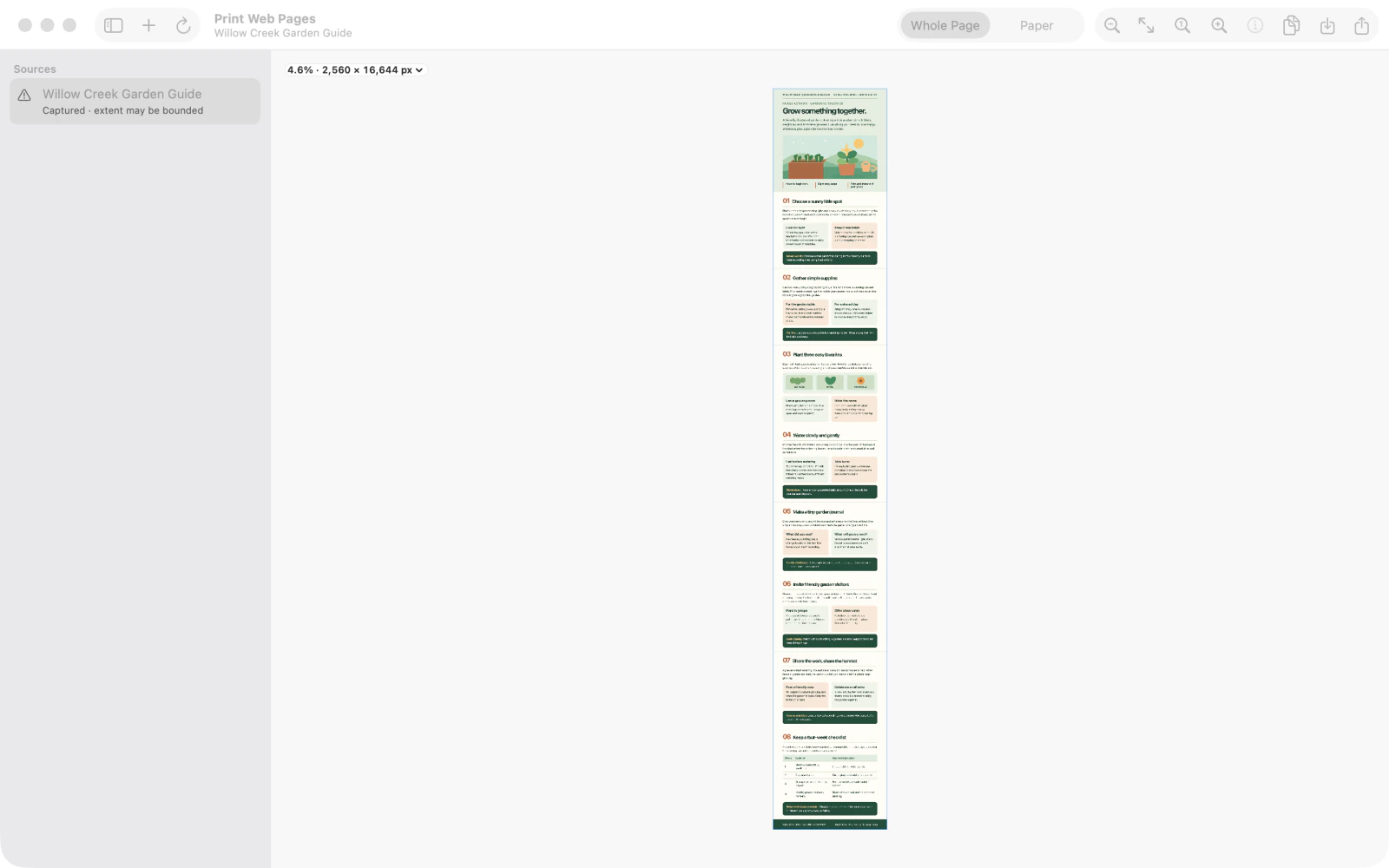
Klikk på Try Example (prøv eksempelet) for å ta bilde av den medfølgende Willow Creek Garden Guide. Resultatet åpnes i Whole Page (hele siden), og kilden vises i sidepanelet.
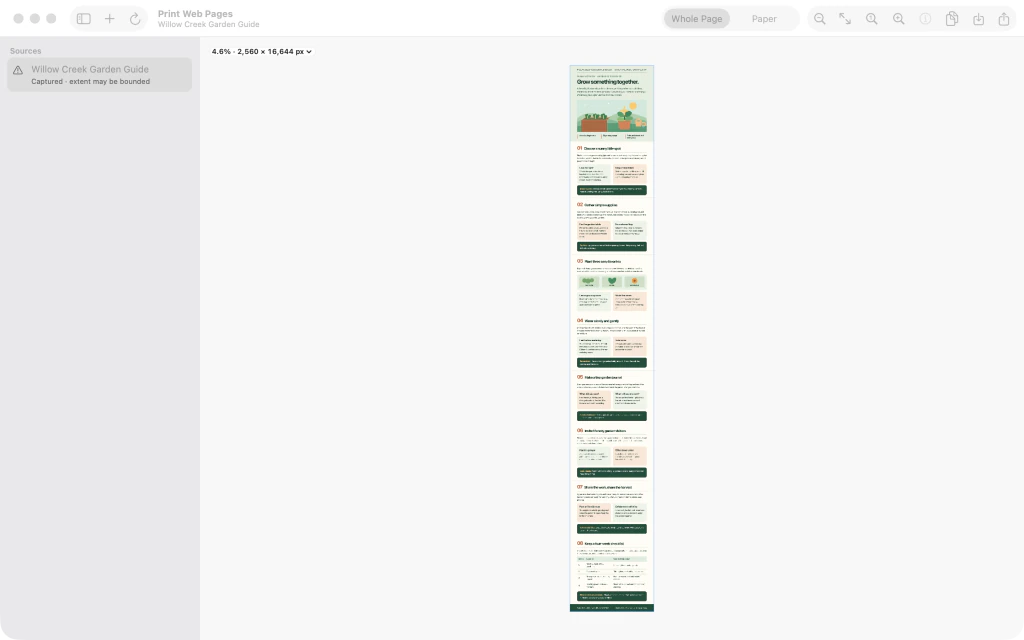
Print Web Pages med bildet av Willow Creek Garden Guide i visningen Whole Page. 2.Kontroller hele nettsidebildet
Bruk zoomkontrollene i Whole Page til å forstørre bildet av siden, og rull mot de innledende delene. Kontroller at bildet inneholder det du vil skrive ut, før du fordeler det på papir.

Forstørret Whole Page-visning med de illustrerte innledende delene av nettsidebildet. 3.Bytt til Paper og åpne innstillingene
Velg Paper (papir) øverst i vinduet, og åpne papirpanelet. Eksempelet er delt i nummererte A4-ark, med Paper Size (papirstørrelse), Orientation (retning) og margkontroller til høyre.

Papirvisning i A4 med panelet åpent og bunnmargen opprinnelig satt til 36 pt. 4.Reduser bunnmargen til 24 pt
Endre Bottom Margin (bunnmarg) fra 36 til 24 pt i panelet. Forhåndsvisningen beregner sideinndelingen på nytt; topp-, venstre- og høyremargen forblir 36 pt i dette eksempelet.

Papirpanelet med Bottom Margin endret til 24 pt mens det første arket forhåndsvises. 5.Flytt det første sideskiftet opp
Velg Adjust break after this page (juster sideskift etter denne siden) under det første arket. Klikk én gang på Move earlier (flytt tidligere) under Page Break (sideskift). Det første sideskiftet flyttes opp og markeres som justert i forhåndsvisningen.

Page Break-kontroller etter at det første sideskiftet er flyttet opp, med den justerte grensen synlig. 6.Kontroller den justerte papirvisningen
Bruk sidepilene til å kontrollere neste ark, og gå tilbake til det første. Kontroller indikatoren Adjusted break after this page (justert sideskift etter denne siden) og Bottom Margin på 24 pt. Se gjennom resten av sidene før du lagrer, deler eller skriver ut PDF-filen.

Endelig visning av det første arket med Bottom Margin på 24 pt og indikatoren for justert sideskift.


Etter siste trinn
Bildet som ble tatt, er uendret, og du kan kontrollere alle arkene før du lagrer, deler eller skriver ut PDF-filen.
Tips
Kontroller innholdet først i Whole Page (hele siden).
Hvis sideskiftet ser verre ut, velger du sidegrensen og bruker Reset (tilbakestill) for å gå tilbake til automatisk oppdeling.
ObsPDF-er fra papirvisningen er bildebaserte, så teksten kan verken søkes i eller markeres.
ObsSvært lange eller dynamisk skiftende nettsteder kan overskride grensene for opptak; kontroller hele resultatet.

