 BraveCL
Slik lager du beskyttede PDF-kopier for mottakere på Mac
Lag navngitte PDF-kopier for arkivet og hver mottaker, med egne åpningspassord og tilgangsrettigheter for hver kopi.
- Resultatet
- Du har konfigurert tre planlagte PDF-kopier med hvert sitt filnavn: Household-Archive.pdf, Maya-Agreement.pdf og Nora-Agreement.pdf.
- Dette trenger du
- En Mac med PDF Encrypt & Protect installert.
- Et PDF-dokument du har tillatelse til å beskytte og dele med de tiltenkte mottakerne.
- En plan for hvem som skal få hver beskyttede kopi, og hvordan passordene skal overleveres.

Ett dokument kan trenge ulike beskyttelsesregler for forskjellige personer. I PDF Encrypt & Protect på Mac kan du gi arkivet og hver mottaker sin egen navngitte PDF-kopi og velge åpningskrav, utskriftsrettigheter, innholdskopiering og passord separat. Denne veiledningen følger arbeidsflyten for mottakerkopier med en eksempelavtale om husholdningsutgifter.
1.Last inn kilde-PDF-en
Åpne PDF Encrypt & Protect og last inn dokumentet du vil beskytte. Eksempelet bruker Haven-Lane-Home-Agreement-2026.pdf. Kontroller at kildedokumentet vises i forhåndsvisningen midt på skjermen, og at den planlagte kopien vises under Recipient Copies (mottakerkopier) til venstre.

PDF Encrypt & Protect med forhåndsvisning av Haven Lane-avtalen om husholdningsutgifter og den opprinnelige kopien valgt 2.Gi arkivkopien et navn
Velg den første gruppen i navigasjonen Recipient Copies (mottakerkopier). Gi gruppen navnet Household Archive, og sett navnet på den planlagte PDF-filen til Household-Archive.pdf. Da får arkivet en separat navngitt utdatafil ved siden av kopiene for de enkelte mottakerne.

Mottakergruppen Household Archive er valgt, med Household-Archive.pdf som planlagt filnavn for utdata 3.Lag én kopi for hver mottaker
Bruk New Recipient Packet (ny mottakerpakke) for å legge til en gruppe med navnet Maya Chen og en annen med navnet Nora Patel. Navigasjonen viser nå tre mottakergrupper: Household Archive, Maya Chen og Nora Patel. Hver gruppe har sin egen planlagte PDF-fil og sine egne beskyttelsesinnstillinger.

Tre mottakergrupper i navigasjonen: Household Archive, Maya Chen og Nora Patel 4.Krev passord for å åpne Mayas PDF
Velg kopien til Maya Chen, Maya-Agreement.pdf. Under Opening Requirement (krav ved åpning) velger du Password required (passord kreves) for Opening (åpning). Under Permissions (rettigheter) setter du Printing (utskrift) til Off (av). Begrensningene gjelder Mayas kopi, ikke hele samlingen.

Maya-Agreement.pdf er konfigurert til å kreve åpningspassord og ikke tillate utskrift 5.Gi Noras PDF andre rettigheter
Velg kopien til Nora Patel, Nora-Agreement.pdf. La Opening (åpning) stå på None (ingen), og tillat High resolution (høy oppløsning) for Printing (utskrift). Slå på Content copying (kopiering av innhold) og Accessibility extraction (tilgjengelighetsuttrekk). Noras rettigheter til utskrift og kopiering er uavhengige av Mayas strengere innstillinger.

Nora-Agreement.pdf er konfigurert for utskrift i høy oppløsning, kopiering av innhold og tilgjengelighetsuttrekk 6.Angi passord for hver mottaker
Bruk handlingen for å angi åpningspassord på Mayas passordbeskyttede kopi, og generer et passord som bare finnes i denne økten, i dialogarket som åpnes. Velg deretter Noras kopi og bruk handlingen for eierpassord til å generere et eierpassord. Lukk hvert dialogark for passord, og kontroller at inspektøren for Nora viser at et eierpassord er angitt. Oppbevar de genererte passordene på et sikkert sted frem til overlevering.
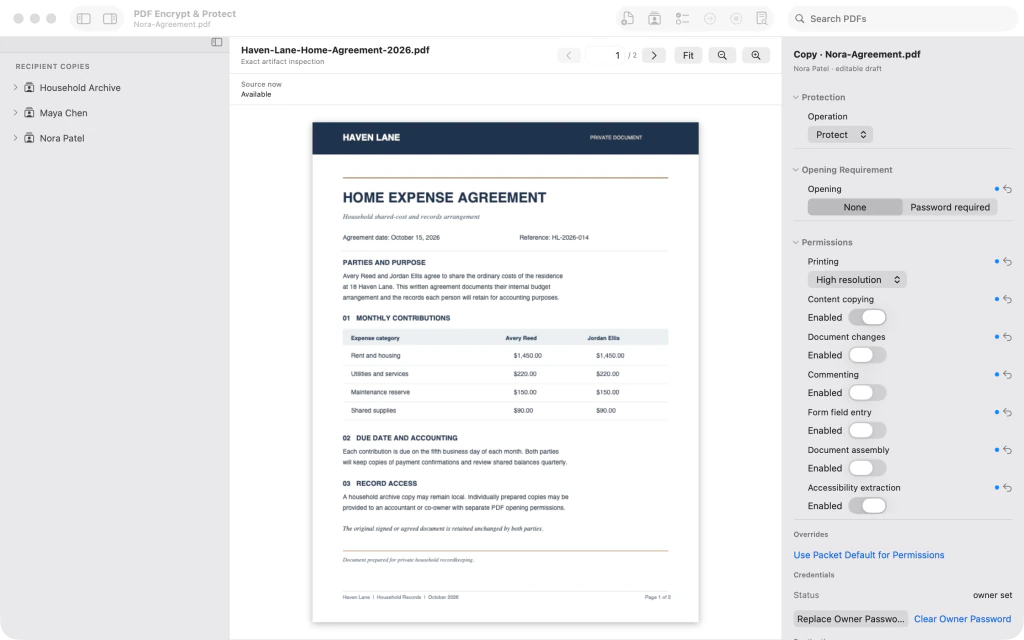
Nora-Agreement.pdf med eierpassord angitt uavhengig av Mayas åpningspassord 7.Kontroller filnavnene og begrensningene
Utvid mottakergruppene under Recipient Copies (mottakerkopier). Kontroller de tre filnavnene: Household-Archive.pdf, Maya-Agreement.pdf og Nora-Agreement.pdf. Velg Mayas fil og sjekk at Opening (åpning) står på Password required (passord kreves) og Printing (utskrift) står på Off (av). Kopiene er konfigurert. Se gjennom de planlagte utdatafilene før du bruker appens utdataoperasjon.

Utvidede mottakergrupper viser Household-Archive.pdf, Maya-Agreement.pdf og Nora-Agreement.pdf, med Mayas beskyttelsesinnstillinger synlige


Etter siste trinn
Mayas kopi krever et åpningspassord og tillater ikke utskrift. Noras kopi tillater utskrift i høy oppløsning og kopiering av innhold. Passordene for mottakerne angis uavhengig av hverandre. Se gjennom de konfigurerte kopiene før du starter appens utdataoperasjon.
Tips
Bruk beskrivende navn på mottakergrupper og filer slik at du enkelt kan skille de planlagte PDF-utdatafilene.
Kontroller hver mottakergruppe for seg; én kopis rettigheter trenger ikke samsvare med de andres.
Oppbevar genererte passord trygt, og del dem separat fra de beskyttede PDF-filene.
ObsEn konfigurert mottakerkopi er ikke bevis på at en beskyttet PDF-fil er eksportert. Fullfør appens utdataoperasjon og kontroller den resulterende filen før du deler den.
ObsHvis du krever passord for å åpne en mottakers kopi, må du ta vare på det genererte åpningspassordet. Uten det kan mottakeren miste tilgangen til filen.
ObsIkke bruk samme åpnings- eller eierpassord for mottakere som skal ha uavhengig tilgang.

