 BraveCL
Slik lager du en studieplate med historiske kart på Mac
Sammenlign historiske kartkilder, lag en studieplate med bilder og angi en egendefinert utskriftsstørrelse i Old World Maps Collection.
- Resultatet
- En studieplate på 12 × 8 tommer med Hereford-kartet til venstre og tre supplerende fotografier til høyre.
- Dette trenger du
- Old World Maps Collection for macOS, versjon 3.0 eller en versjon med tilsvarende kontroller.
- Tre supplerende bilder du har lov til å bruke: en historisk bygningsdetalj, et nærbilde av et kart og et astrolabium eller lignende gjenstand.

Med Old World Maps Collection kan du sammenligne katalogiserte historiske kart før du velger ett til en komposisjon. I denne veiledningen bruker du en faksimile av Hereford-kartet fra 1896, legger til tre bilder som gir kontekst og setter sammen en studieplate. Hvert trinn er vist fra Mac-appen.
1.Åpne arbeidsområdet for kartundersøkelser
Bytt til arbeidsområdet Research. Se gjennom listen over kartkilder og det tomme A/B-sammenligningsområdet. Du kan søke blant de 80 tilgjengelige kildepostene før du velger et kart.

Research-visningen i Old World Maps med kartkildeliste, tomt sammenligningsområde og plassene A og B. 2.Fest Hereford-kartet i plass A
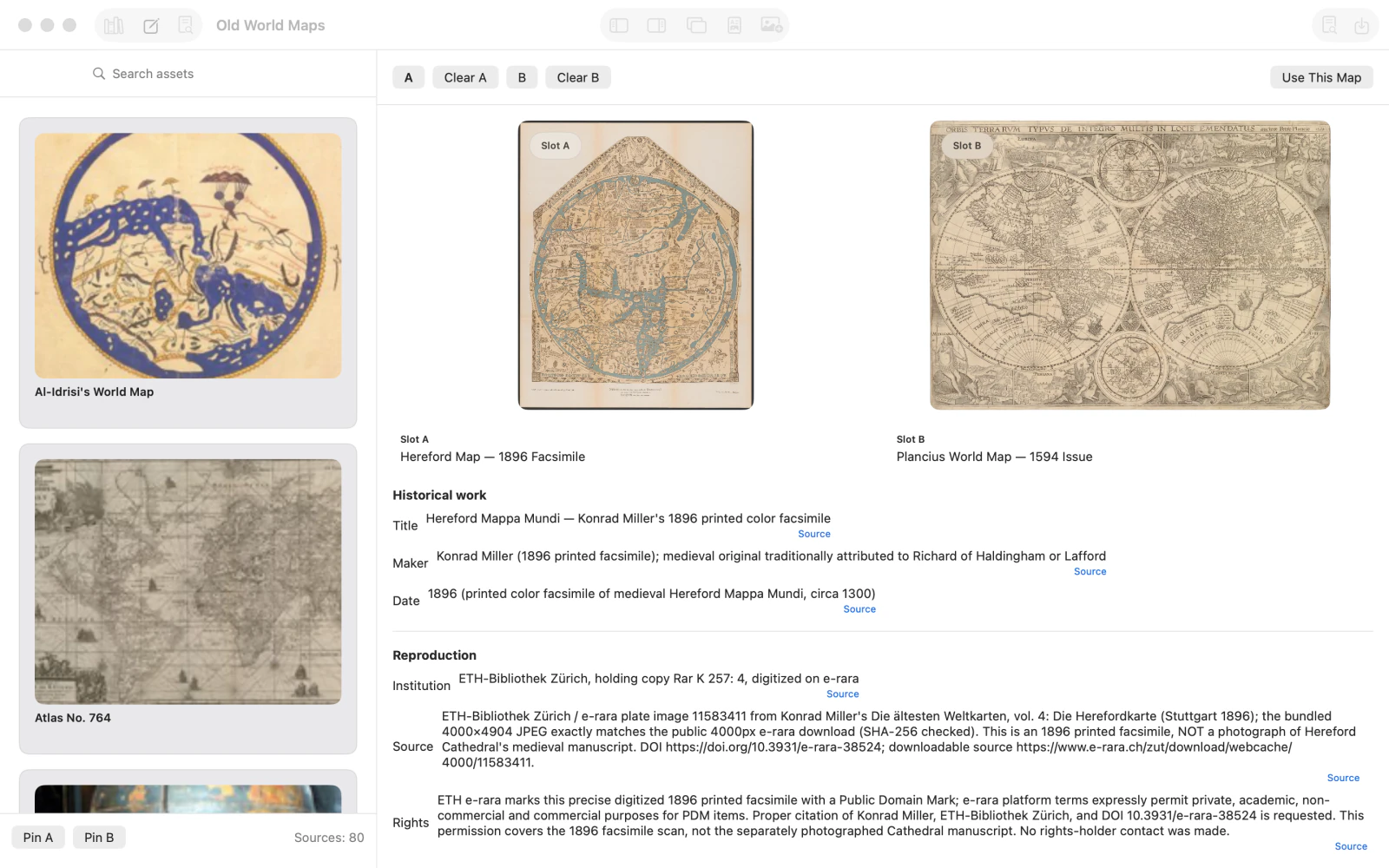
Velg Hereford Map — 1896 Facsimile i kildevisningen, og trykk Pin A. Se gjennom katalogtittel, historisk opphav, institusjonen bak reproduksjonen, datering og rettighetsopplysninger.

Faksimilen av Hereford-kartet fra 1896 festet i plass A, med opphavs-, daterings- og reproduksjonsopplysninger nedenfor. 3.Sammenlign et Plancius-kart i plass B
Velg Plancius World Map — 1594 Issue og deretter Pin B. De to kartbildene vises nå side ved side for sammenligning.
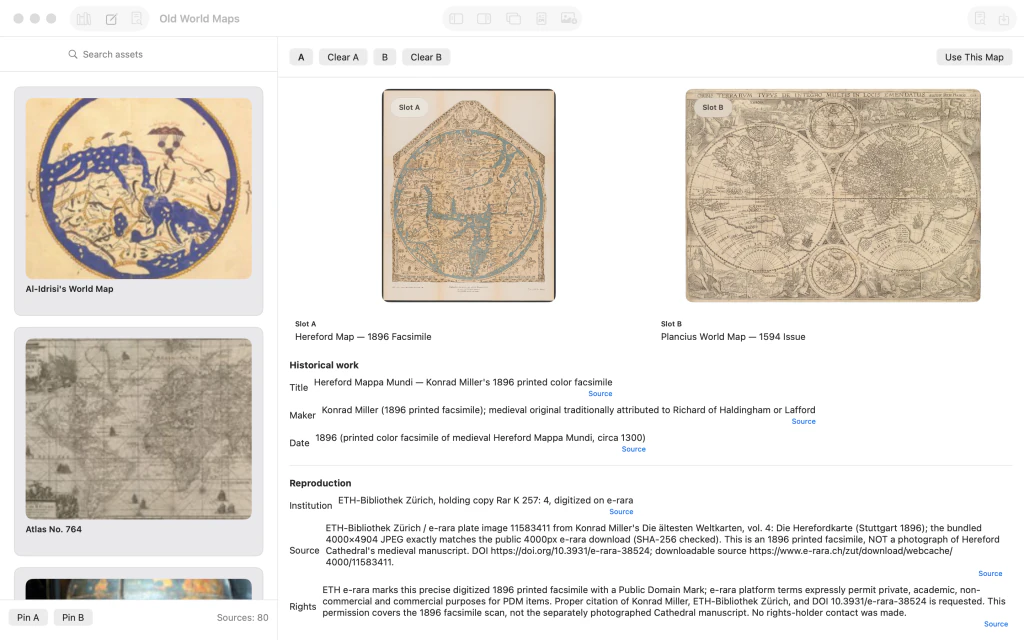
Hereford-faksimilen og Plancius' verdenskart fra 1594 side ved side i plassene A og B. 4.Bruk Hereford-kartet på arbeidsflaten
Når Hereford-kartet er valgt i plass A, klikker du på Use This Map. Bytt til Compose om nødvendig. Kartet blir bakgrunn for komposisjonen, uten fotolag foreløpig.

Hereford-faksimilen på komposisjonsflaten med et tomt lagpanel. 5.Importer et bilde av en bygningsdetalj
Importer et fotografi av historisk bygningsdekor som et nytt bildelag. Velg laget og bruk Transform-panelet til å plassere det over kartet.

Fotografi av historisk bygningsdekor valgt over Hereford-kartet, med synlige Transform-kontroller. 6.Plasser et fotografi av en kartdetalj
Importer et nytt bilde som viser et nærbilde av historisk kartkunst. Plasser det separat på arbeidsflaten, og juster X- og Y-koordinatene med Transform.

To supplerende fotolag plassert i forskjellige deler av Hereford-kartets arbeidsflate. 7.Legg til bildet av astrolabiet
Importer et tredje fotografi av et historisk astrolabium. Bruk Scale og posisjonsjusteringene til å gjøre det til et mindre støttelag.

Et tredje, mindre bilde av et astrolabium lagt til på kartet sammen med bilder av bygnings- og kartdetaljer. 8.Åpne oppsettet Study Plate
Velg Study Plate i kommandoflaten. Arbeidsflaten viser nå en strukturert forhåndsvisning med kartet og tre kontekstbilder. I Output-panelet kan du angi utskriftsmål.

Study Plate-forhåndsvisning med kartet til venstre og tre kontekstbilder stablet til høyre. 9.Angi en egen størrelse på 12 × 8 tommer
I Output velger du Custom og Physical Size. Skriv inn 12 tommer bredde, 8 tommer høyde og 200 piksler per tomme. Målet blir 2400 × 1600 piksler; oppskalering gir ikke nye detaljer i kildematerialet.

Egendefinert fysisk størrelse på 12 × 8 tommer ved 200 piksler per tomme, tilsvarende 2400 × 1600 piksler. 10.Forhåndsvis Photos Beside
Klikk på Commit Target og deretter Generate Arrangements. Velg Photos Beside i Arrangement Audition for å sammenligne et oppsett som viser kartet ved siden av fotografiene.

Arrangement Audition med alternativet Photos Beside og andre forhåndsvisninger av komposisjonen. 11.Bruk det endelige studieplateoppsettet
Klikk på Apply ved forslaget du foretrekker. Kontroller at hele Hereford-kartet vises til venstre, og at de tre støttebildene står samlet til høyre. Eksporter bildet separat hvis du trenger en ferdig bildefil.

Ferdig historisk studieplate med hele Hereford-kartet til venstre og tre supplerende fotografier til høyre.




Etter siste trinn
Målet er 2400 × 1600 piksler ved 200 piksler per tomme. Veiledningen slutter med den ferdige komposisjonen, ikke med en lagret eller eksportert fil.
Tips
Les opplysningene om originalverkets opphav og reproduksjonen før du oppgir datoer eller opprinnelse.
Sammenligningsplassene A og B brukes til kildeundersøkelser; Use This Map velger bakgrunn for komposisjonen.
Bruk Transform til å plassere importerte fotografier. Nøyaktige lagkoordinater avhenger av bildene.
Valgt utskriftsoppløsning bestemmer målstørrelsen, men kan ikke gjenopprette detaljer som mangler i originalskanningen.

