 BraveCL
Slik lager du et reaksjonsmeme med kapybara på Mac
Velg et kapybara-bilde fra galleriet i MemeProducer, legg til to bildetekster, og kontroller den kvadratiske utformingen på Mac.
- Resultatet
- Du får et kvadratisk reaksjonsmeme med en kapybara, EVERYTHING IS URGENT øverst og I DISAGREE nederst.
- Dette trenger du
- MemeProducer 3.0 for Mac, med tilgang til det innebygde galleriet med mememaler.
- Du trenger ikke importere et eget bilde. Veiledningen bruker et bilde som allerede finnes i galleriet.

MemeProducer har et søkbart bildegalleri, slik at du kan lage et reaksjonsmeme uten å finne eller importere et bilde først. I denne veiledningen bruker du malen med en kapybara i en varm kilde og legger til to motstridende bildetekster.
1.Åpne galleriet med mememaler
Klikk på Browse templates for å åpne Meme Templates. Galleriet viser innebygde bilder, blant annet en kapybara i en varm kilde.

MemeProducers galleri **Meme Templates** er åpnet over et tidligere skilpaddememe, og kapybara-malen er synlig. 2.Velg kapybara-bildet
Velg bildet som heter Capybara sitting perfectly calm in a hot spring. Det erstatter startbildet i redigeringsvinduet, mens feltene for bildetekst fortsatt er tilgjengelige.

En kapybara i en dampende varm kilde fyller memelerretet. Til høyre kan bildeteksten øverst og nederst redigeres i inspektøren. 3.Skriv den øverste bildeteksten
Bytt ut teksten i Top i inspektøren med EVERYTHING IS URGENT. De nye ordene vises øverst på kapybara-bildet.

Kapybara-meme med EVERYTHING IS URGENT øverst; **Top**-feltet i inspektøren til høyre inneholder den nye teksten. 4.Skriv den nederste bildeteksten
Bytt ut teksten i Bottom med I DISAGREE. Kontroller at den kortere linjen vises langs nederkanten av bildet.
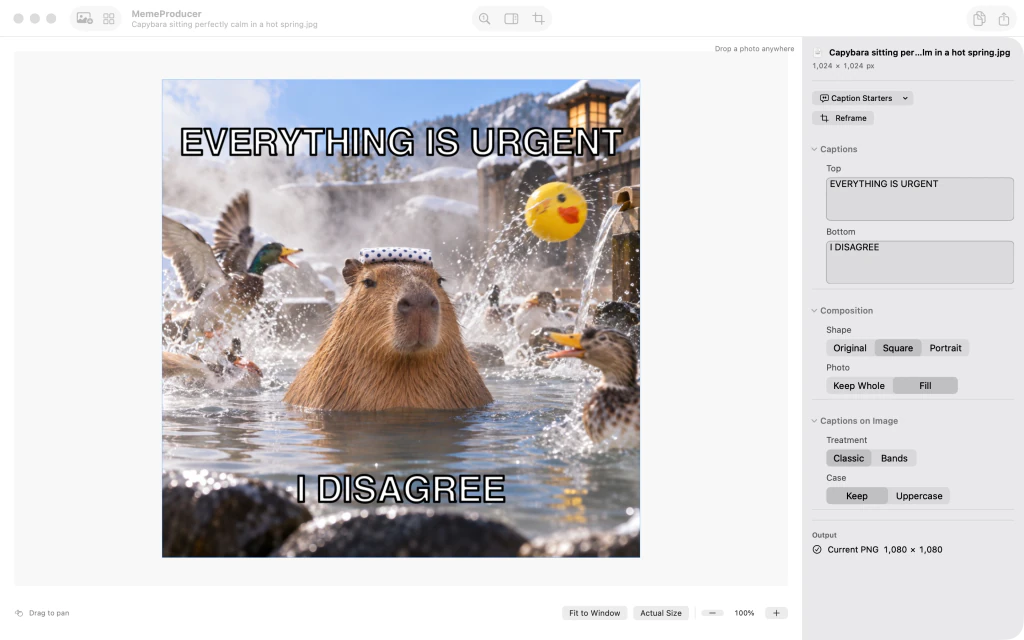
Kapybara-meme med EVERYTHING IS URGENT øverst og I DISAGREE nederst, i samsvar med **Bottom**-feltet i inspektøren. 5.Kontroller det kvadratiske utsnittet
Under Composition kontrollerer du at Shape er Square og Photo er Fill. Valgene kan allerede være aktive; forhåndsvisningen viser den endelige kvadratiske innrammingen.

Kapybara-meme med kvadratisk utsnitt. I inspektøren til høyre står **Shape** på **Square** og **Photo** på **Fill**. 6.Se over det ferdige memet
Under Captions on Image lar du Treatment stå på Classic og Case på Keep. Kontroller bildet og statusen Output PNG før du kopierer eller deler det.

Ferdig kvadratisk kapybara-meme med EVERYTHING IS URGENT og I DISAGREE, bildetekststilen **Classic** og PNG-utdata.


Etter siste trinn
Du kan kontrollere utsnittet og innstillingene for bildetekst før du kopierer eller eksporterer PNG-filen.
Tips
Bruk Top og Bottom til å redigere tekstene hver for seg mens du ser på lerretet.
Hvis Square eller Fill allerede er valgt, lar du innstillingen stå.
Behold bildetekststilen Classic for å få resultatet som vises i veiledningen.

