 BraveCL
Slik konverterer du et bilde til Base64 på Mac
Konverter et bilde til ren Base64-tekst på Mac, sjekk forhåndsvisningen og kopier eller lagre det kodede resultatet.
- Resultatet
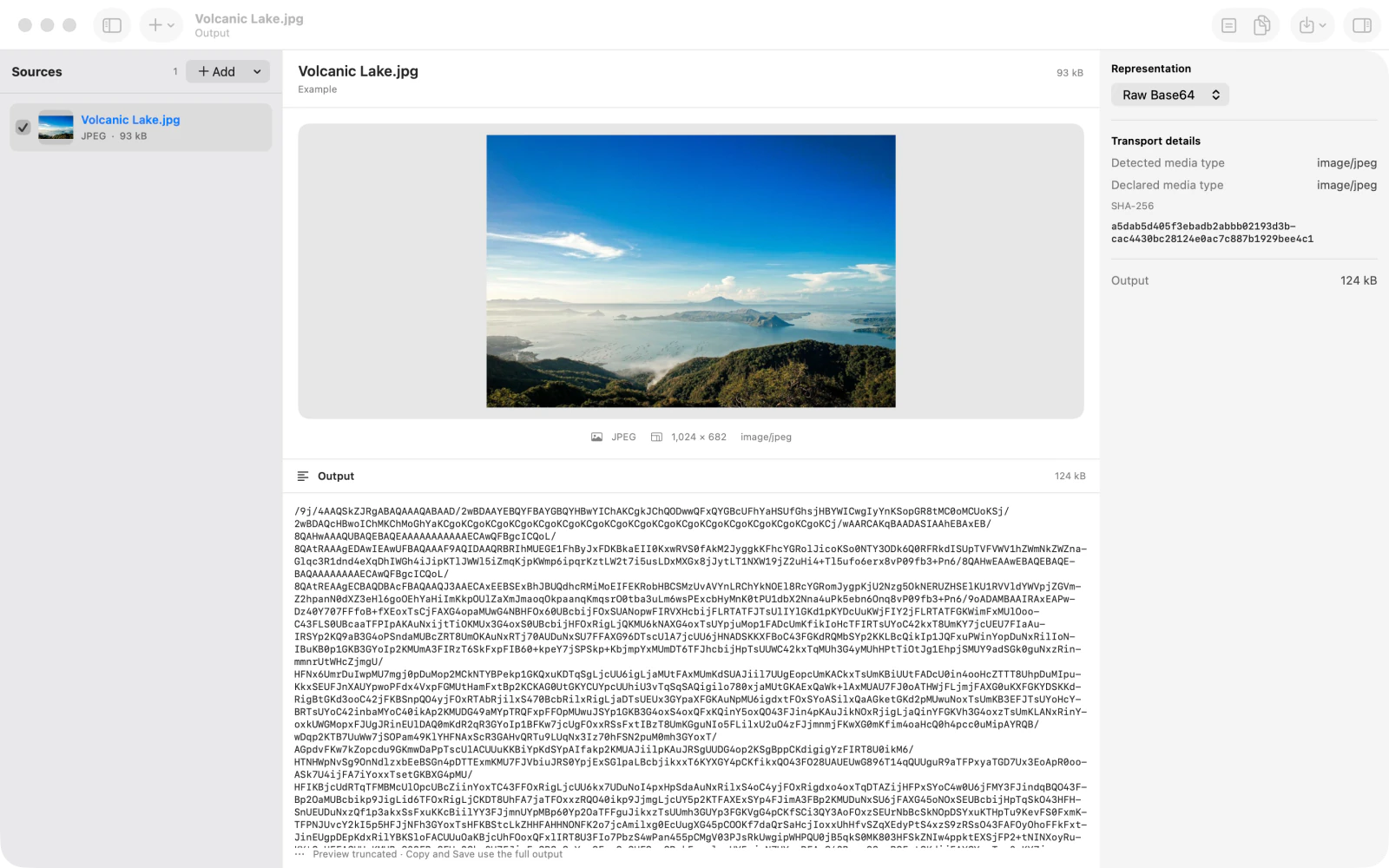
- Det importerte bildet vises i forhåndsvisningen, og Output-panelet viser rå Base64-data som kan kopieres eller lagres.
- Dette trenger du
- Base64 Image Converter Pro 3.0 er installert på Macen.
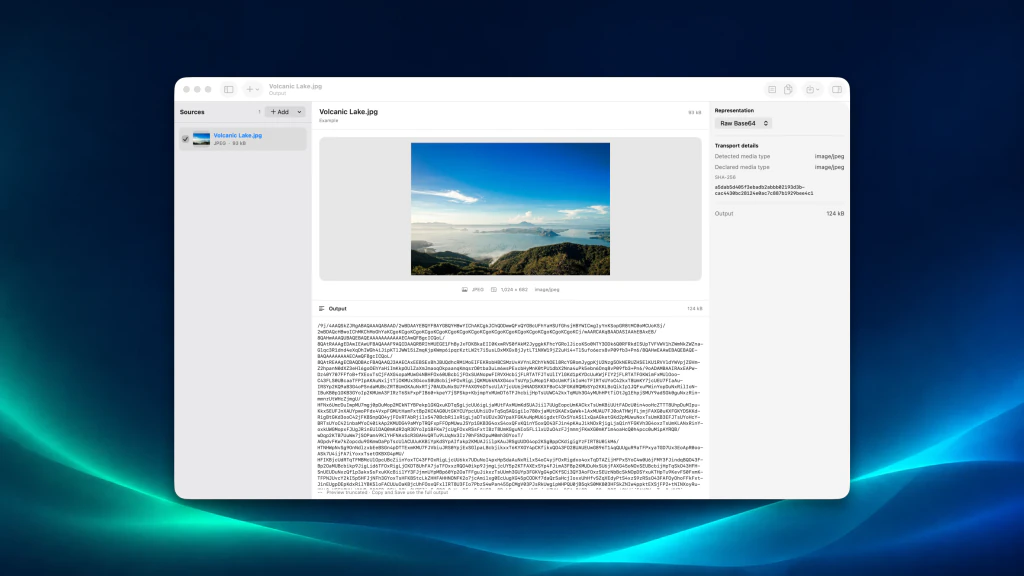
Base64 Image Converter Pro gjør byteinnholdet i et bilde om til Base64-tekst. Denne veiledningen bruker eksemplet som følger med appen, slik at du kan gjenskape resultatet uten å velge en egen bildefil.
1.Åpne bildekonvertereren
Åpne Base64 Image Converter Pro. I det tomme arbeidsområdet kan du bruke Choose Files... til å laste inn et bilde fra Macen, eller Load Example til å prøve eksemplet som følger med.
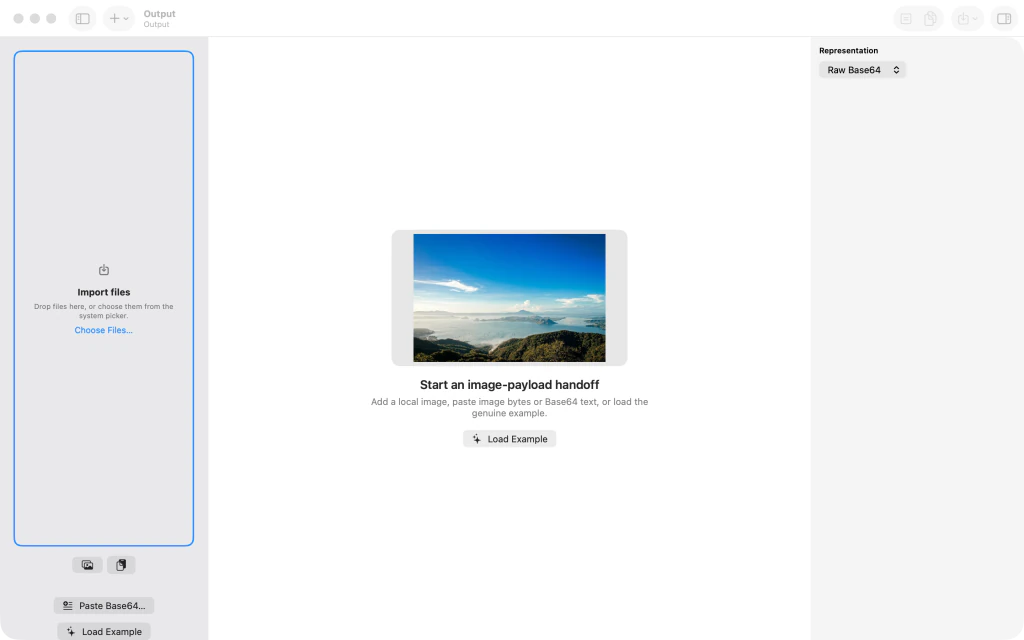
Tomt arbeidsområde i Base64 Image Converter Pro med valgene Choose Files og Load Example. 2.Last inn bilde og sjekk Raw Base64
Klikk på Load Example for å åpne bildet Volcanic Lake.jpg som følger med. Når Raw Base64 er valgt under Representation, vises forhåndsvisningen ved siden av den kodede teksten i Output. Nå kan du kopiere eller lagre resultatet.
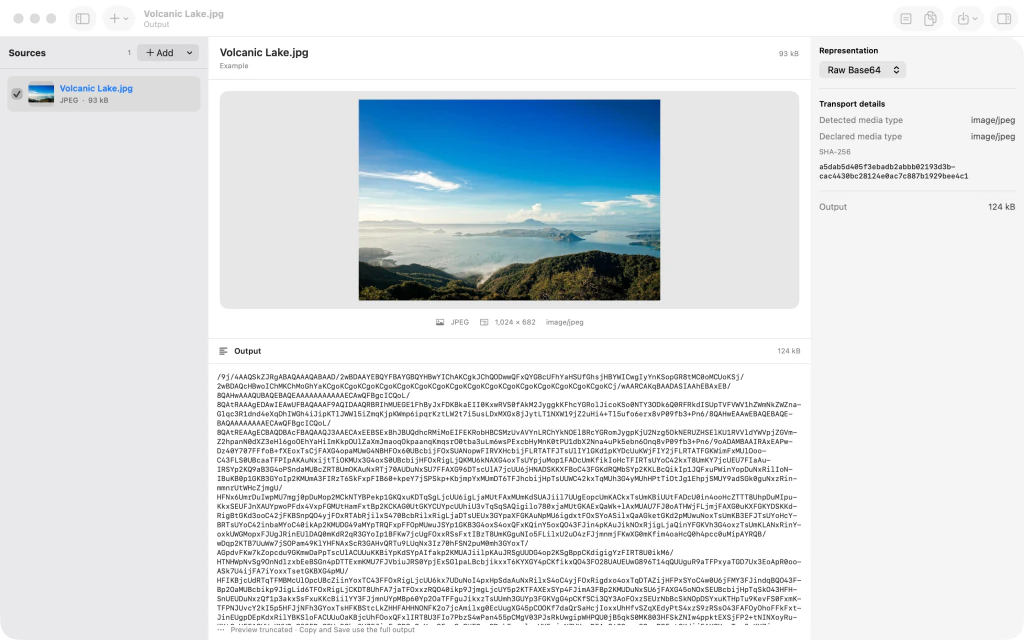
Forhåndsvisning av Volcanic Lake.jpg og kodet Raw Base64-utdata i Base64 Image Converter Pro.
Tips
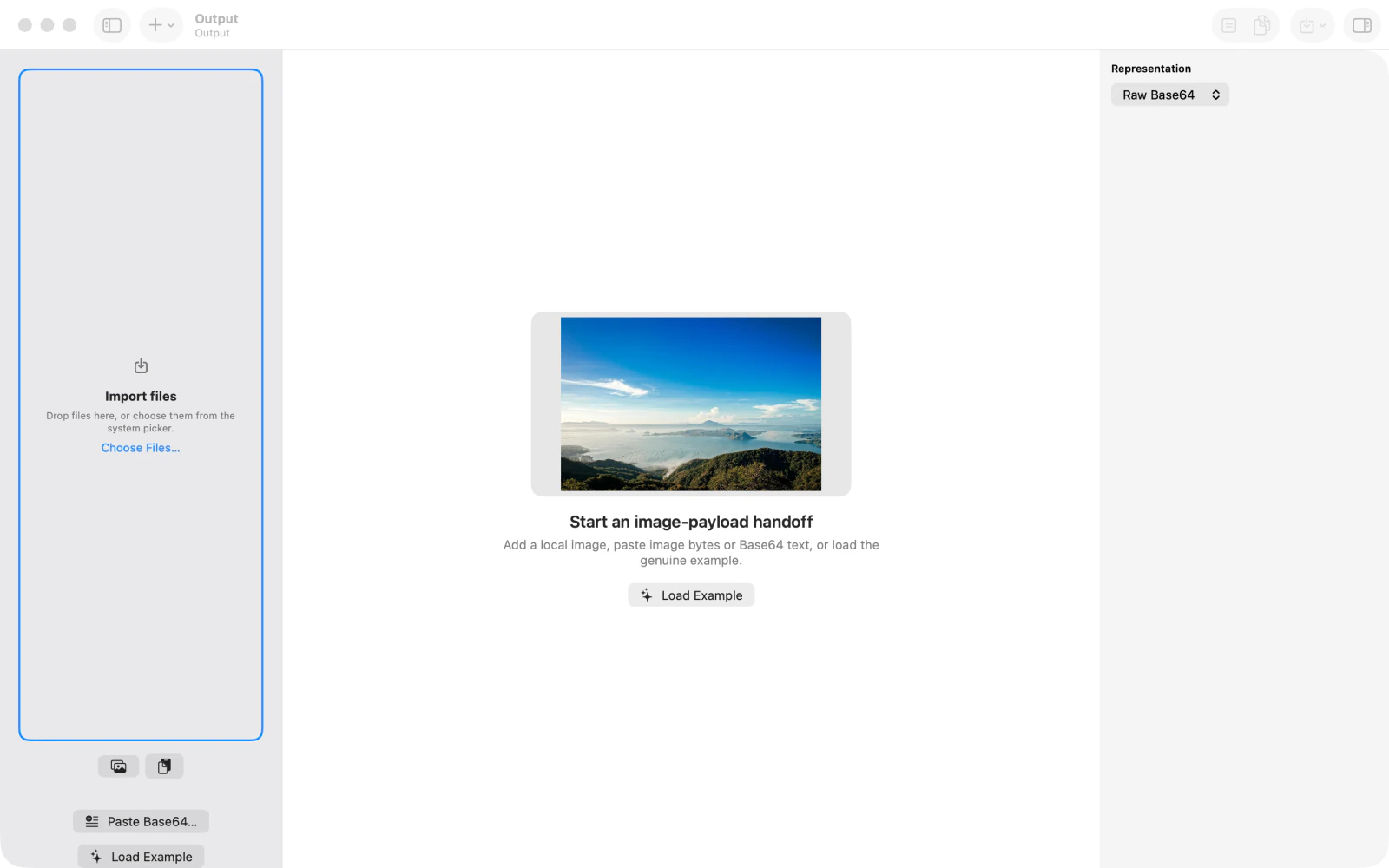
Vil du konvertere ditt eget bilde, klikker du på Choose Files... i det tomme arbeidsområdet.
La Raw Base64 være valgt når mottakeren bare trenger Base64-kodede bildedata uten data-URI-prefiks.
ObsBase64 er koding, ikke kryptering. Det skjuler eller beskytter ikke konfidensielt bildeinnhold.

