 BraveCL
Slik forhåndsviser du endringer i fildatoer på Mac
Se planlagte endringer i opprettelses- og endringsdatoer for en gruppe filer på Mac før du tar dem i bruk.
- Resultatet
- Du har en navngitt gruppe på fire dokumenter med en planlagt datoforskyvning på tre år, en gjennomgått plan og en valgt fil klar til kontroll.
- Dette trenger du
- File Date & Time Editor er installert på en Mac.
- Flere dokumenter du vil undersøke opprettelses- eller endringsdatoene for. Lag kopier før du endrer originalene.

Med File Date & Time Editor kan du organisere dokumenter i en navngitt jobb, samle beslektede filer i grupper og sammenligne opprinnelige tidsstempler med foreslåtte verdier før du endrer noe. Denne veiledningen bruker fire eksempler på familiedokumenter og stopper før planen tas i bruk.
1.Kontroller filene før import
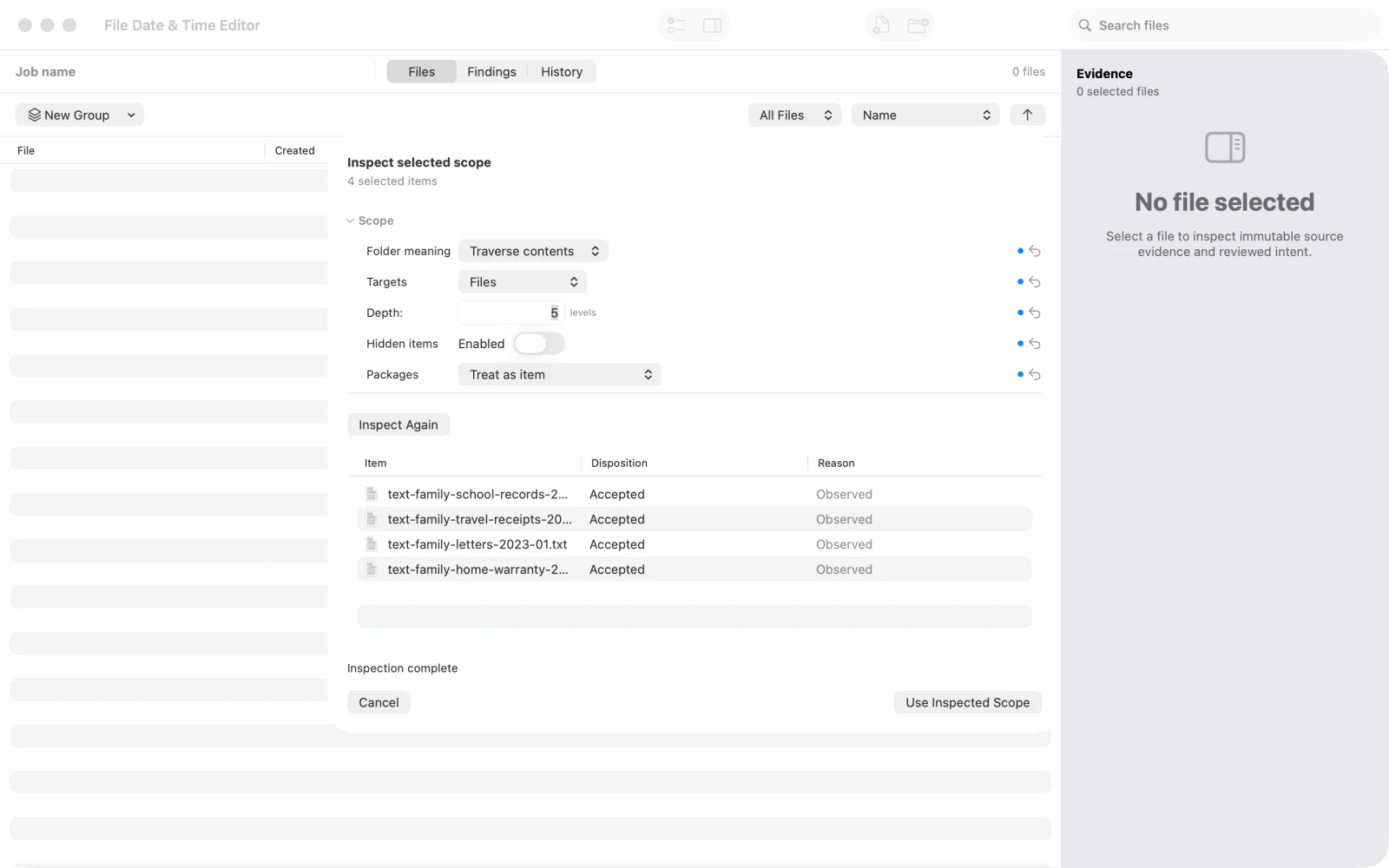
Legg til dokumentene du vil undersøke. Når importvinduet åpnes, velger du Start for å se hvilke filer som kan tas med, og hvilke som krever oppfølging.
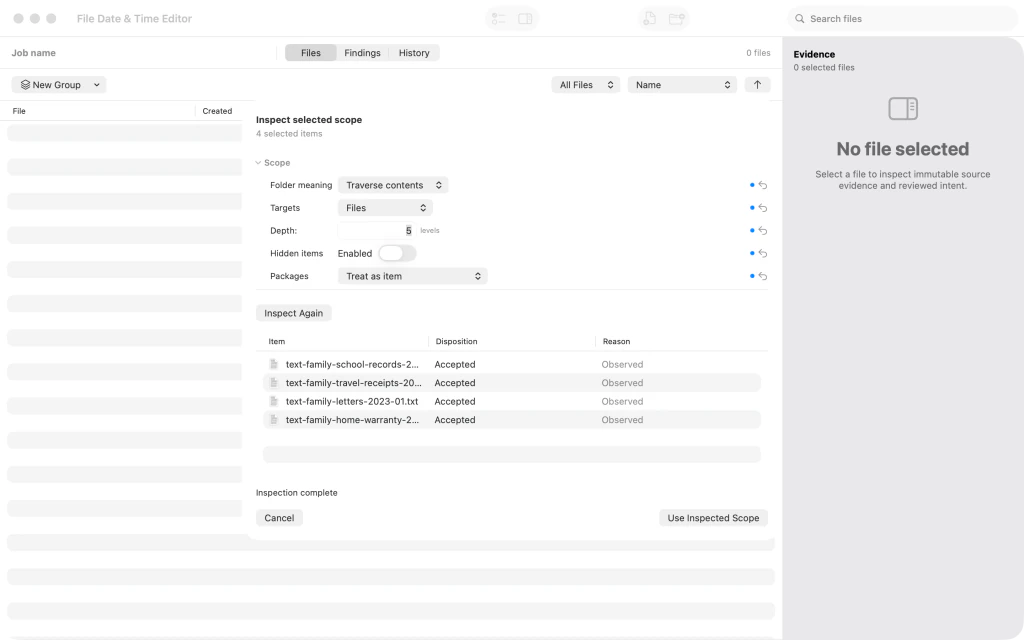
Kontroll av importomfang for fire familiedokumenter før de tas inn. 2.Godta de kontrollerte dokumentene
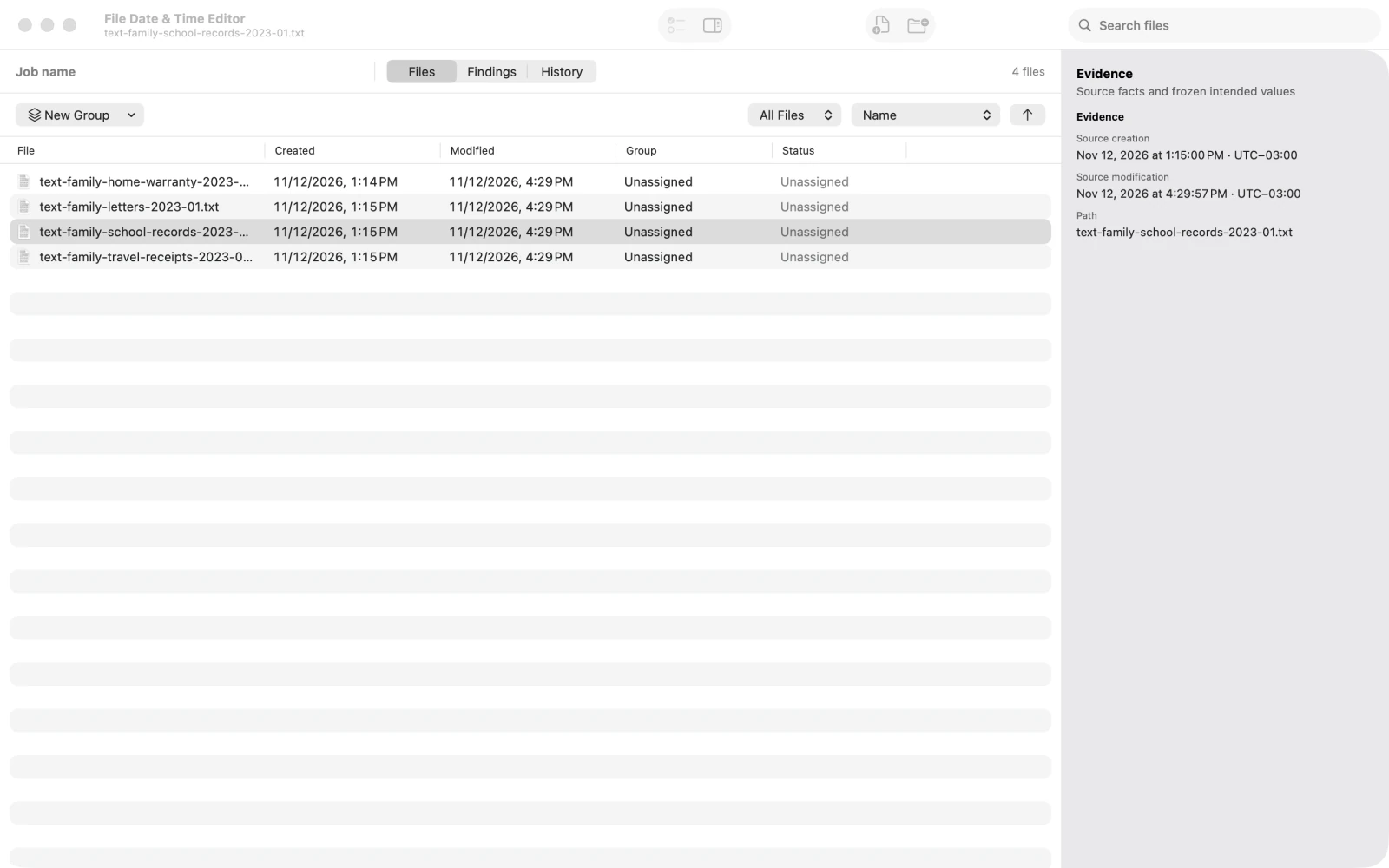
Kontroller hvilke filer som ble undersøkt, og godta dem for å legge de fire dokumentene til i arbeidsområdet. Fillisten viser nå de importerte dokumentene og datoene de allerede har.
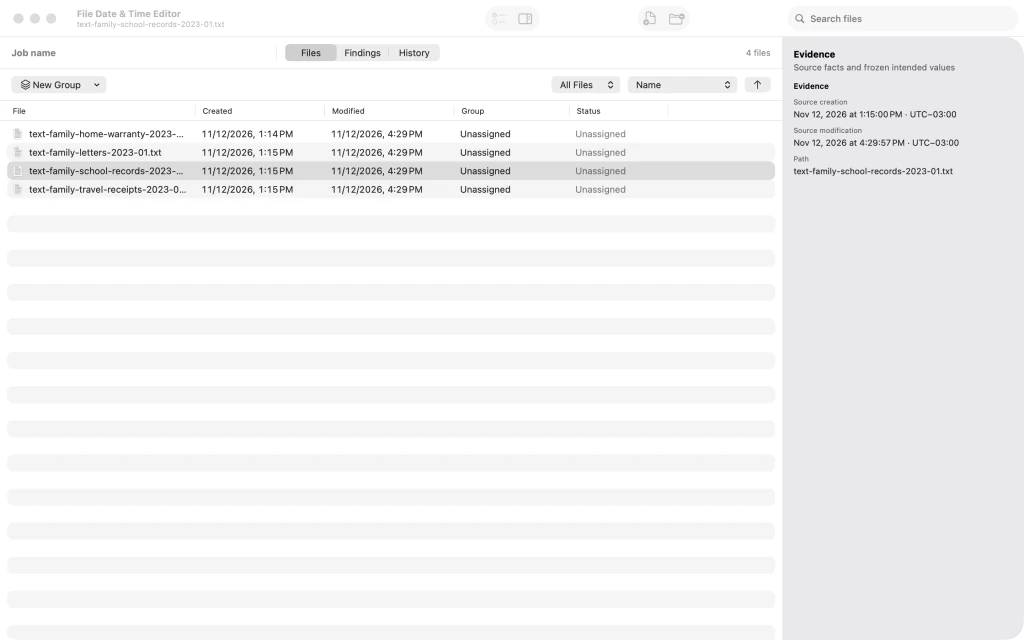
Fire kontrollerte familiedokumenter i fillisten med de opprinnelige datoene. 3.Gi kronologijobben et navn
Bruk Chronology job name (Navn på kronologijobb) til å gi samlingen et gjenkjennelig navn, for eksempel Family Chronology - Home Transfer. Navnet endrer ikke tidsstemplene i filene.

Jobben Family Chronology - Home Transfer med importerte dokumenter. 4.Velg dokumentene som skal korrigeres sammen
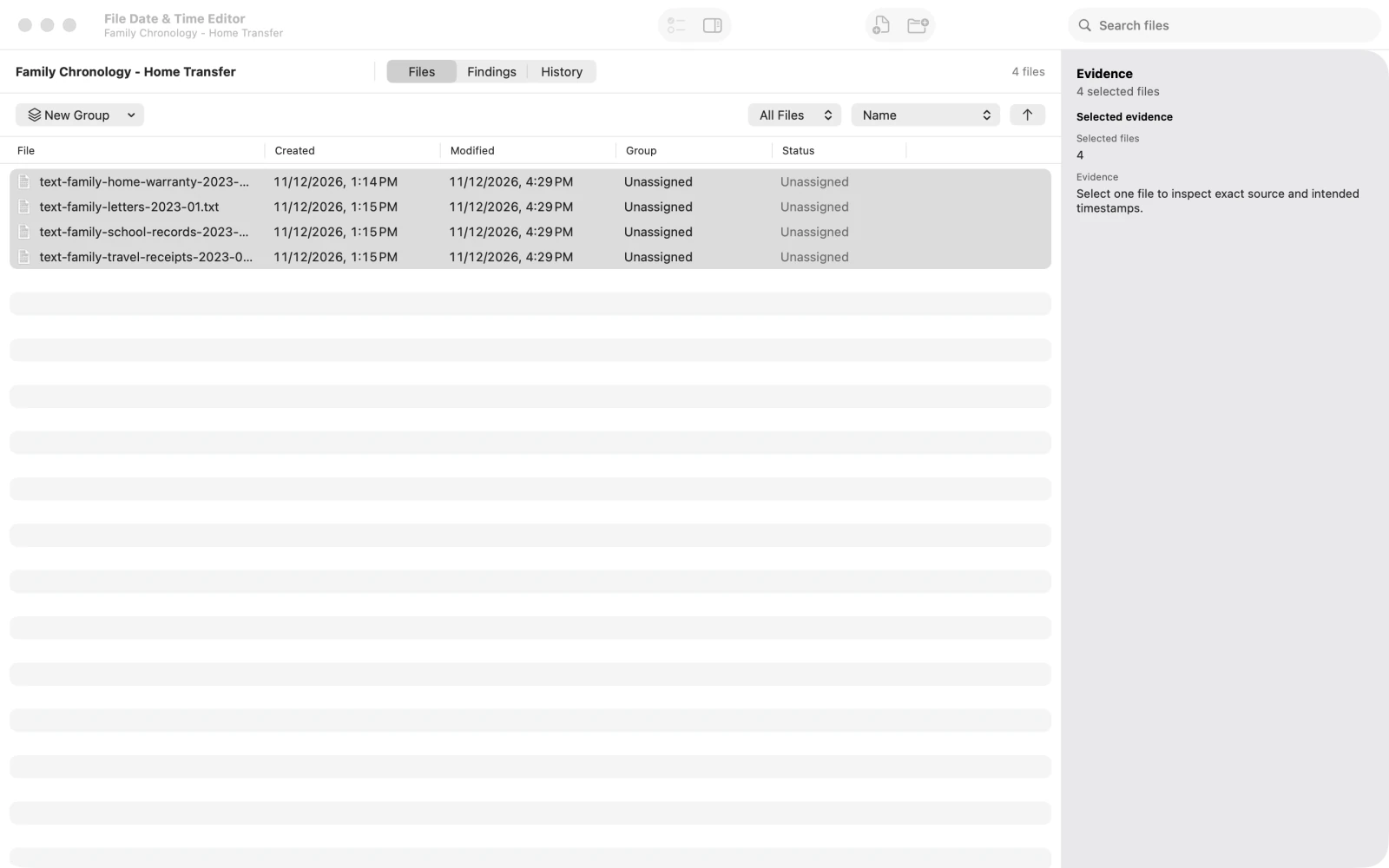
Merk radene for de importerte dokumentene du vil ha i samme korrigeringsgruppe. I dette eksempelet brukes fire beslektede familiedokumenter.
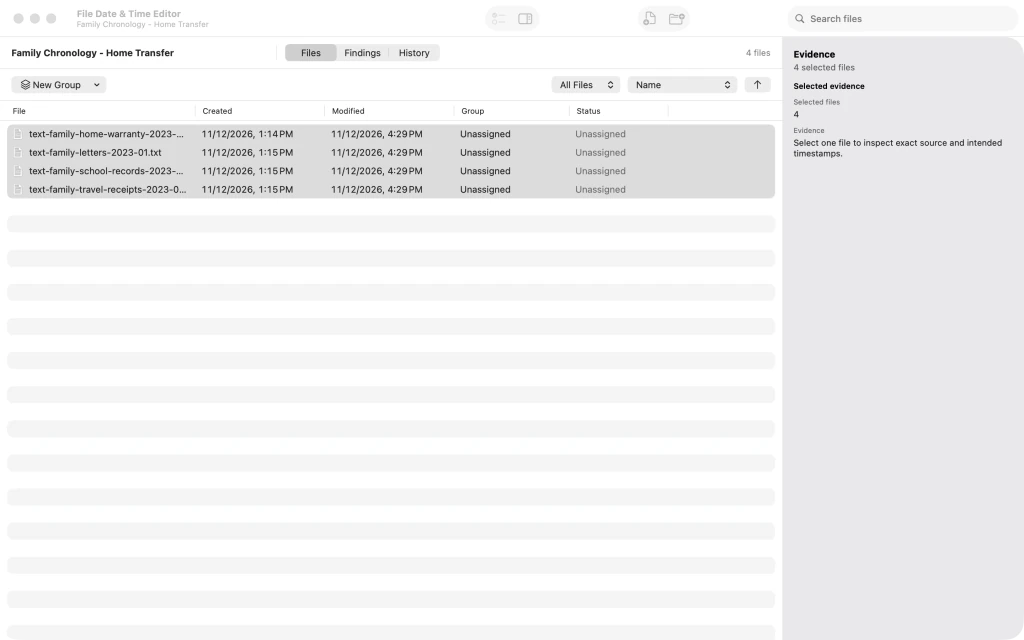
Fire rader med familiedokumenter er valgt samtidig i File Date & Time Editor. 5.Angi en relativ forskyvning på tre år
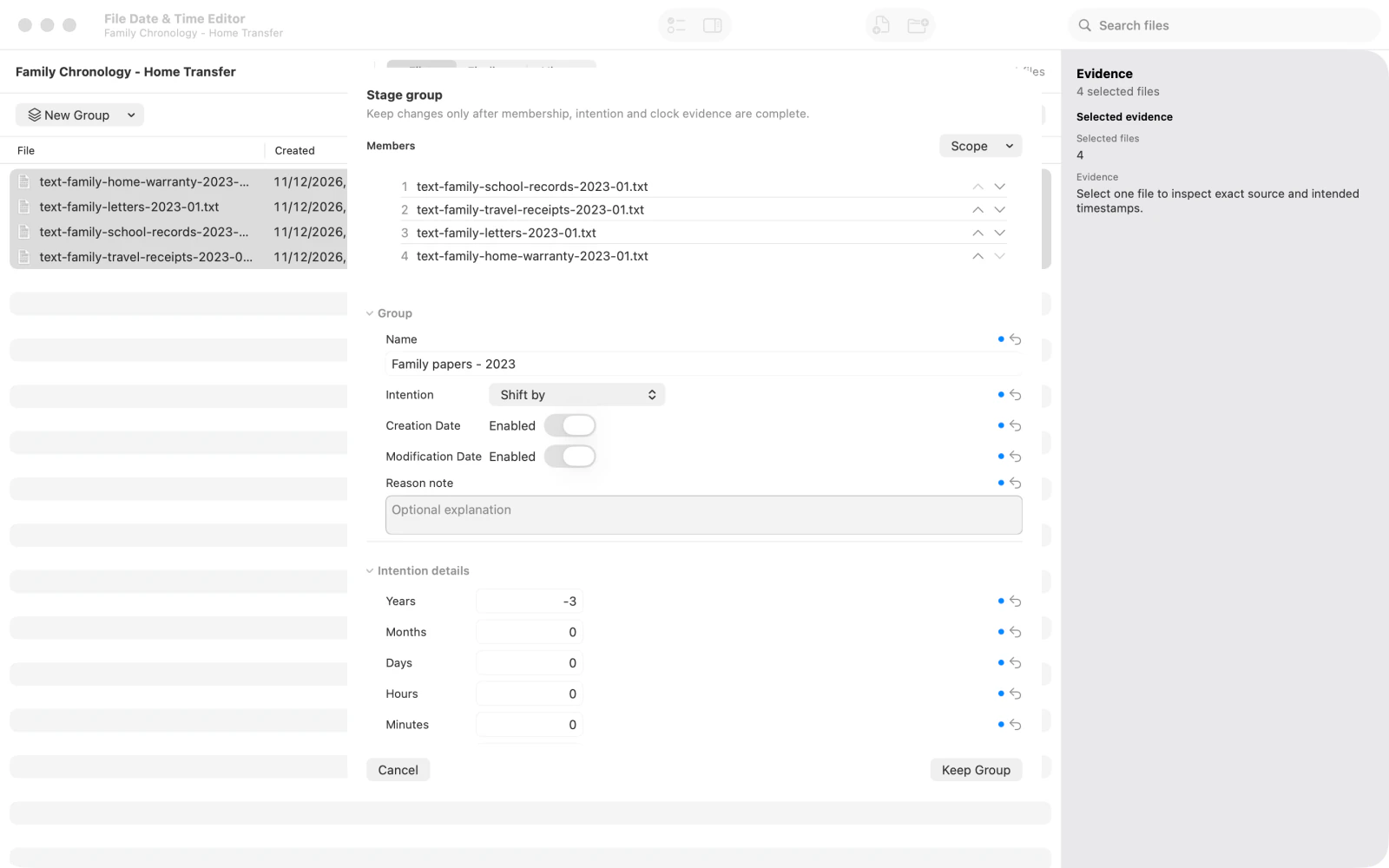
Gi gruppen navnet Family papers - 2023. Sett Intention (Hensikt) til relative og Years (År) til -3. La Creation Date (Opprettelsesdato) og Modification Date (Endringsdato) være aktivert hvis planen skal omfatte begge tidsstemplene.
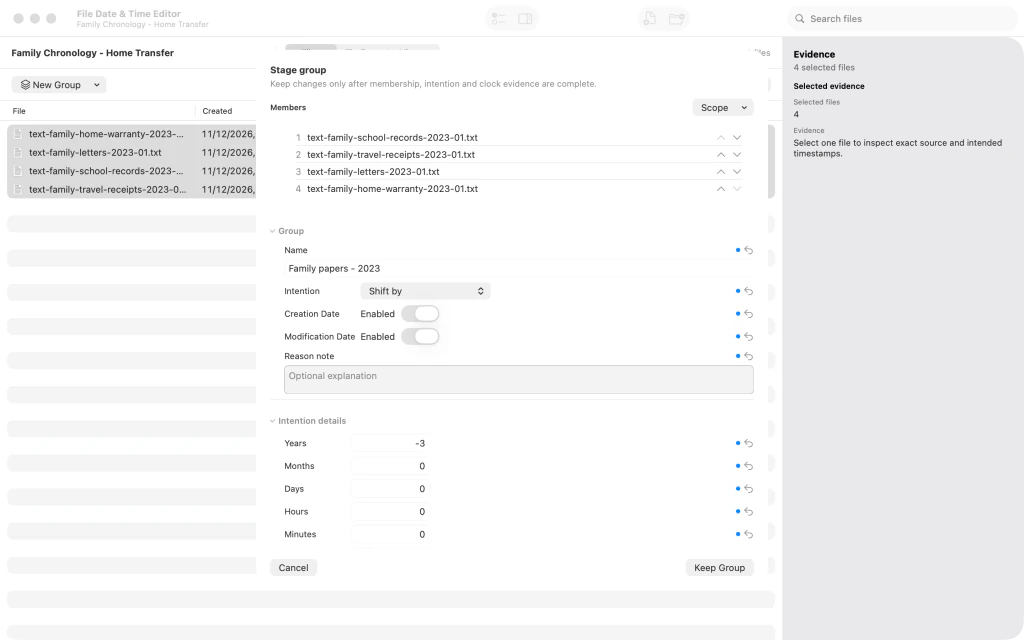
Den relative tidsstempelgruppen Family papers - 2023 er konfigurert for minus tre år. 6.Lagre den planlagte korrigeringsgruppen
Lagre gruppen med navn. Fillisten viser nå en planlagt relativ datojustering for de valgte dokumentene; ingen endringer er gjort i selve filene.

Gruppen med en navngitt tidsstempelforskyvning på tre år er lagret i arbeidsområdet. 7.Gå gjennom de planlagte datoendringene
Åpne plangjennomgangen for å sammenligne hvert opprinnelige tidsstempel med det foreslåtte og undersøke eventuelle uavklarte resultater. Gå gjennom hele planen før du bestemmer deg for å bruke den.
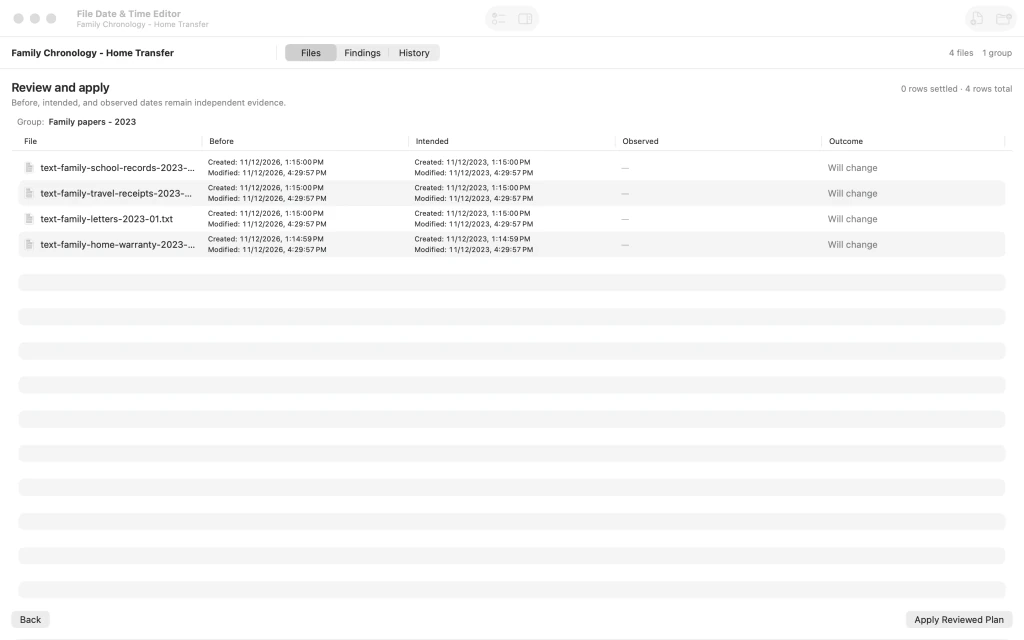
Siden for gjennomgang og bruk sammenligner opprinnelige og foreslåtte tidsstempler for fire dokumenter. 8.Undersøk datoene for én fil
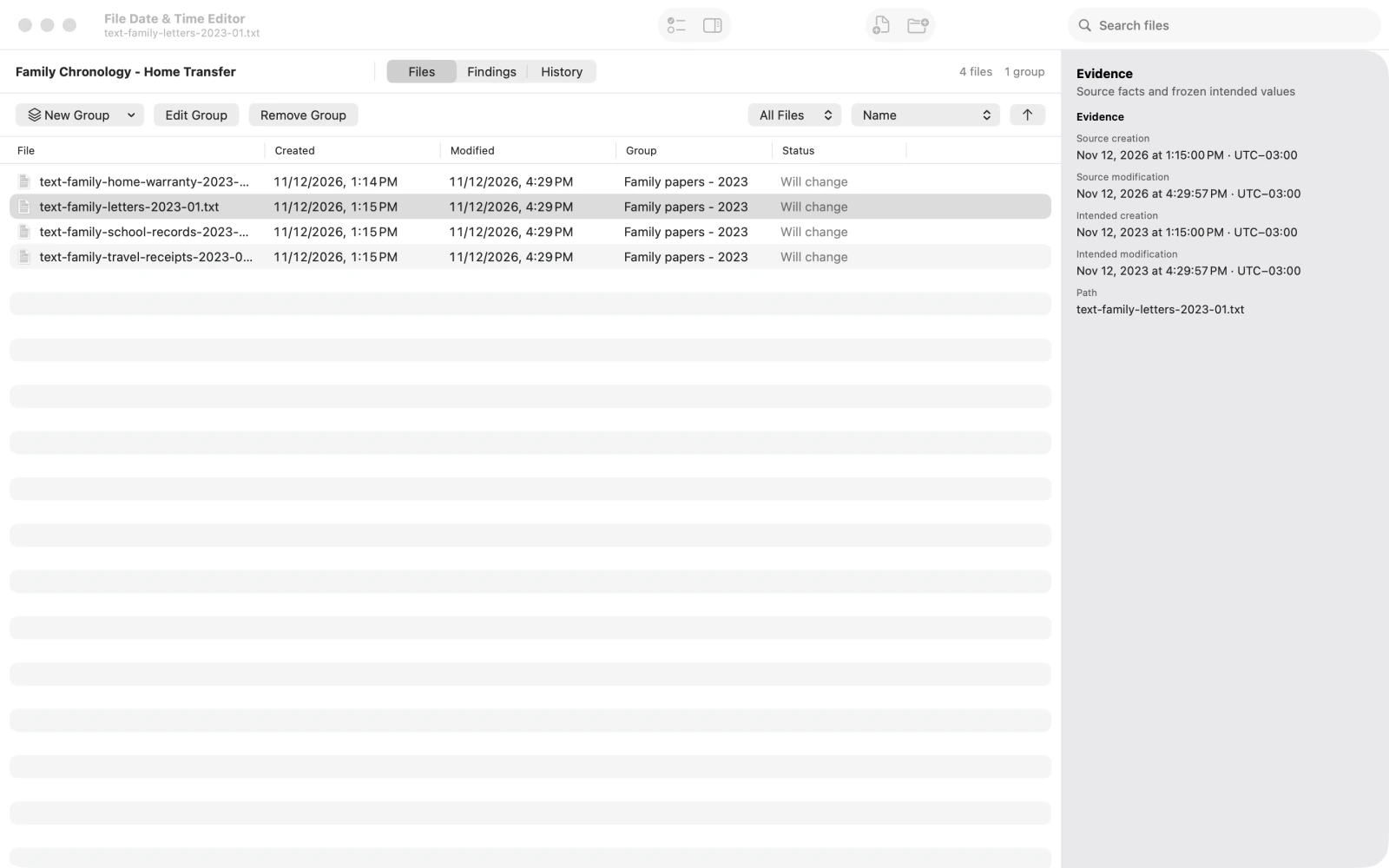
Gå tilbake til fillisten og velg brevdokumentet. Inspektøren viser datoinformasjonen for den valgte filen ved siden av gruppeplanen. Veiledningen slutter på forhåndsvisningen uten å bruke endringen.
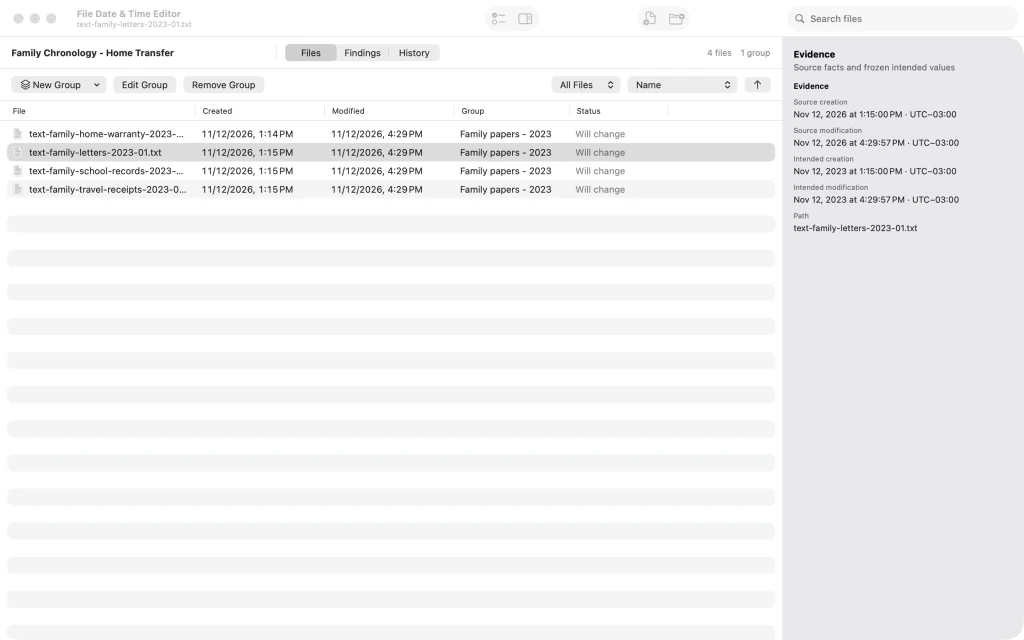
Det valgte brevdokumentet i filinspektøren med datoinformasjon.



Etter siste trinn
Ingen originalfiler er endret.
Tips
Gi jobber og grupper beskrivende navn, slik at du lett kjenner igjen hver planlagte rettelse.
Kontroller de opprinnelige og foreslåtte verdiene for hver fil før du bruker endringene.
En negativ verdi i Years flytter planlagte tidsstempler bakover; -3 er en forskyvning på tre år.

