 BraveCL
Slik lager du et personlig påskefotokort på Mac
Tilpass et påskekort med tre bilder med portrettet ditt, flytt kurvklistremerket med kanin, og se over den ferdige hilsenen på Mac.
- Resultatet
- Et personlig påskekort med portrettet ditt til venstre, en kanin i midten og tulipaner til høyre.
- Dette trenger du
- Easter Frames & Cute Stickers 3.0 på en Mac.
- Et portrettbilde du kan importere til kortet.

Det innebygde Tulip Garden-eksempelet har en vårramme, tre bildefelt, påskeklistremerker og teksten Happy Easter! Følg trinnene for å bytte ut det første bildet med ditt eget portrett og flytte et klistremerke uten å endre de andre bildene.
1.Åpne verktøyet for påskekort
Åpne Easter Frames & Cute Stickers på Macen. Startskjermen viser vårrammer og valget Make Sample Card (lag et eksempelkort).
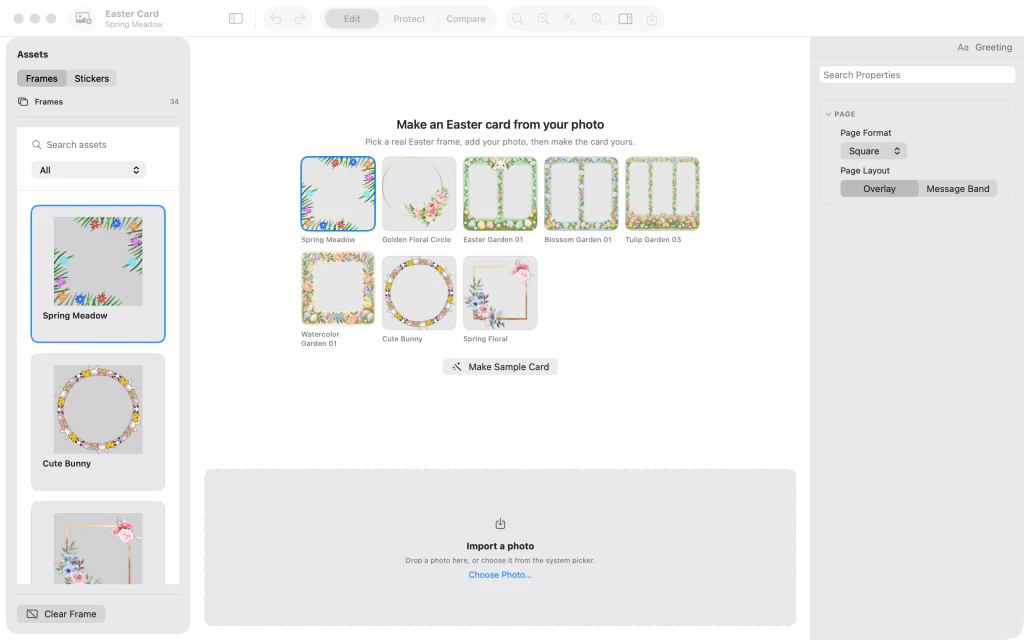
Startskjermen i Easter Frames & Cute Stickers med vårrammer og Make Sample Card. 2.Start med eksempelet med tre bilder
Klikk på Make Sample Card. Et Tulip Garden-kort åpnes med tre bildefelt, teksten Happy Easter! og dekorative påskeklistremerker.
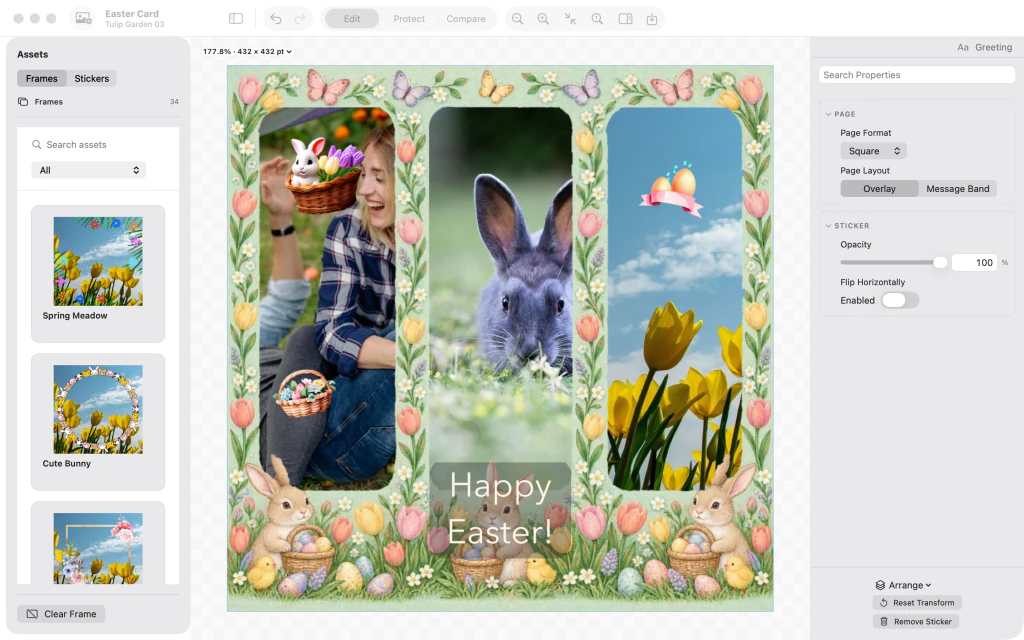
Tulip Garden-påskekort med tre bilder av en kvinne, en kanin og gule tulipaner samt en Happy Easter-hilsen. 3.Legg til ditt eget portrett
Importer et portrettbilde for å erstatte bildet i venstre felt. Et stående bilde passer godt her; kaninen i midten og tulipanbildet til høyre blir på plass.

Portrett av et par i venstre felt på Tulip Garden-påskekortet; kurvklistremerket dekker fortsatt hodene deres. 4.Flytt kurvklistremerket fra ansiktene
Velg klistremerket med kaninen og eggekurven som dekker toppen av portrettet ditt, og dra det til tulipanområdet nederst til høyre. La personene på portrettet være synlige.

Kurvklistremerket er flyttet til tulipanbildet nederst til høyre, slik at parets ansikter er synlige. 5.Se over det ferdige påskekortet
Fjern markeringen av klistremerket, og skjul sidepanelet Assets (elementer) og inspektøren for å få en større visning. Sjekk portrettet, kaninen i midten, tulipanene, påskepynten og Happy Easter!-hilsenen før du lagrer eller deler.

Ferdig påskekort med et par, en kanin, vårtulipaner, påskeklistremerker og en Happy Easter-hilsen, med skjulte sidepaneler.

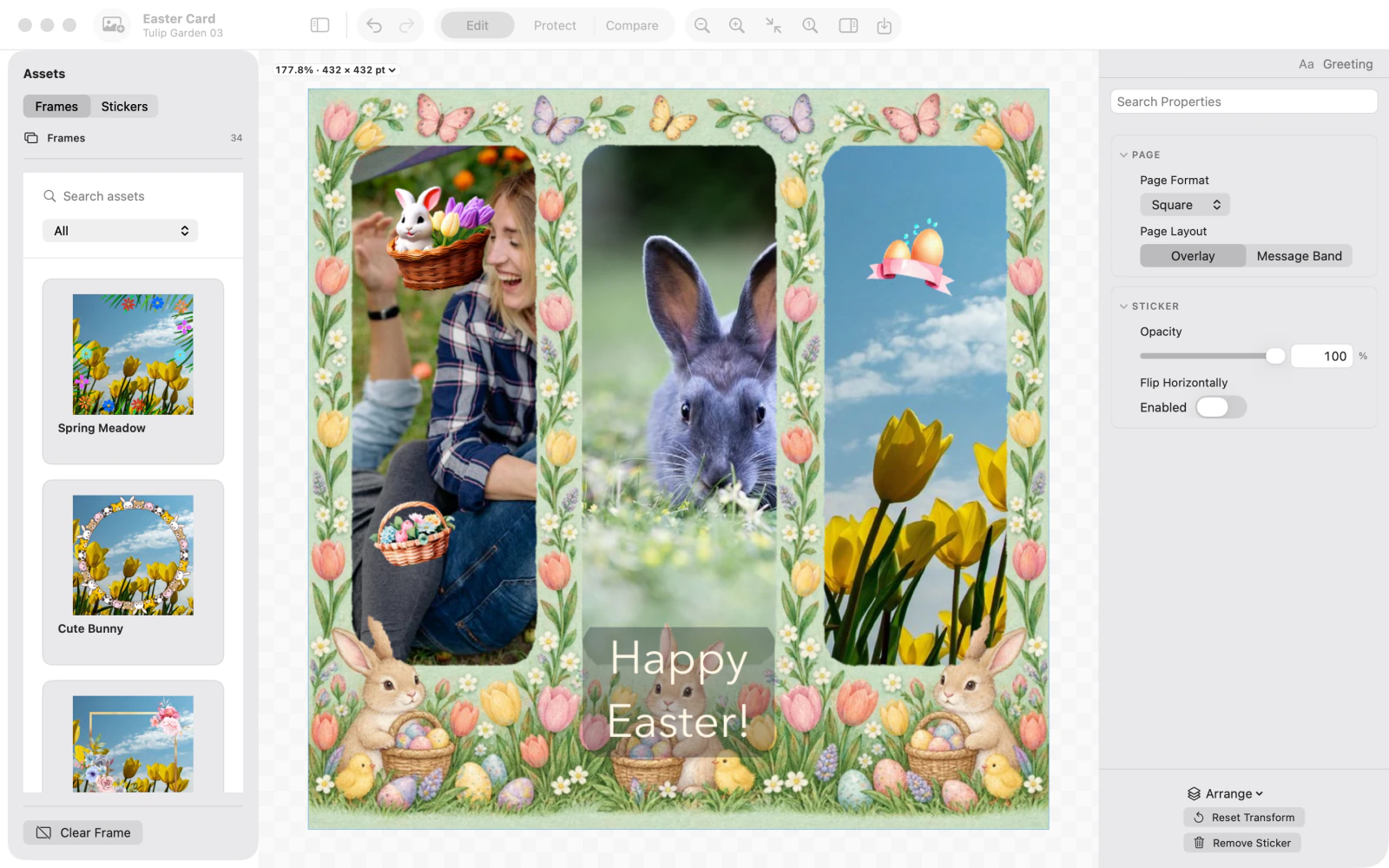


Etter siste trinn
Den dekorative kurven er flyttet bort fra personene på bildet ditt.
Tips
Bruk Make Sample Card for å begynne med et ferdig påskeoppsett i stedet for et tomt kort.
Flytt klistremerker bort fra viktige detaljer som ansikter.
Skjul sidepanelene når du ser over hele komposisjonen.
ObsAppen lager ett kort om gangen og har ikke et lagret bibliotek med redigerbare prosjekter. Lagre eller del en kopi når du er ferdig.

