 BraveCL
Slik lager og kontrollerer du en Wi-Fi-QR-kode på Mac
Lag en Wi-Fi-QR-kode i CodeGet, skriv inn nettverksopplysningene og kontroller den genererte koden før du deler eller eksporterer den.
- Resultatet
- Du får en Wi-Fi-QR-kode der CodeGet har kontrollert nettverksopplysningene før deling eller eksport.
- Dette trenger du
- CodeGet 3.0 for Mac.
- Navnet, passordet og krypteringstypen til Wi-Fi-nettverket du vil kode.
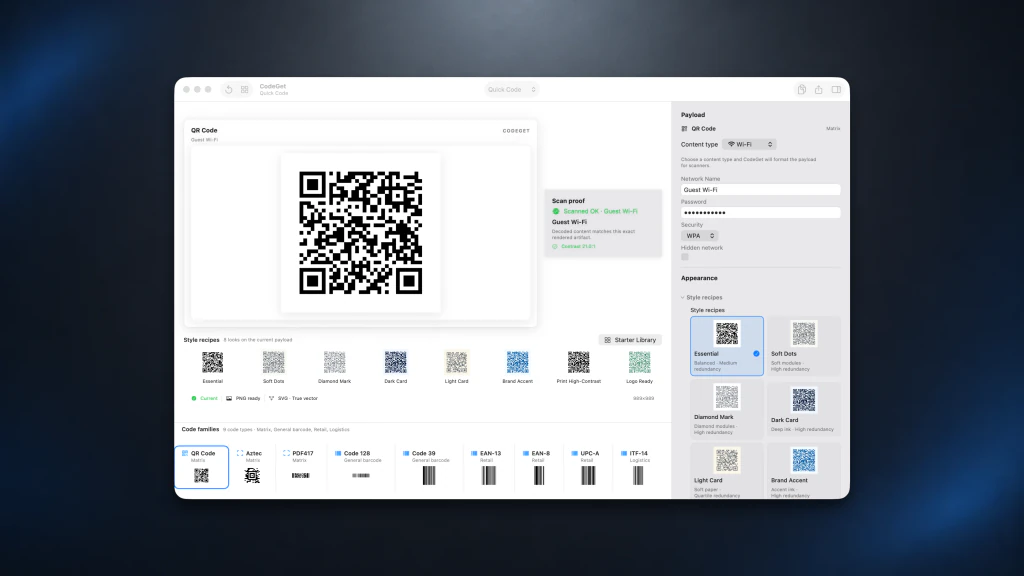
CodeGet gjør Wi-Fi-nettverksopplysninger om til en QR-kode og kan kontrollere den genererte koden før du deler den. Denne veiledningen følger appens utprøvde oppskrift Guest Wi-Fi (gjestenettverk) i arbeidsområdet Quick (hurtigoppretting).
1.Angi Wi-Fi-opplysningene
Velg Wi-Fi, skriv nettverksnavnet i Network Name (nettverksnavn), og bekreft at Wi-Fi encryption (Wi-Fi-kryptering) og Password (passord) stemmer med nettverket du vil dele.

CodeGet viser Wi-Fi-feltene med Guest Wi-Fi i Network Name (nettverksnavn). 2.Kontroller den genererte QR-koden
Klikk på Verify (kontroller) for å kontrollere den genererte QR-koden. Når kontrollen er ferdig, vises ikke Verify lenger. Det bekrefter at kontrollen er fullført.

CodeGet etter kontroll av den genererte Wi-Fi-QR-koden, med kontrolltrinnet fullført.


Tips
Bekreft at Wi-Fi encryption (Wi-Fi-kryptering) og Password (passord) stemmer med nettverket før du kontrollerer koden.
Bruk Verify (kontroller) når du er ferdig med å redigere Wi-Fi-opplysningene, før du deler eller eksporterer QR-koden.
ObsHvis du endrer Network Name (nettverksnavn), Password (passord) eller Wi-Fi encryption (Wi-Fi-kryptering) etter kontrollen, må du kjøre Verify (kontroller) igjen før du deler koden.

