 BraveCL
Slik finner du helt like duplikatfiler på Mac
Skann utvalgte Mac-mapper etter filer med identisk innhold, og gå gjennom duplikatgruppene etter hvor mye lagringsplass de kan frigjøre.
- Resultatet
- Du får en liste over grupper med identiske filer i de valgte mappene, med filnavn, antall kopier og anslått plass som kan frigjøres, sortert med de største først.
- Dette trenger du
- Clear System - Duplicate Files versjon 2.0 for macOS.
- Tilgang til mappene du vil skanne. Eksemplet bruker Downloads, Documents og Desktop.

Clear System sammenligner filer på tvers av mapper og finner kopier med helt identisk innhold. Velg mappene du vil undersøke, kjør duplikatsøket og sorter treffene før du gjør noen opprydding.
1.Legg Downloads til skanningen
Klikk på Choose Folders... (velg mapper) i sidepanelet Folders (mapper), og velg Downloads-mappen. Downloads vises under Folders, og hovedvisningen viser Ready to Scan (klar til skanning) for én mappe.

Clear System viser Downloads i Folders-sidepanelet og én mappe som er klar til skanning. 2.Ta også med Documents-mappen
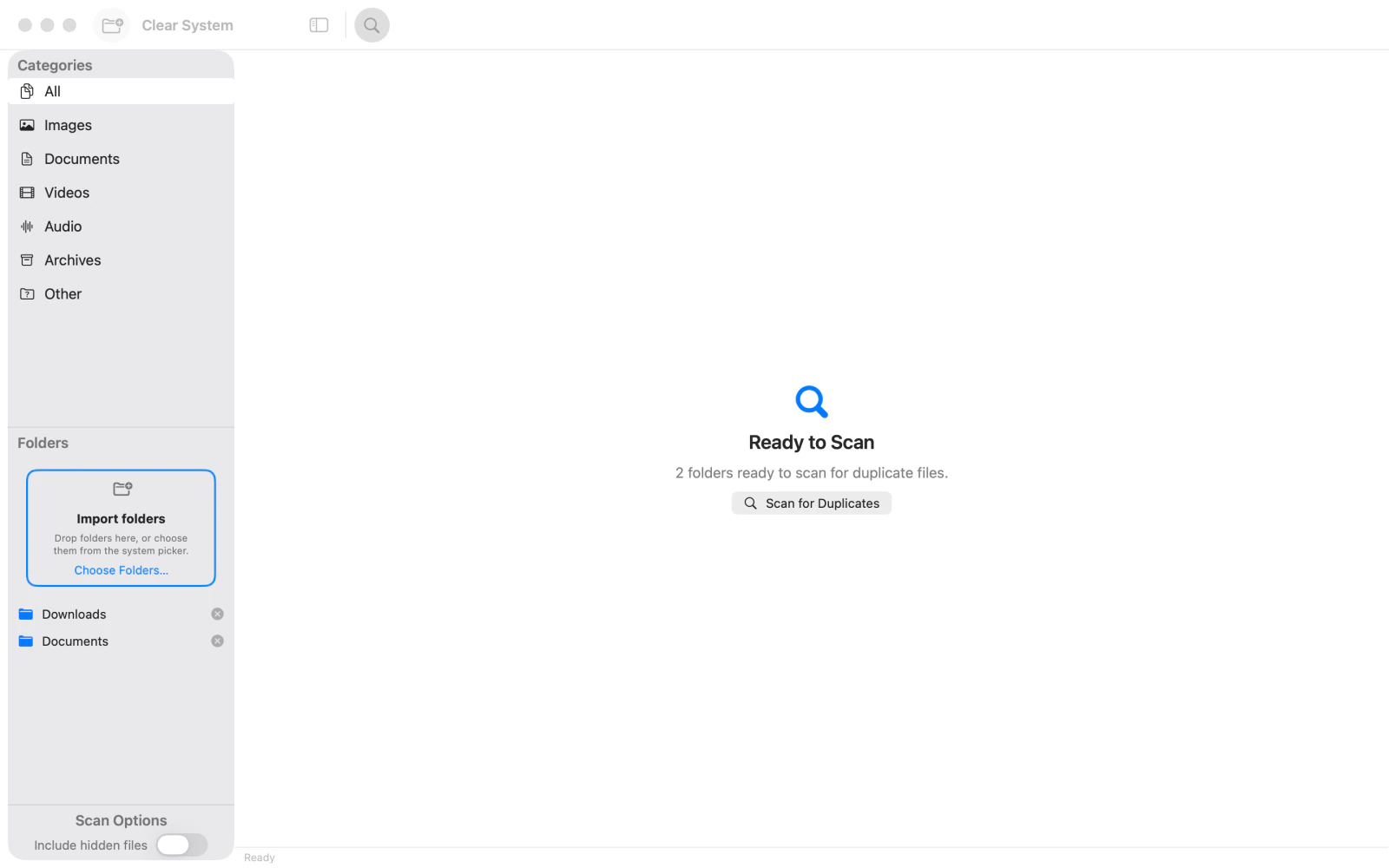
Bruk Choose Folders... igjen og velg Documents. Kontroller at Documents vises under Downloads i sidepanelet Folders. To mapper er nå klare til skanning.
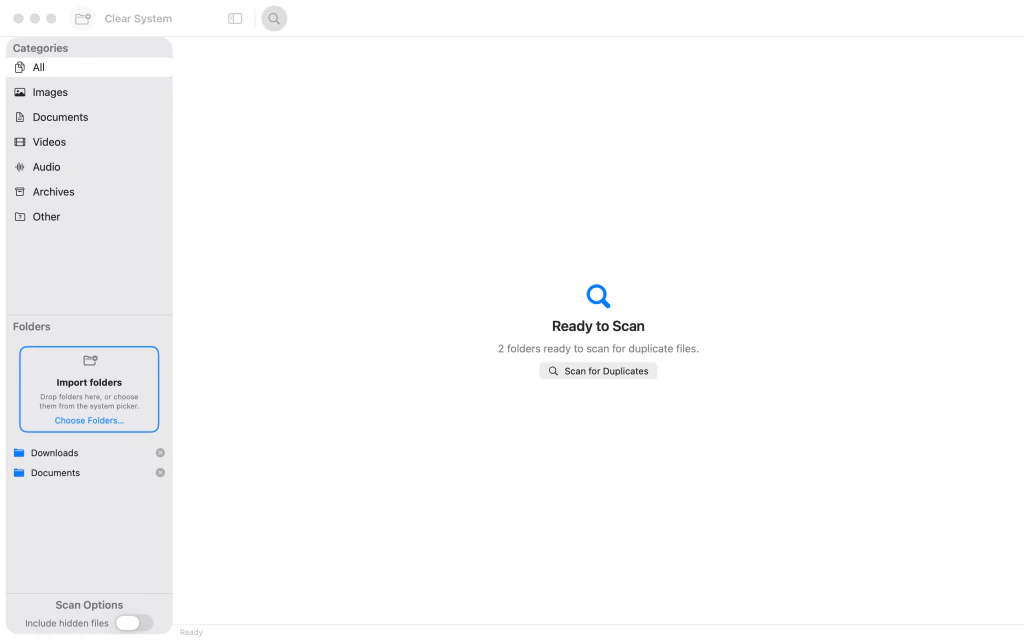
Clear System viser Downloads og Documents lagt til, med to mapper klare til skanning. 3.Legg Desktop til skanningen
Bruk Choose Folders... for å legge til Desktop. Før skanningen starter, kontrollerer du at Downloads, Documents og Desktop står oppført under Folders.

Clear System viser Downloads, Documents og Desktop lagt til, med tre mapper klare til skanning. 4.Søk etter helt like filer
Klikk på Scan for Duplicates (skann etter duplikater), og la skanningen fullføres. Kategorien All (alle) viser duplikatgrupper, antall kopier og anslag for plass som kan frigjøres. Eksemplet finner sju grupper og 827,3 MB med ekstra kopier; dine resultater kan være annerledes.

Clear System viser sju duplikatgrupper med anslagsvis 827,3 MB som kan frigjøres. 5.Se gjennom de største gruppene først
Velg Largest First (størst først) øverst i resultatlisten, eller behold det valget hvis det allerede er aktivt. Gruppene vises etter hvor mye plass som kan frigjøres, fra mest til minst, slik at du kan undersøke de største treffene før opprydding.

Clear System viser duplikatresultater sortert med Largest First og den største gruppen øverst.



Etter siste trinn
Denne veiledningen skanner og gjennomgår bare; den sletter eller flytter ikke filer.
Tips
Start med mapper som kan inneholde flere kopier av de samme nedlastingene eller dokumentene.
Bruk kategorien All for å se treff på tvers av filtyper, eller velg Images eller Documents for å avgrense resultatene.
Appen grupperer filer med nøyaktig samme innhold; filer som bare ser like ut, blir kanskje ikke registrert som duplikater.

