 BraveCL
Slik velger du en juleramme på Mac
Finn en juleramme, filtrer galleriet etter oppsett og bruk rammen på et bilde i Christmas Frames Studio på Mac.
- Resultatet
- Bildet ditt vises i den valgte julerammen, og du kan gå tilbake til hele galleriet uten å miste rammen.
- Dette trenger du
- Christmas Frames Studio for Mac, versjon 3.0.
- Et bilde du vil plassere i en festlig ramme.

Christmas Frames Studio har 248 festlige rammedesign. Du kan bla gjennom galleriet, søke etter tema, filtrere etter oppsett og bruke en ramme på ditt eget bilde. Denne veiledningen bruker en kvadratisk Pine Boughs-ramme for ett bilde.
1.Åpne rammegalleriet
Åpne Christmas Frames Studio. Legg til et bilde med Add Photo hvis kortet er tomt. Velg Frame øverst for å åpne rammegalleriet.

Rammegalleriet i Christmas Frames Studio viser en julekrans rundt eksempelbildet av en hund. 2.Velg kategorien Classic Color
Åpne kategorimenyen over galleriet og velg Classic Color. Sidepanelet viser nå klassiske julemotiver fremfor alle rammene.

Classic Color er valgt i rammegalleriet, der tradisjonelle julemotiver vises. 3.Søk etter Pine Boughs
Skriv Pine Boughs i Search assets. Galleriet viser passende rammer, mens forhåndsvisningen beholder rammen du allerede har valgt.

Søkefeltet Search assets inneholder Pine Boughs, og galleriet viser fem passende rammer. 4.Filtrer kvadratiske rammer for ett bilde
Åpne Filters og velg kvadratisk format med én bildeåpning. De gjenværende Pine Boughs-rammene passer til ett bilde.

Fem kvadratiske Pine Boughs-rammer med én bildeåpning vises ved siden av eksempelbildet. 5.Bruk en Pine Boughs-ramme
Klikk på den første Pine Boughs With. Den kvadratiske rammen erstatter kransen. Kontroller bildeutsnittet under Photo til høyre.
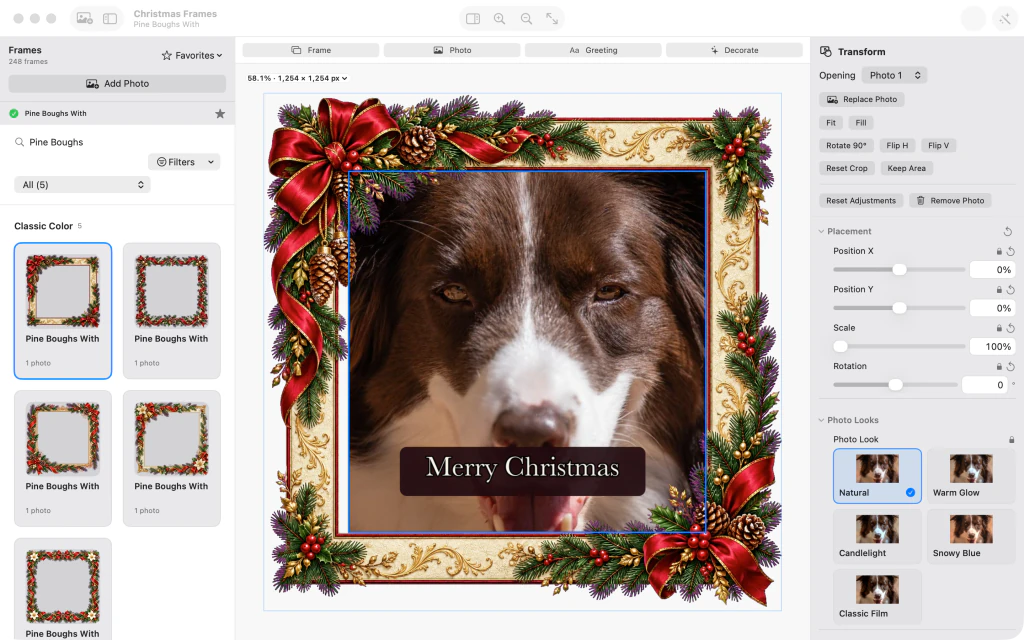
En kvadratisk Pine Boughs-ramme rundt hundebildet med Merry Christmas og Photo-inspektøren. 6.Kontroller resultatet og vis alle rammer
Tøm Search assets og fjern filtrene for å se alle 248 rammene. Den valgte Pine Boughs-rammen blir på bildet i den store forhåndsvisningen.

Den valgte Pine Boughs-rammen blir på bildet mens hele galleriet med 248 rammer vises igjen.


Tips
Prøv en annen kategori eller tøm søket for å se flere enn de fem Pine Boughs-treffene.
Den valgte rammen blir på bildet når du tømmer søket. Velger du et annet miniatyrbilde, byttes rammen.

