 BraveCL
Slik lager du et appikon med lag på Mac
Lag fire redigerbare dybdegrupper, juster glassmaterialet, kontroller de aktiverte målene og lagre et lagdelt prosjekt i Assets for Xcode.
- Resultatet
- Det lagrede MyIcon-prosjektet har fire redigerbare grupper med navnene Orange Plate, Purple Plate, Blue Plate og Paper Plane.
- Dette trenger du
- Installer Assets for Xcode på en Mac.
- Gjør klart ikonillustrasjoner til fire dybdegrupper: en bunn, to fargede plater og et symbol i forgrunnen.
- Velg et skrivbart sted for det redigerbare MyIcon-prosjektet.

Lag et appikon med lag uten å flate ut illustrasjonen for tidlig. Denne veiledningen følger papirflydesignet med fire dybdegrupper fra det første App Store-bildet av Assets for Xcode: legg til kildebildene, juster glassmaterialene, velg eksportmål, kontroller ikonet og lagre et redigerbart dokument.
1.Begynn med ikonillustrasjonen
Åpne Assets for Xcode og dra det første kildebildet inn i velkomstvinduet. Du finner også Open Project og Create New Project der. I dette eksemplet drar du bunnillustrasjonen til velkomstområdet for å starte det redigerbare dokumentet.

Velkomstvinduet i Assets for Xcode med knappene Open Project og Create New Project. 2.Importer og gi bunnplaten navn
Etter at du har importert det første bildet, velger du den nye gruppen under Layers og gir den navnet Orange Plate. Ikonforhåndsvisningen viser en oransje-rosa bunn i en egen redigerbar dybdegruppe.
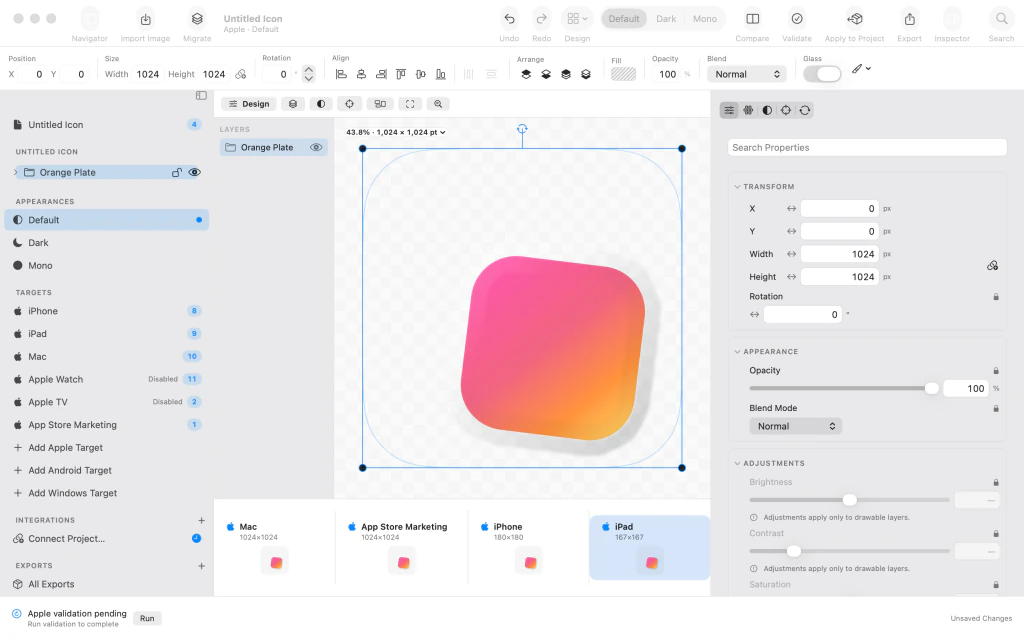
Redigerbart ikon med dybdegruppen Orange Plate og oransje-rosa illustrasjon. 3.Legg til den lilla platen
Velg lerretets rot, importer det andre kildebildet som en ny dybdegruppe, og kall den Purple Plate. Purple Plate og Orange Plate forblir separate under Layers.
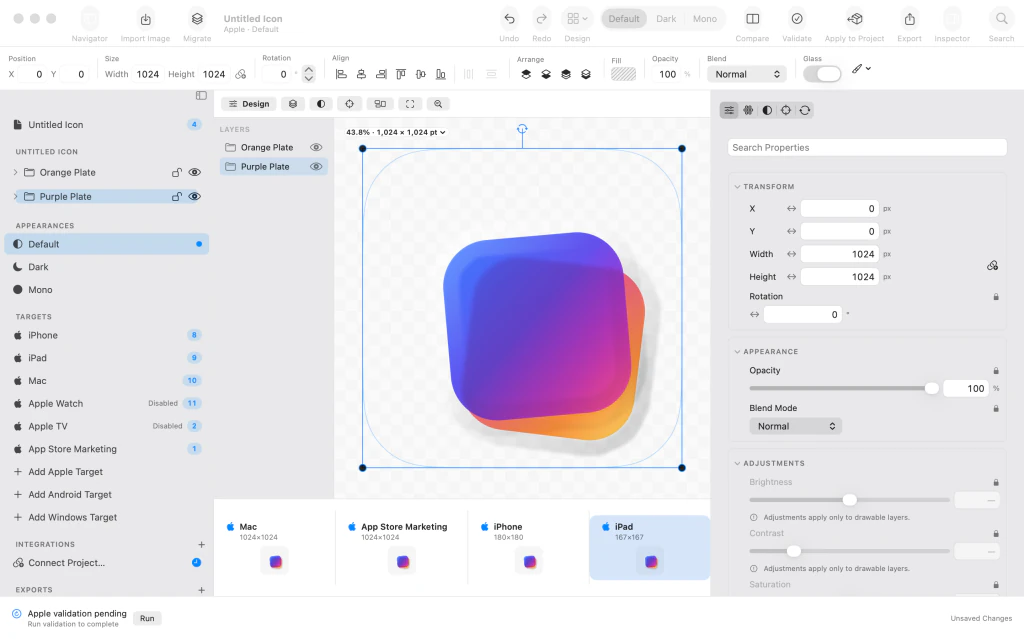
Purple Plate er lagt over Orange Plate i Layers-listen og i ikonforhåndsvisningen. 4.Legg den blå platen øverst
Velg lerretets rot igjen, importer det tredje kildebildet, og gi gruppen navnet Blue Plate. Kontroller at den blå illustrasjonen ligger over de lilla og oransje platene i forhåndsvisningen.
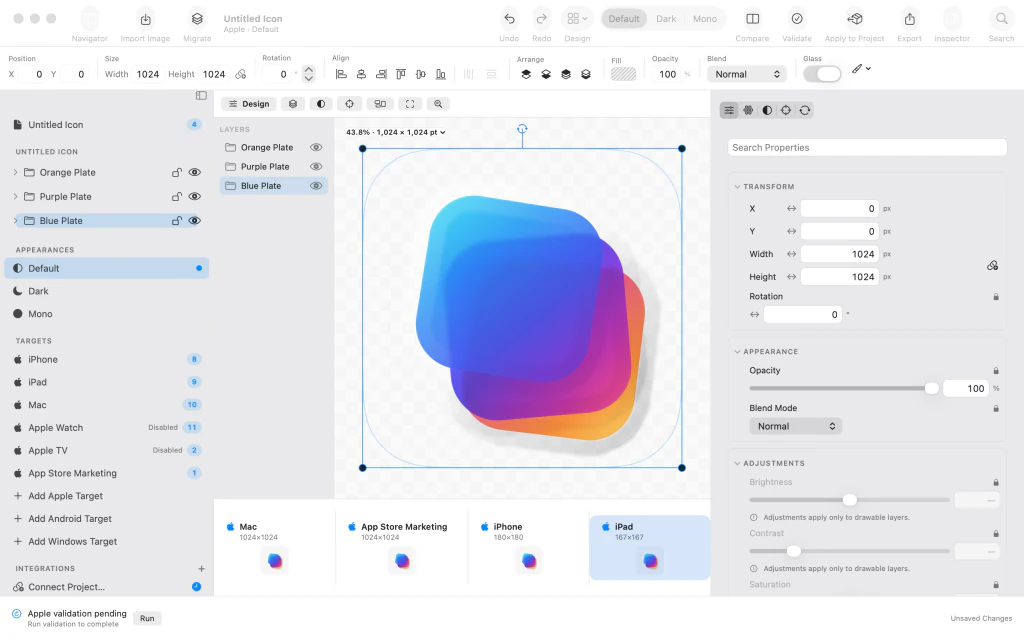
Blue Plate som tredje redigerbare dybdegruppe over de lilla og oransje platene. 5.Fullfør papirflyikonet
Importer de tre SVG-delene av papirflyet sammen som én dybdegruppe, gi gruppen navnet Paper Plane og dokumentet navnet MyIcon. Layers-listen inneholder nå fire grupper som kan redigeres hver for seg.
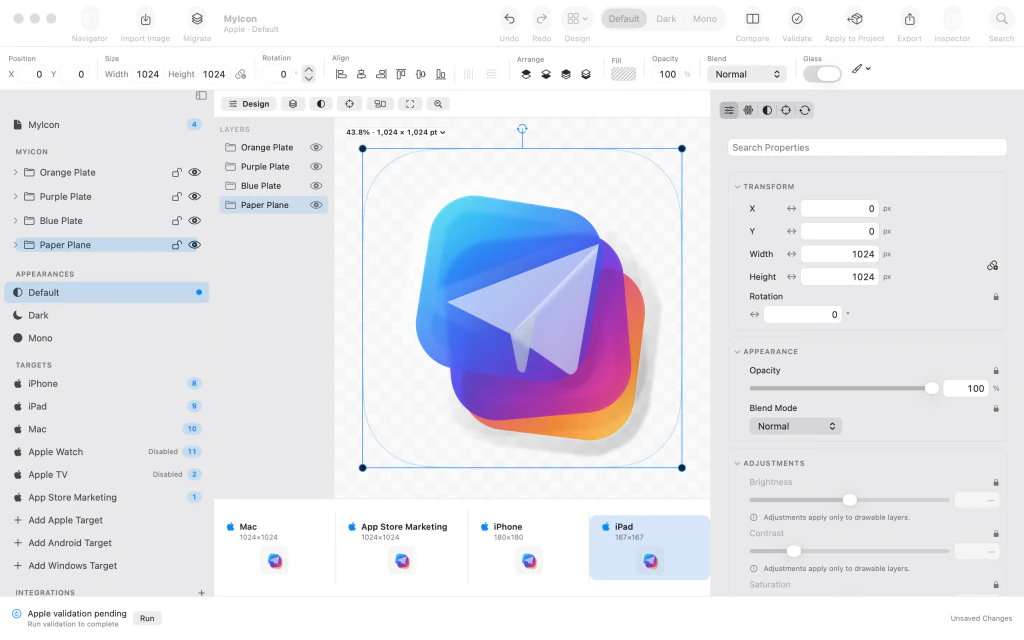
Paper Plane over tre fargede plater, med fire navngitte dybdegrupper i MyIcon. 6.Hold papirflyet ugjennomsiktig
Velg Paper Plane, åpne materialinspektøren, og slå av Glass under Material (Glass). Flyet i forgrunnen blir en skarp, ugjennomsiktig hvit form i stedet for gjennomskinnelig glass.

Materialinspektøren viser at Glass er slått av for den valgte gruppen Paper Plane. 7.Velg Clear Glass for den blå gruppen
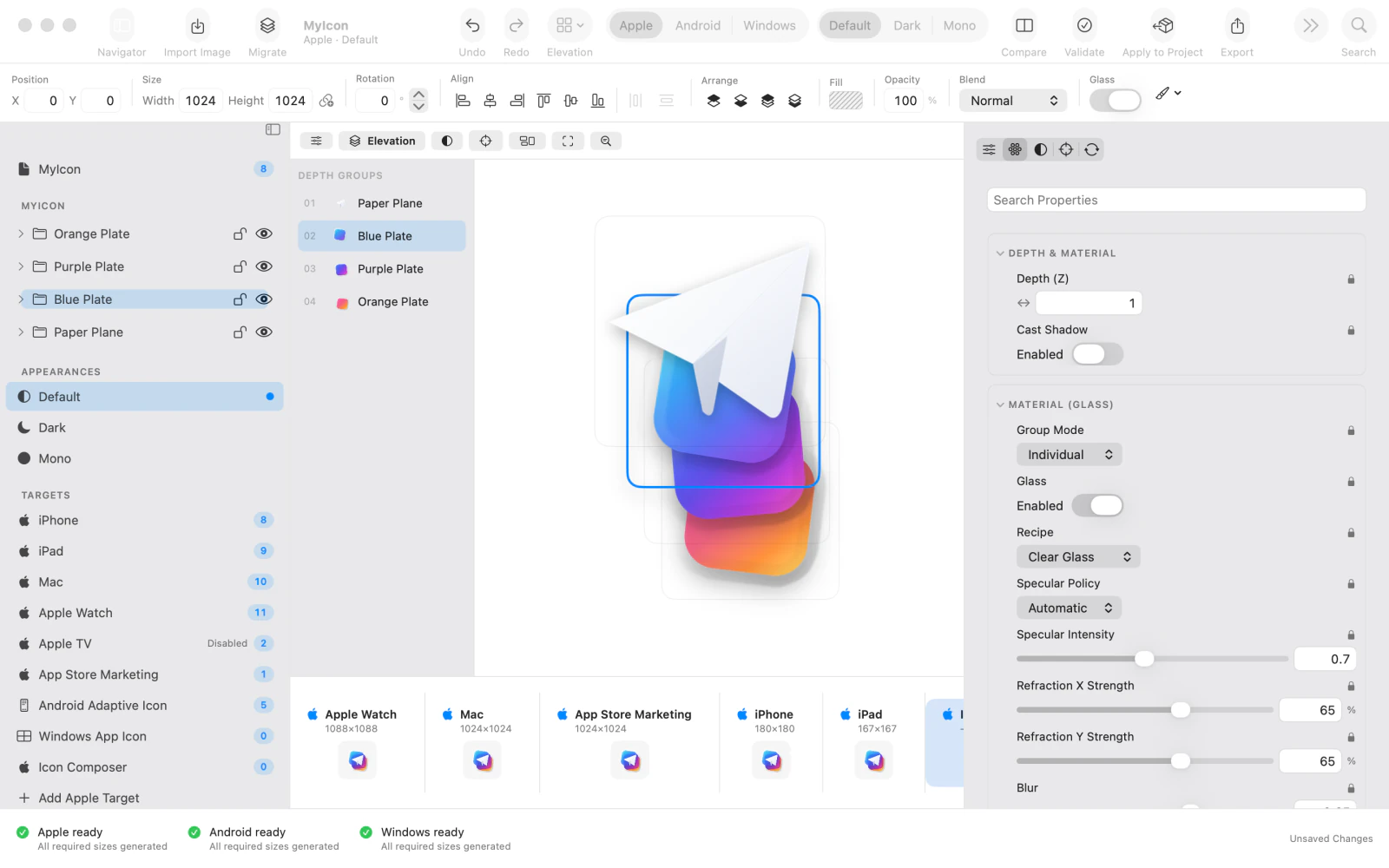
Velg Blue Plate, bytt til Elevation, og sett Recipe til Clear Glass i materialinspektøren. Kontroller at Glass er aktivert, og se hvordan gruppene ligger i dybden.

Elevation-forhåndsvisning av fire dybdegrupper med Clear Glass aktivert for Blue Plate. 8.Aktiver de ønskede plattformmålene
Aktiver Apple Watch, og legg til Android Adaptive Icon, Windows App Icon og Icon Composer ved siden av de eksisterende Apple-målene. Kontroller at sidepanelet og forhåndsvisningsstripen viser alle målene du vil validere.

Målliste med Apple Watch, Android Adaptive Icon, Windows App Icon og Icon Composer. 9.Valider de aktiverte målene
Kjør ikonvalidering, og se på statuslinjen nederst. I eksemplet står det Apple ready, Android ready og Windows ready, og alle nødvendige størrelser er generert. Rett eventuelle målproblemer før du lagrer.
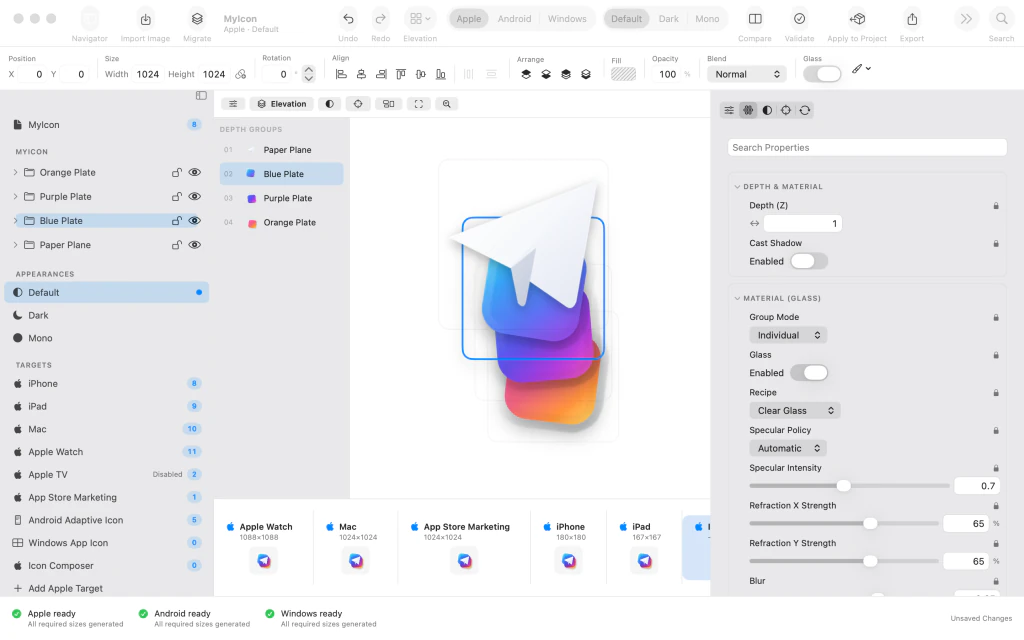
Valideringsstatus viser Apple ready, Android ready og Windows ready for de aktiverte målene. 10.Lagre og kontroller prosjektet
Gå tilbake til Design, velg dokumentroten for å fjerne markeringsrammen, og lagre prosjektet som MyIcon.braveicon. Tittelen MyIcon, de fire navngitte gruppene og indikatoren Saved bekrefter lagringen. Eksport av endelige plattformfiler er en separat arbeidsflyt.

Ferdig MyIcon i Design-visningen med fire redigerbare grupper og Saved-status.



Etter siste trinn
Flyet er fortsatt ugjennomsiktig, det blå laget bruker Clear Glass, og de aktiverte målene for Apple, Android og Windows består valideringen. Lagring av prosjektet eksporterer ikke de endelige plattformfilene.
Tips
Behold hver plate i sin egen gruppe under Layers, så du kan endre den uten å flate ut designet.
Bruk Elevation til å kontrollere dybderekkefølgen før du velger en glassoppskrift.
Les valideringsstatusen for hvert aktiverte mål før du lagrer ikondokumentet.
ObsDenne veiledningen lagrer det redigerbare ikonprosjektet. Den eksporterer ikke AppIcon.appiconset eller andre endelige plattformfiler.
ObsHvis et mål ikke er klart etter valideringen, må du rette feilen før eksport.

