 BraveCL
Bekijk een WebP-conversie vooraf op je Mac
Vergelijk een foto met het resultaat van een echte WebP-proefconversie voordat je een reeks exporteert, zonder het origineel te vervangen.
- Het resultaat
- Je ziet de originele foto en het resultaat van een echte WebP-proef naast elkaar.
- Wat je nodig hebt
- WebP Batch Photo Converter is geïnstalleerd op je Mac.
- Een of meer foto's om te importeren, zoals JPEG-bestanden.

Met een voorbeeldweergave kun je het geconverteerde resultaat controleren voordat je nieuwe bestanden opslaat. Begin met voorbeeldfoto's, voeg je eigen beelden toe, kies een bronfoto, maak een WebP-proef en vergelijk die met het origineel.
1.Begin met een voorbeeldreeks
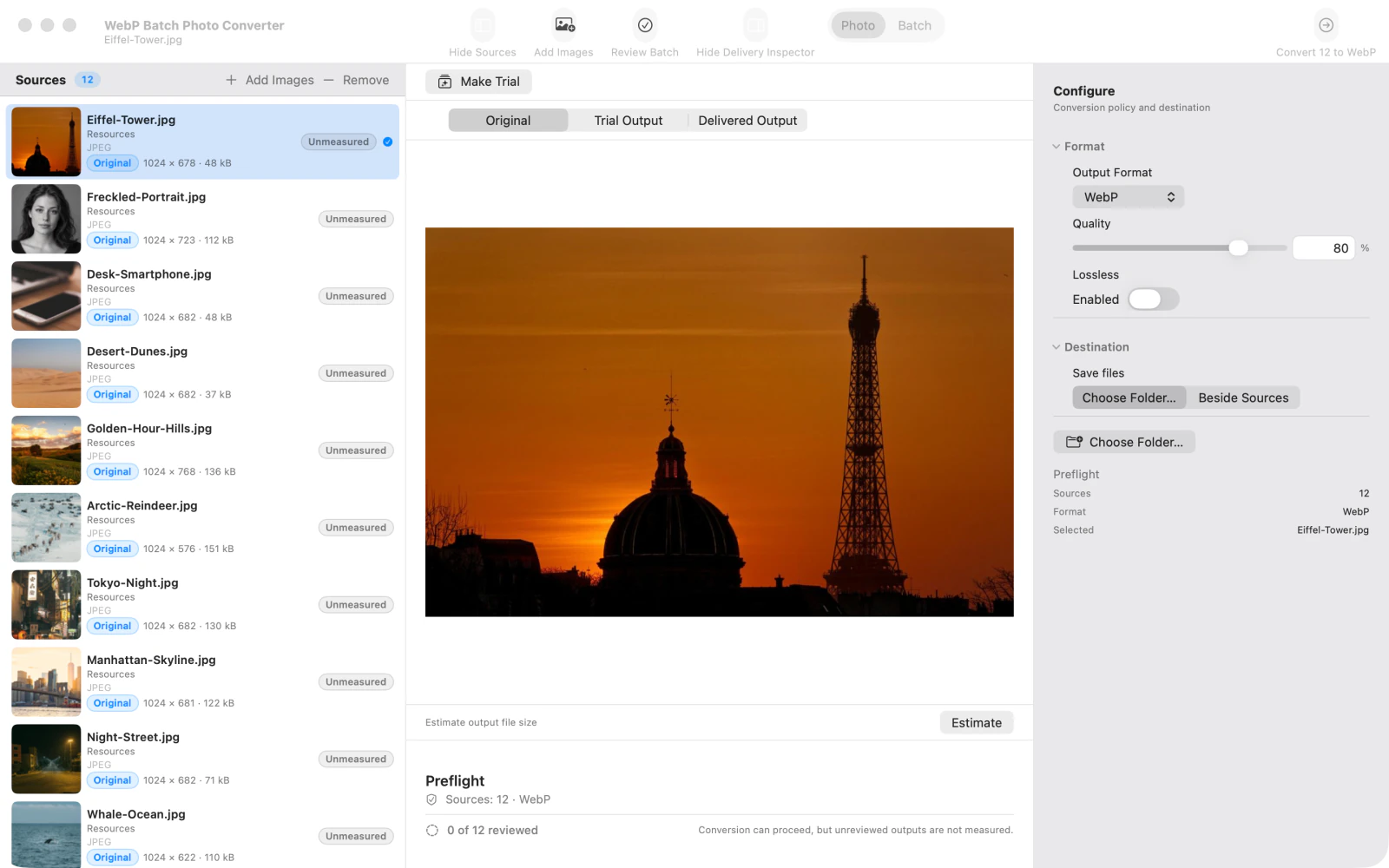
Kies op het startscherm Try Sample Batch (probeer voorbeeldreeks). De app laadt voorbeeldafbeeldingen onder Sources (bronnen), zodat je de conversiewerkruimte kunt bekijken.
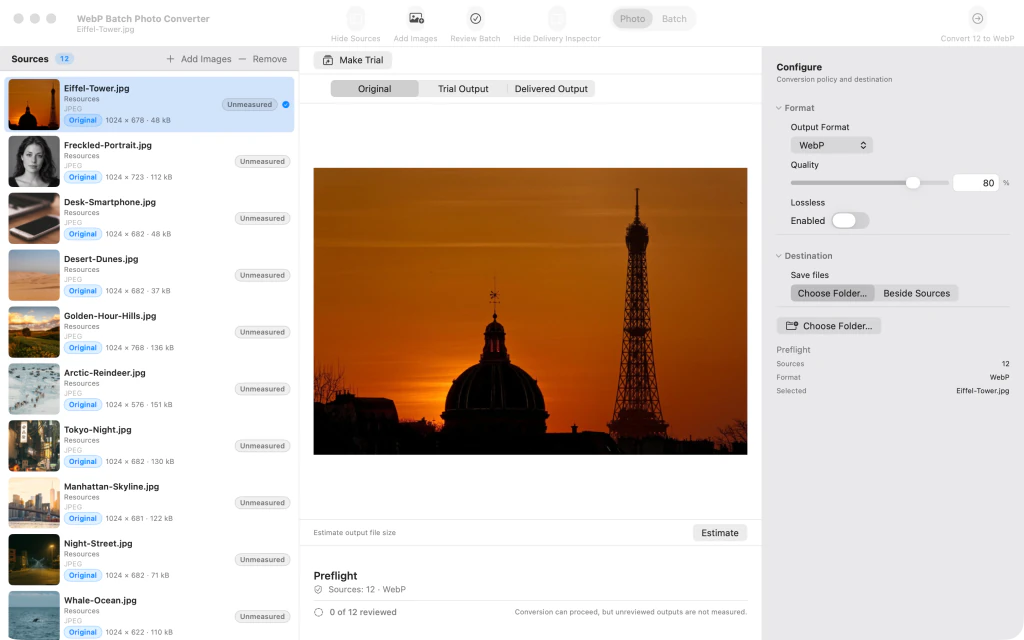
Twaalf voorbeeldfoto's geladen in WebP Batch Photo Converter, met de bronafbeelding zichtbaar en WebP geselecteerd. 2.Voeg foto's toe aan de reeks
Kies Add images (voeg afbeeldingen toe) en selecteer je foto's. Ze verschijnen onder Sources naast de voorbeeldfoto's; het conversieformaat staat op WebP.

Zestien foto's in het paneel Sources nadat vier extra afbeeldingen aan de WebP-conversiewerkruimte zijn toegevoegd. 3.Selecteer de originele foto die je wilt bekijken
Selecteer overbodige voorbeeldafbeeldingen en klik op Remove (verwijder) totdat alleen je eigen foto's overblijven. Kies een foto onder Sources en daarna Original boven het voorbeeld.

Vier geïmporteerde foto's onder Sources, met de foto van een bamboebos geselecteerd en het origineel in beeld. 4.Maak een WebP-proef
Klik met de foto geselecteerd op Make trial (maak proef). Na de conversie toont de bronregel een actuele proef en de bestandsgrootte van het resultaat.
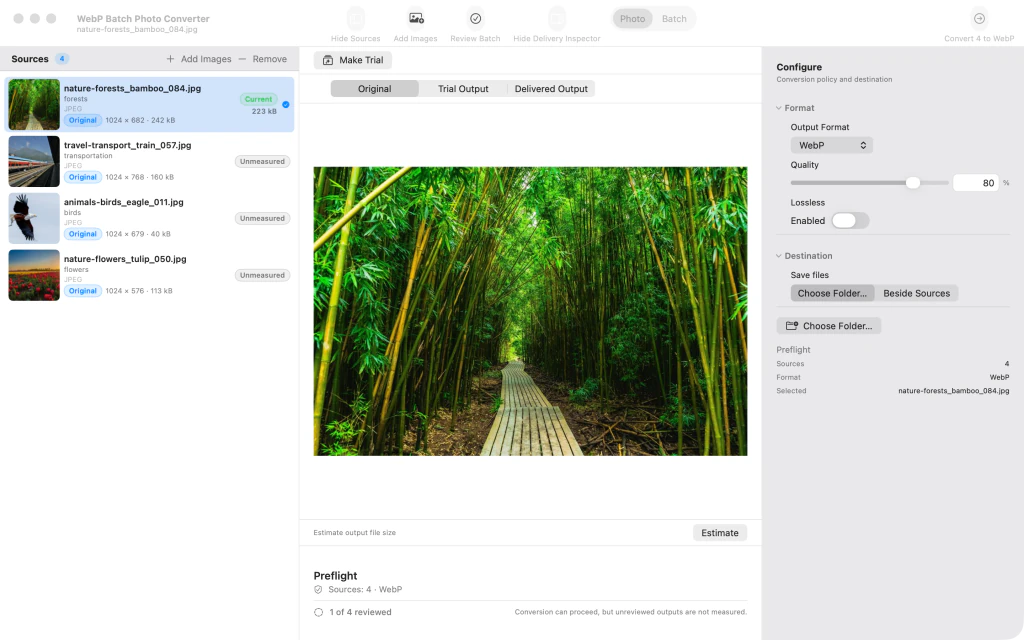
Foto van een bamboebos geselecteerd, met een voltooide WebP-proef en uitvoergrootte in de bronregel. 5.Vergelijk het origineel met het WebP-resultaat
Schakel over naar Trial Output (proefresultaat). Een scheidingslijn tussen het origineel en de geconverteerde afbeelding laat je het WebP-resultaat bekijken voordat je de reeks exporteert.
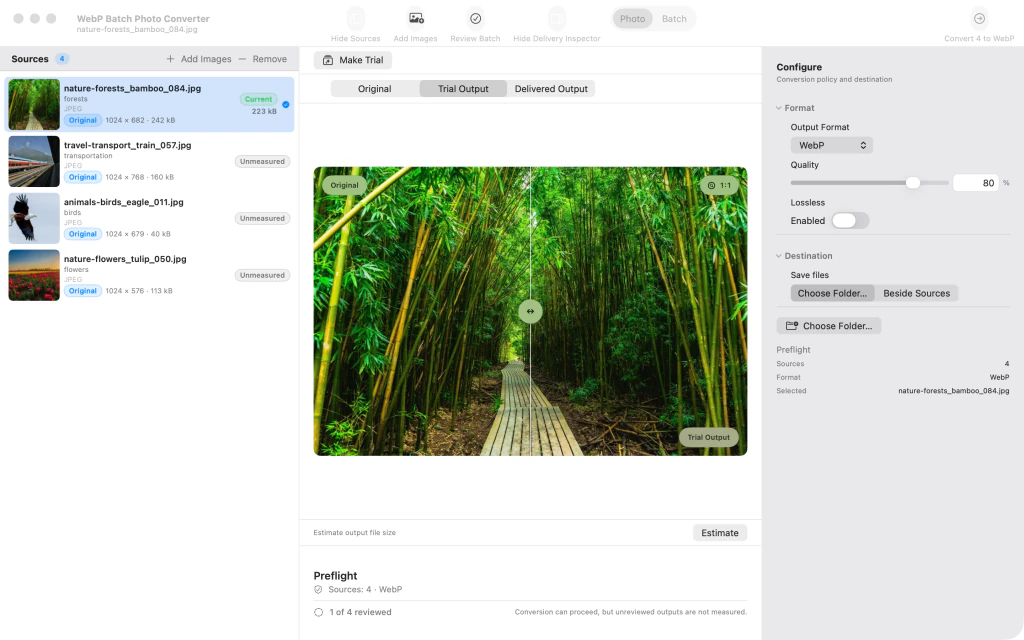
Foto van een bamboebos in de vergelijking tussen het origineel en de WebP-proef, met een verticale schuifregelaar.


Na de laatste stap
Het voorbeeld overschrijft of exporteert de bronafbeelding niet.
Tips
Pas Quality (kwaliteit) aan voordat je opnieuw een proef maakt om het resultaat met een andere instelling te beoordelen.
De originele foto blijft beschikbaar onder Original (origineel), terwijl het geconverteerde voorbeeld onder Trial Output (proefresultaat) staat.
Let opMake trial (maak proef) maakt alleen een voorbeeld; de reeks wordt niet geëxporteerd.
Let opKies voordat je Convert batch (converteer reeks) gebruikt de juiste doelmap en controleer de bestandsnamen, zodat je weet waar de geconverteerde bestanden worden opgeslagen.

