 BraveCL
Zo maak je een Mac-appicoon met je eigen afbeelding
Importeer je afbeelding in Vector Icons, vergelijk afwerkingen, bevestig een kleurverloop en controleer het icoon op kleine formaten.
- Het resultaat
- Je hebt een appicoon op basis van je eigen afbeelding met de gekozen afwerking Deep Gradient.
- Wat je nodig hebt
- Vector Icons 2.0 is geïnstalleerd op je Mac.
- Een PNG-bestand of een andere ondersteunde afbeelding op je Mac die je mag gebruiken.

Met Vector Icons 2.0 begin je met je eigen afbeelding in plaats van een symbool uit de bibliotheek. Pas een afwerking toe en bekijk het resultaat in één werkruimte. Deze handleiding volgt de echte Mac-werkwijze uit de eerste App Store-schermafbeelding.
1.Begin in de icooneditor
Open Vector Icons in de werkruimte Compose. Op het begincanvas staat het symbool Smartphone. Gebruik Import artwork (afbeelding importeren) om dit symbool te vervangen door je eigen afbeelding.

De werkruimte Compose in Vector Icons met het beginsymbool Smartphone voordat een eigen afbeelding is geïmporteerd. 2.Importeer je afbeelding
Kies met Import artwork een afbeelding op je Mac. In de bevestiging Replace source (bron vervangen) zie je het huidige symbool Smartphone en het gekozen bestand, bijvoorbeeld rocket-artwork.png. Controleer of je het juiste bestand hebt geselecteerd.

De bevestiging Replace Source vergelijkt het beginsymbool Smartphone met het geselecteerde bestand rocket-artwork.png. 3.Bevestig de nieuwe afbeelding
Klik op Replace source om de gekozen afbeelding te gebruiken. In de middelste voorvertoning staat de afbeelding nu in het appicoon; de bestandsnaam verschijnt eronder.

De Vector Icons-editor toont de geïmporteerde raketafbeelding op een blauw appicoon, met voorbeelden op kleine formaten. 4.Vergelijk de zeven afwerkingen
Wijzig de selectie Workspace (werkruimte) in Finishes (afwerkingen). Bekijk de zeven weergaven van dezelfde afbeelding, waaronder Clean Solid, Deep Gradient en Paper Lift, voordat je er een kiest.

Zeven voorbeelden van afwerkingen voor rocket-artwork.png, waaronder Clean Solid en Deep Gradient. 5.Bekijk een voorbeeld van Deep Gradient
Selecteer Deep Gradient. Vector Icons opent een gesplitste vergelijking van Reference A en Trial B, zodat je de oorspronkelijke afbeelding en het voorgestelde kleurverloop naast elkaar kunt bekijken voordat je de wijziging bevestigt.
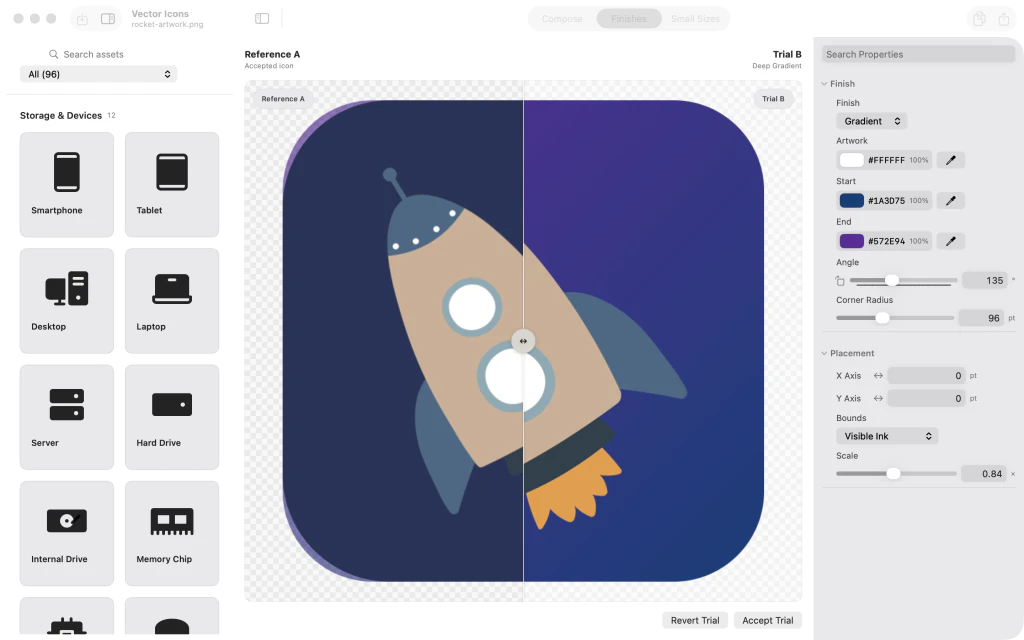
Een gesplitste vergelijking van Reference A en Trial B toont de raketafbeelding vóór en na toepassing van Deep Gradient. 6.Bevestig de afwerking met kleurverloop
Klik op Accept trial (proefversie accepteren) om de gekozen afwerking te behouden. Terug in de galerij met afwerkingen staat Deep Gradient aangegeven als het bevestigde resultaat.

In de galerij met afwerkingen is Deep Gradient geselecteerd en bevestigd voor de geïmporteerde raketafbeelding. 7.Controleer het voltooide icoon op kleine formaten
Ga via de keuzelijst Workspace terug naar Compose. Controleer het voltooide icoon, de bestandsnaam van de geïmporteerde afbeelding en de voorbeelden op 16 pt en 32 pt om te zien of het resultaat op kleine formaten goed leesbaar blijft.

De uiteindelijke Compose-werkruimte van Vector Icons toont het raketappicoon op een paars kleurverloop, met voorbeelden op 16 pt en 32 pt.


Na de laatste stap
In de werkruimte Compose kun je het resultaat op volledig formaat en op kleine icoonformaten controleren.
Tips
Controleer de bestandsnaam in de bevestiging voordat je de bronafbeelding vervangt.
Vergelijk meerdere afwerkingen voordat je op Accept trial klikt; een voorbeeld betekent niet dat de wijziging is bevestigd.
Controleer de voorbeelden op 16 pt en 32 pt voordat je een volledige set icoonbestanden exporteert.
Let opAls je de bron vervangt, verandert de afbeelding die in het huidige icoonontwerp wordt gebruikt. Controleer of dat de bedoeling is.
Let opDeze handleiding eindigt bij een ontworpen icoon in de werkruimte. Een AppIcon-set exporteren is een afzonderlijke stap.

